Paso 9: Finalizar
El paso Finalizar es como esa última lectura antes de enviar un correo importante: una mirada final al panorama completo antes de que salga al aire. Cada paso anterior se guarda por sí solo a medida que avanzas, así que este paso se trata de confirmar que todo está bien y completar la configuración.
Antes de empezar
- Ya recorriste los pasos anteriores que necesitas (como mínimo, el paso de Perfil). Cualquier cosa que hayas omitido se puede agregar más tarde.
Qué verás
El panel Finalizar muestra un resumen de la configuración de tu agente.
| Sección | Qué se muestra |
|---|---|
| Perfil | Nombre, descripción y avatar |
| Herramientas | Las herramientas que activaste, agrupadas por tipo (nativas, de conector, personalizadas, de base de datos) |
| Base de Conocimiento | Cuántos archivos y páginas web, con los nombres de los archivos listados |
| Instrucciones | Una vista previa del texto de tus instrucciones |
| Iniciadores de Conversación | Los iniciadores que configuraste |
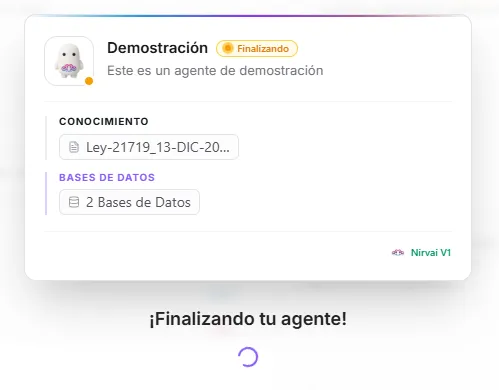 Image: El panel de finalización mostrando un resumen completo de la configuración del agente
Haz cambios
Si algo no se ve bien, haz clic en el nodo de ese paso en el lienzo para volver a él. Cada paso se guarda por sí solo, así que moverte entre nodos nunca pierde tu trabajo.
Finaliza tu agente
Cuando todo se vea bien, haz clic en "Finalizar". Aparece una tarjeta animada que confirma que tu agente está listo. Esto es lo que ocurre tras bambalinas:
- Se leen los archivos — Los archivos de la base de conocimiento se dividen en fragmentos pequeños y fáciles de buscar. Esto puede tardar un momento con archivos grandes.
- Se leen las páginas web — Los enlaces de páginas web que agregaste se abren y se extrae su texto.
- Se asegura la configuración — La configuración completa de tu agente se revisa y se guarda.
- Confirmación — Una tarjeta animada confirma que tu agente está listo, con opciones para chatear, conectarlo a un canal o volver al Panel de Control de Agentes.
Una vez que finalizas, el agente está disponible en Nirvai Chat de inmediato. Para usarlo en WhatsApp, Slack u otros canales, deberás conectarlo a un canal.
Después de finalizar
La tarjeta de confirmación te da enlaces rápidos a tus siguientes pasos.
| Acción | Dónde |
|---|---|
| Chatear con él | Desde la tarjeta de confirmación, o haz clic en la tarjeta del agente en el Panel de Control → "Chat" |
| Conectarlo a canales | Conexión a Canales — también es un nodo en el lienzo |
| Agregar habilidades | Habilidades — también es un nodo en el lienzo |
| Conectar bases de datos | Bases de Datos — también es un nodo en el lienzo |
| Editar su configuración | Haz clic en la tarjeta del agente → "Editar" (reabre el flujo de creación) |
| Usar en tareas y automatizaciones | Tareas y Automatizaciones |
| Activar el Modo Desarrollador | Modo Desarrollador |
Prueba tu agente
Antes de conectarlo a un canal o usarlo en automatizaciones, prueba siempre tu agente en el chat:
- Abre el agente en Nirvai Chat.
- Haz las preguntas que harán tus usuarios.
- Prueba casos límite: preguntas fuera de la tarea del agente.
- Verifica que sus herramientas funcionen correctamente.
- Confirma que el tono y el formato de las respuestas coincidan con tus instrucciones.
Solución de problemas
Si algo no funciona como esperabas, edita el agente y ajusta el paso correspondiente. Los problemas más comunes:
| Problema | Solución |
|---|---|
| El agente ignora la base de conocimiento | Confirma que los archivos terminaron de procesarse. Prueba con preguntas más específicas. |
| El agente usa la herramienta equivocada | Agrega instrucciones más claras sobre cuándo usar cada herramienta. |
| Las respuestas son demasiado largas o cortas | Agrega una regla de formato en las instrucciones ("mantén las respuestas en menos de 3 oraciones"). |
| El agente se sale del tema | Define límites más claros en las instrucciones ("solo responde preguntas sobre X"). |
| El agente no encuentra contenido que está en un documento | Usa las mismas palabras que tus documentos al preguntar. |
Qué sigue
Después de esto, conecta tu agente a un canal — consulta Conexión a Canales.