AI Setup
Piensa en AI Setup como contratar a un consultor experto que ya conoce cada herramienta y cada miembro de tu organización: tú explicas el objetivo con tus propias palabras y él diseña todo el proceso por ti. En lugar de arrastrar cajas y configurar cada paso tú mismo, describes lo que quieres en lenguaje natural y la IA revisa tus agentes, sugiere un plan y construye toda la automatización. Vive dentro de la página de Automatizaciones.
Esta es la forma recomendada de construir automatizaciones en Nirvai.
AI Setup
Describe el objetivo de tu automatización en lenguaje natural y la IA diseña, construye y revisa todo el flujo de trabajo
- Una conversación simple -- no se requiere conocimiento técnico
- La IA encuentra tus agentes y lo que pueden hacer de forma automática
- Ofrece algunas opciones de flujo de trabajo con sus pros y contras
- Lo construye, lo revisa y te deja probarlo desde una sola página
Antes de empezar
- Al menos un agente guardado en tu cuenta: AI Setup construye la automatización a partir de los agentes que ya tienes.
- Una idea clara de qué quieres que pase: cuándo debe iniciar, qué debe hacer cada paso y a dónde debe ir el resultado.
- Mientras más especializados sean tus agentes (con sus propias herramientas y archivos subidos), mejor podrá la IA emparejarlos con las tareas.
El flujo de la conversación
Cada sesión de AI Setup sigue esta secuencia. Tú tienes el control en cada punto: la IA nunca activa nada sin tu aprobación.
Iniciar una sesión
- Ve a Automatizaciones desde la barra lateral.
- Haz clic en "AI Creation" en la parte superior de la página.
- Aparece una página de inicio con tarjetas de plantillas para patrones comunes de automatización (por ejemplo, informes diarios, calificación de prospectos, monitoreo). Elige una plantilla para completar tu descripción inicial, o empieza desde cero escribiendo la tuya.
La página tiene dos vistas, y cambias entre ellas usando la barra de menú flotante en la parte superior:
- Chat — Donde hablas con la IA. La conversación, la línea de tiempo de progreso, las tarjetas de agentes y las insignias de "listo" aparecen aquí.
- Workflow (Flujo de trabajo) — La página de configuración donde comparas opciones, revisas lo que se construyó, lo pruebas y lo activas.
La IA te mueve entre las vistas en los momentos adecuados (por ejemplo, cambia a la vista Workflow cuando las opciones están listas), pero puedes cambiar manualmente en cualquier momento con la barra de menú.
Cada sesión es independiente: puedes tener varias sesiones funcionando al mismo tiempo sin que interfieran entre sí.
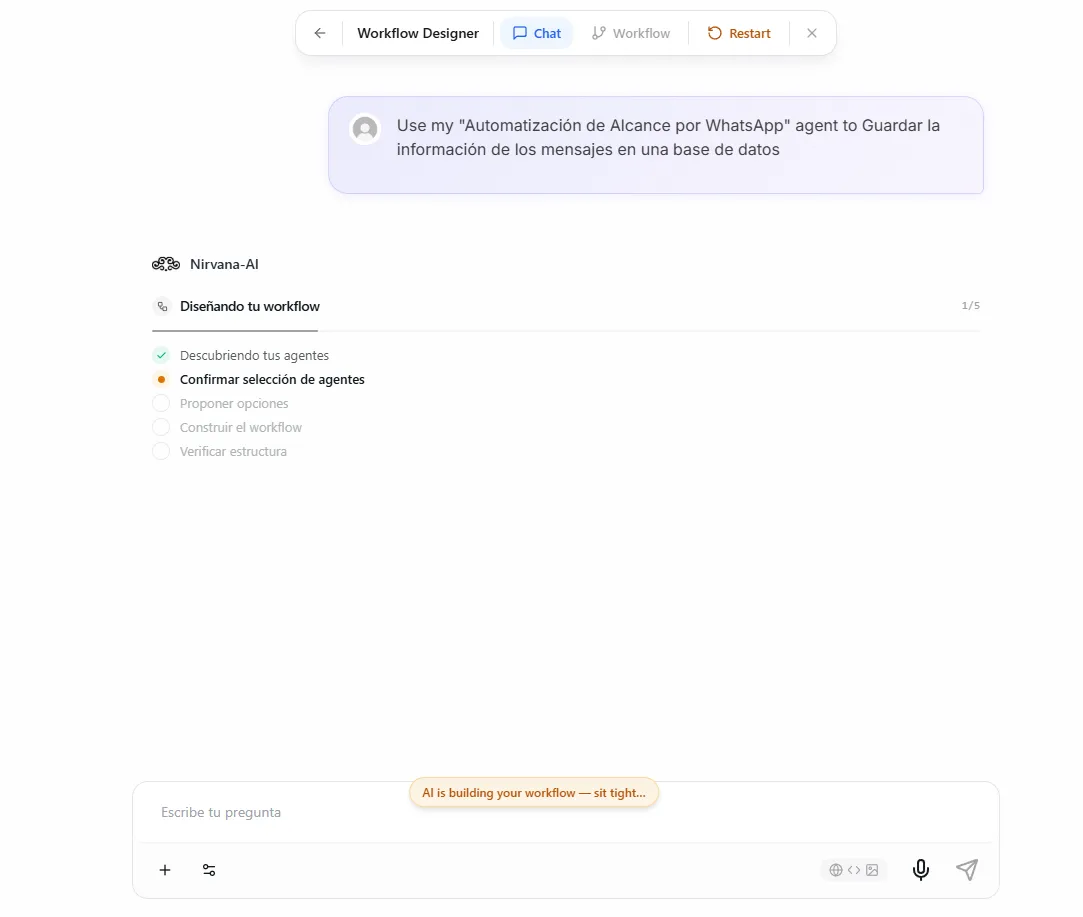 Image: La interfaz de chat de AI Setup mostrando la vista de conversación con la barra de navegación flotante en la parte superior
Describir tu objetivo
La calidad de tu descripción moldea directamente la calidad de la automatización que la IA construye. Escribe como si le explicaras el proceso a un colega que nunca ha visto tu negocio.
Prompts claros vs. prompts vagos
| Prompt | Veredicto | Por qué |
|---|---|---|
| "Quiero monitorear el blog de mi competencia cada día, resumir las publicaciones nuevas y enviarme el resumen por correo" | Bueno | Inicio claro (diario), pasos claros (monitorear, resumir, enviar), resultado claro (correo a mí) |
| "Cuando un cliente envíe comentarios, analiza el sentimiento y, si es negativo, crea un ticket de soporte" | Bueno | Inicio claro (envío de formulario), lógica clara (revisión de sentimiento), acción clara (crear ticket) |
| "Cada lunes por la mañana, extrae nuestros datos de ventas, genera un informe de desempeño y publica un resumen en Slack" | Bueno | Horario específico, fuente de datos definida, canal de salida definido |
| "Haz un flujo de trabajo" | Demasiado vago | La IA no sabe qué debe hacer el flujo de trabajo |
| "Automatiza mis correos" | Demasiado vago | ¿Cuáles correos? ¿Qué debe pasar con ellos? |
Sé específico sobre lo que debe pasar en cada etapa. Menciona cuándo debe iniciar ("cada día", "cuando se envía un formulario"), los pasos intermedios ("resumir", "analizar el sentimiento") y el resultado ("enviarme un correo", "crear un ticket"). Mientras más detalle des, mejor diseñará la IA tu automatización.
Línea de tiempo de progreso
Mientras la IA trabaja, aparece una línea de tiempo de progreso en el chat que muestra en qué etapa está: revisando agentes, construyendo el flujo de trabajo, comprobando la estructura, etc. Cada paso muestra un indicador giratorio mientras trabaja y una marca de verificación cuando termina.
Si la IA termina una etapa y está esperándote, el indicador se convierte en un punto ámbar para señalar que está en pausa hasta que respondas.
Confirmar los agentes
Después de que describes tu objetivo, la IA revisa los agentes que tienes —observando sus herramientas, archivos subidos y habilidades— y sugiere cuáles deberían participar en la automatización.
Verás tarjetas de agentes en el chat, con el mismo estilo que las tarjetas de agentes en el resto de Nirvai. Cada tarjeta muestra:
- El avatar, el nombre y el rol asignado del agente en la automatización
- Herramientas (índigo) — las herramientas que el agente puede usar
- Conocimiento (naranja) — los nombres de archivos y enlaces en los archivos subidos del agente
- Habilidades (verde azulado) — las habilidades que tiene el agente
- Un botón "Se Ve Bien" para confirmar la selección
- Un botón "Cambiar Agentes" que abre un panel lateral
El panel selector de agentes se desliza desde la derecha y muestra todos tus agentes. Los que la IA recomendó aparecen primero con una insignia "Elección de IA". Puedes expandir cada tarjeta con "Ver detalles" para ver su lista completa de herramientas y habilidades, e incluir o quitar agentes de la selección.
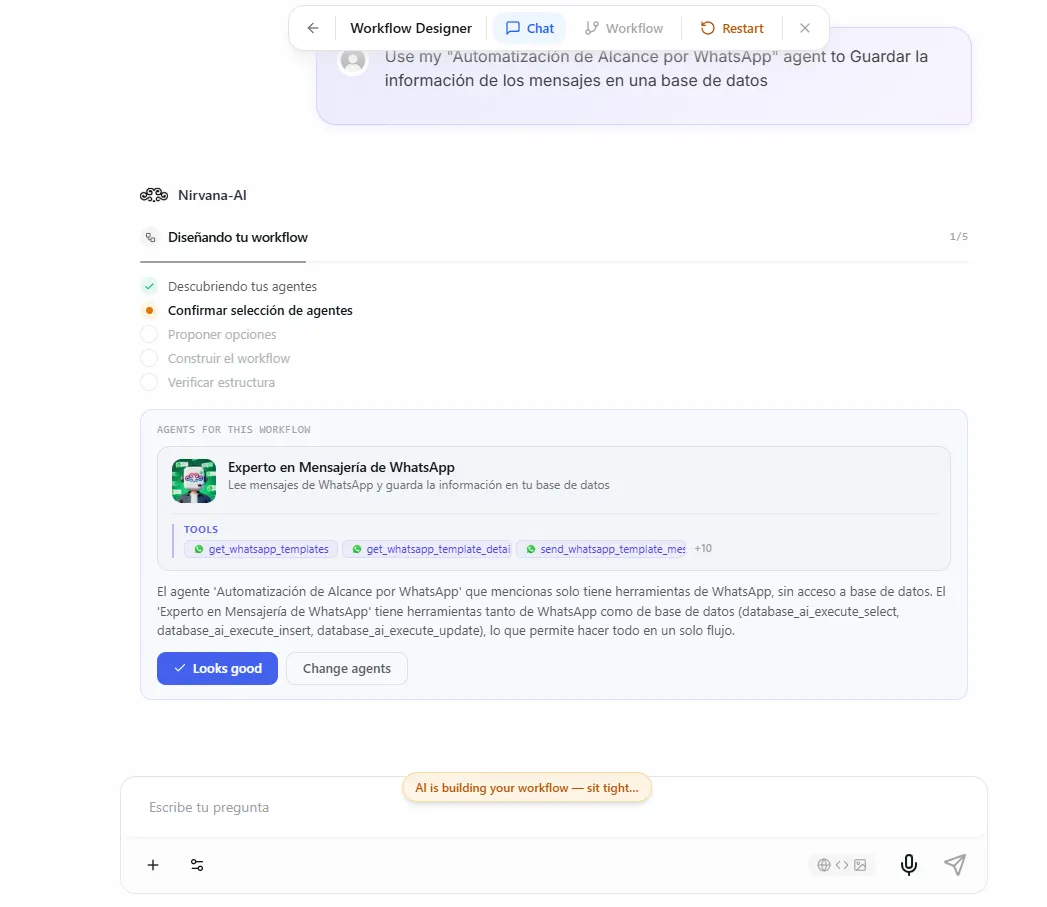 Image: Tarjetas de confirmación de agentes mostrando los agentes propuestos con sus roles, herramientas y conocimiento
La IA elige agentes según lo que pueden hacer. Si tienes un agente especializado con sus propias herramientas o archivos subidos (por ejemplo, un agente de "Investigación de Competencia" que puede leer páginas web), la IA lo preferirá sobre un agente general para las tareas que coincidan. Revisa la sugerencia con cuidado: los agentes correctos hacen toda la diferencia.
Elegir una opción de flujo de trabajo
Una vez que confirmas los agentes, la IA ofrece de una a tres opciones de flujo de trabajo. Una insignia "Proposals Ready" (Propuestas Listas) aparece en el chat y la página te lleva automáticamente a la vista Workflow para que las compares.
Cada tarjeta de opción muestra:
- Cómo inicia — horario, webhook o manual
- Título — un nombre corto para el enfoque
- Agentes usados — qué agentes participan
- Cantidad de pasos — cuántos pasos tiene el flujo de trabajo
Una opción está marcada como "Recomendada" con una insignia de estrella. Debajo de las tarjetas, una comparación lado a lado muestra las ventajas de cada opción (pastillas verdes) y sus contras (pastillas ámbar).
Haz clic en una opción para seleccionarla: la tarjeta se bloquea para evitar dobles clics y la página te lleva de vuelta a Chat, donde la IA empieza a construir el flujo de trabajo. También puedes usar el cuadro "Refine" (Refinar) para enviar comentarios y pedirle a la IA que ajuste las opciones antes de elegir una.
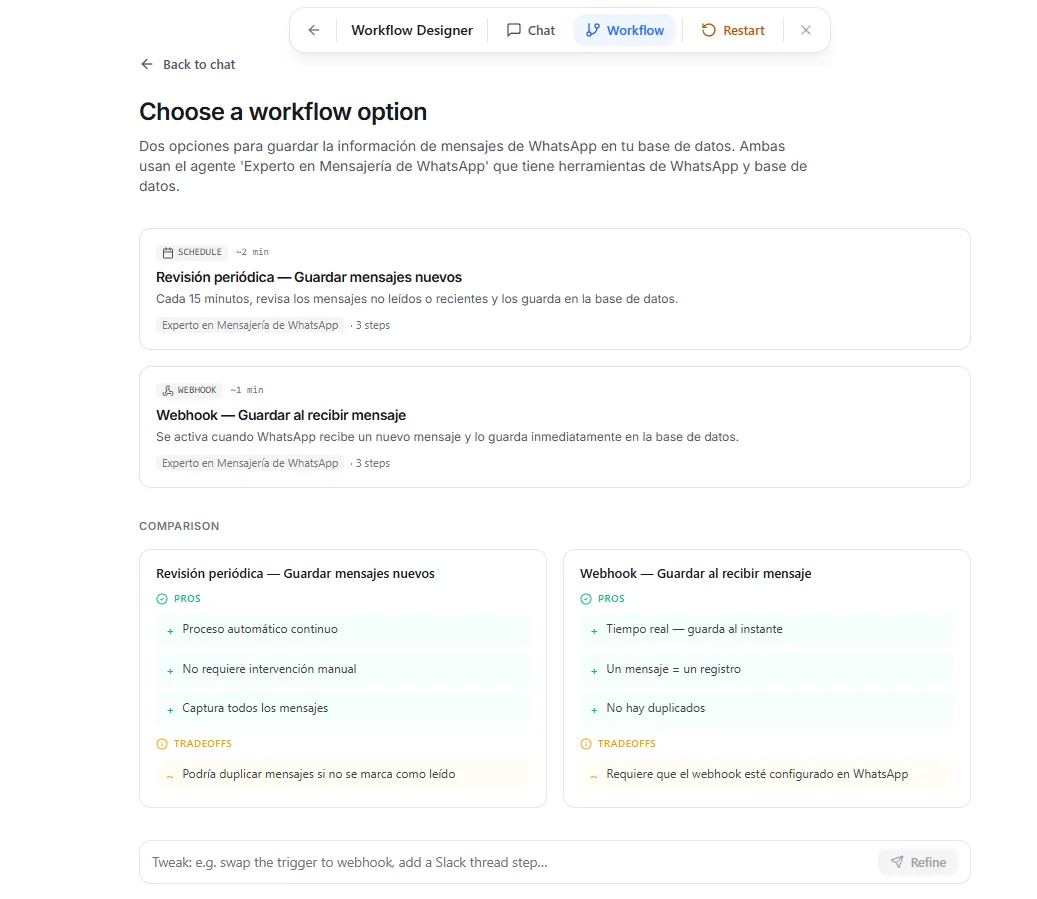 Image: La vista de opciones de flujo de trabajo mostrando tres tarjetas de propuesta con una insignia de recomendada y una comparación de pros y contras debajo
La página de configuración
Después de que eliges una opción, la IA construye el flujo de trabajo completo y lo muestra en la página de configuración. Este es tu centro de control para revisar, probar y activar la automatización.
La página de configuración incluye:
- Barra lateral de paquetes (izquierda) — Lista todos los flujos de trabajo creados en la sesión actual con insignias de estado (borrador, probado, activo). Una sesión puede producir varios flujos de trabajo.
- Encabezado — El nombre del flujo de trabajo, una pastilla que muestra cómo inicia (por ejemplo, "Schedule") y una insignia de modo de ejecución ("Agile" o "Intensive").
- Sección de agentes — Tarjetas para cada agente que muestran su imagen de perfil, nombre y rol asignado.
- Gráfico de flujo — Un mapa visual de los pasos del flujo de trabajo y cómo se conectan, para que veas toda la estructura de un vistazo.
- Resumen de pasos — Una lista detallada de cada paso con su agente asignado, sus instrucciones y qué entra y qué sale.
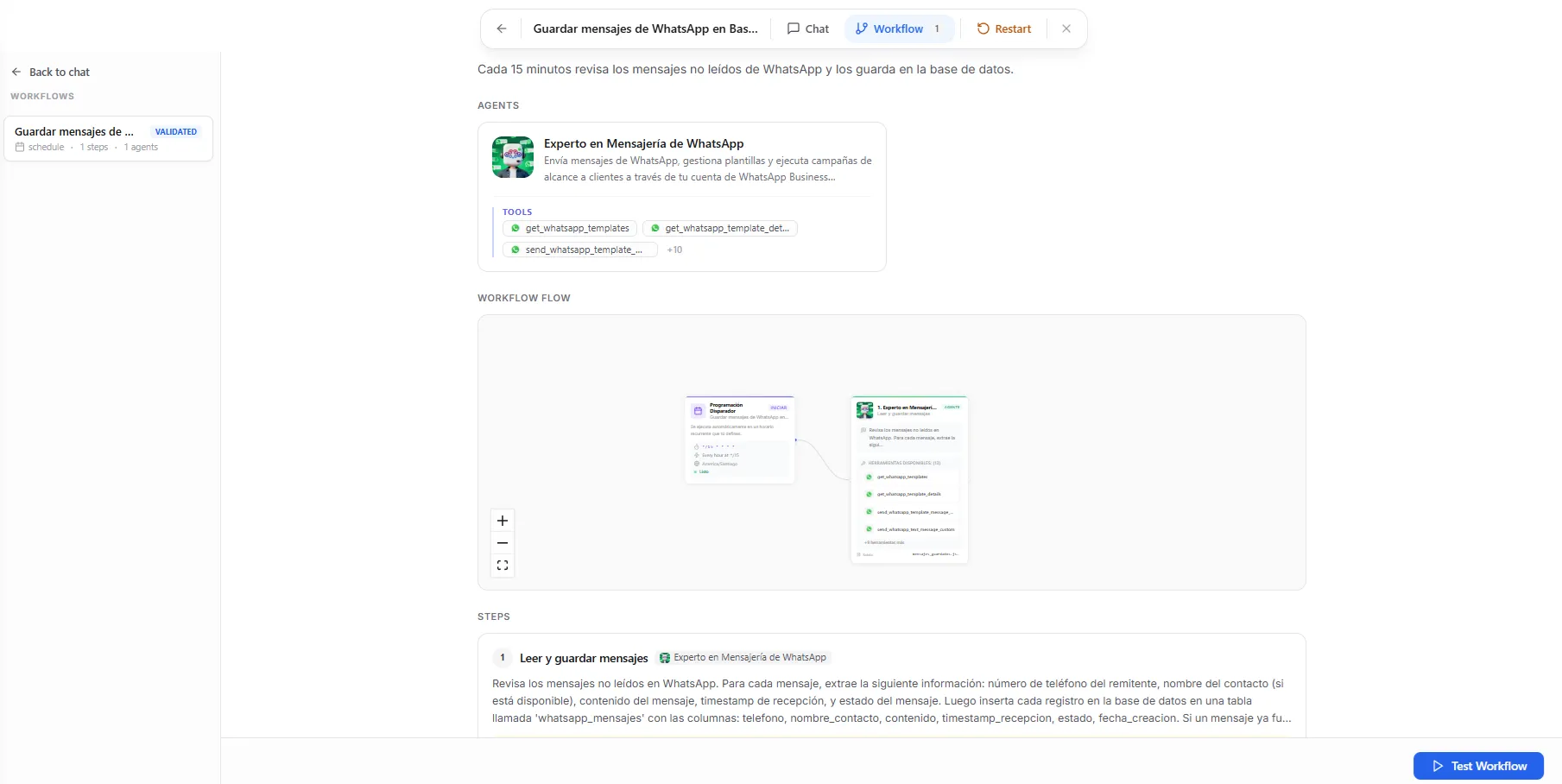 Image: La página de configuración mostrando la barra lateral de paquetes, el encabezado, las tarjetas de agentes, el gráfico de flujo y el resumen de pasos
Modos de ejecución
La IA elige un modo de ejecución (qué tan a fondo trabaja cada agente su tarea) según qué tan compleja es tu automatización.
| Modo | Velocidad | Profundidad | Ideal para |
|---|---|---|---|
| Agile | Más rápido | Análisis estándar | Automatizaciones simples, tareas urgentes, ejecuciones frecuentes |
| Intensive | Más lento | Más profundo y exhaustivo | Investigación compleja, informes detallados, decisiones de alto impacto |
Puedes ver qué modo se eligió en el encabezado de la página de configuración, mostrado como una insignia junto a cómo inicia la automatización. La IA elige el modo automáticamente, pero se muestra para que sepas qué esperar.
Probar tu automatización
Desde la página de configuración, haz clic en "Test Workflow" (Probar Flujo de Trabajo) para ejecutar toda la automatización con datos de muestra. Nirvai ejecuta cada paso y te muestra los resultados a medida que ocurren.
Qué ves durante una prueba
Cada paso muestra:
- La imagen de perfil del agente y el nombre del paso
- Un ícono de estado (en progreso, éxito o fallo)
- Cantidad de herramientas — cuántas herramientas usó el agente
- Cantidad de errores — cuántos errores surgieron (si los hubo)
- Duración — cuánto tardó el paso
- Un resumen de resultado que explica qué hizo el agente
- Archivos de salida mostrados como pastillas pequeñas en las que puedes hacer clic para verlos
Después de que cada paso termina, aparece un banner de color en la parte superior:
- Verde — la prueba pasó
- Rojo — uno o más pasos fallaron
Activar
Después de una prueba exitosa, un botón flotante "Activate" (Activar) aparece en la esquina inferior derecha de la página de configuración. Haz clic para poner tu automatización en marcha.
Lo que pasa después depende de cómo inicia tu automatización:
| Inicia con | Qué pasa al activar |
|---|---|
| Schedule (Horario) | La automatización empieza a ejecutarse a las horas que definiste |
| Webhook | La URL del webhook empieza a aceptar datos entrantes |
| Manual | Un botón "Ejecutar" aparece en la tarjeta de la automatización en la página de Automatizaciones |
Manejar fallos
Si una prueba falla, no necesitas empezar de nuevo. AI Setup tiene un ciclo de comentarios integrado.
- Aparece un banner rojo que muestra por qué falló.
- Las tarjetas de paso resaltan cuál paso falló y muestran los detalles del error.
- Aparece un cuadro de comentarios en la parte inferior de la página: describe qué salió mal o qué quieres cambiar.
- La IA reconstruye el flujo de trabajo según tus comentarios.
- Haz clic en "Test Workflow" de nuevo para volver a probar después de la reconstrucción.
A menudo toma de dos a tres rondas dejar una automatización lista, especialmente en procesos complejos de varios pasos. El ciclo de comentarios está hecho para esto: refina en lugar de reiniciar.
Gestionar tus sesiones
Retomar una sesión
Tus sesiones se guardan automáticamente. Para volver a una, ve a la página de Automatizaciones y ábrela desde la lista de sesiones.
Múltiples flujos de trabajo
Una sola sesión puede producir varios flujos de trabajo. Cada uno aparece en la barra lateral de paquetes en el lado izquierdo de la página de configuración. Puedes pedirle a la IA que construya una segunda variación o una automatización completamente diferente dentro de la misma conversación.
Volver a una sesión
Cuando vuelves a una sesión con un flujo de trabajo terminado, la página de configuración comprueba en qué punto están las cosas:
- Si el flujo de trabajo está activo, la página muestra un banner de "Flujo de trabajo activo" con opciones para abrir el editor del flujo de trabajo o construir otro.
- Si el flujo de trabajo fue eliminado en otro lugar (por ejemplo, desde la página de Flujos de trabajo), un banner ámbar te avisa y te ofrece ir a Flujos de trabajo o construir otro.
- Si una prueba estaba en curso, la página retoma donde se quedó y comprueba los resultados.
Reiniciar
Haz clic en el botón de reinicio en la sesión para borrar la conversación y empezar de cero. Esto no elimina las automatizaciones que ya activaste; solo borra la sesión de diseño actual.
Solución de problemas
| Problema | Solución |
|---|---|
| La IA me pide aclaraciones o construye algo incorrecto | Tu descripción probablemente fue muy vaga. Sé específico sobre cuándo inicia, los pasos intermedios y el resultado. Revisa los ejemplos de prompts más arriba. |
| La IA no eligió mi agente especializado | Menciónalo por su nombre desde el inicio ("Usa mi Agente de Investigación para el paso de datos"), o agrégalo tú mismo en el panel Cambiar Agentes. |
| Mi prueba falló | Lee el banner rojo y el paso resaltado para ver el error, luego describe la corrección en el cuadro de comentarios y vuelve a probar. No hace falta empezar de nuevo. |
| No encuentro una sesión que empecé antes | Las sesiones se guardan automáticamente. Ve a la página de Automatizaciones y ábrela desde la lista de sesiones. |
| Un banner ámbar dice que mi flujo de trabajo fue eliminado | El flujo de trabajo se quitó desde la página de Flujos de trabajo. Usa el banner para ir a Flujos de trabajo o construir otro en la misma sesión. |
Qué sigue
Después de que tu automatización pase su prueba y la actives, continúa con Pruebas y Ejecuciones para verla funcionar y revisar las ejecuciones anteriores.