Constructor Manual
Construir una automatización a mano es como armar algo con bloques de construcción en lugar de describir lo que quieres y dejar que alguien lo arme por ti: tú eliges cada pieza, la colocas exactamente donde quieres y conectas todo tú mismo. El Constructor Manual te da ese nivel de control sobre cada detalle.
Funciona en dos fases:
- Asistente de Creación -- una configuración paso a paso que se encarga de lo básico (nombre, qué inicia la automatización y qué agentes incluir)
- Editor Visual -- un espacio de trabajo de arrastrar y soltar donde agregas, conectas y configuras las piezas que componen tu automatización
A lo largo de esta página, cada una de esas piezas se llama nodo (un solo bloque en el espacio de trabajo: un punto de inicio, una tarea o una decisión).
Constructor Manual
Construye automatizaciones paso a paso con control total sobre cada nodo, conexión y configuración
- Asistente de creación paso a paso
- Editor visual de arrastrar y soltar
- Control preciso sobre agentes, pasos y enrutamiento
- Ajusta automatizaciones creadas con AI Setup
Antes de empezar
- Una idea de lo que quieres construir -- el Constructor Manual funciona mejor cuando ya sabes qué pasos y agentes necesitas.
- Tus agentes listos -- si quieres usar un agente especializado (no solo el predeterminado), créalo primero para que aparezca en la lista.
- Un trigger en mente -- decide qué debería iniciar tu automatización: un horario fijo, una alerta de otra app o un botón que presionas. Consulta Elegir un Trigger si no estás seguro.
Cuándo usar el Constructor Manual
- Sabes exactamente qué pasos y agentes necesitas
- Quieres una automatización simple de 2-3 pasos
- Necesitas ajustar una automatización que fue creada primero con AI Setup
- Prefieres control práctico sobre cada detalle
El Asistente de Creación
El asistente de creación te guía a través de tres pasos para configurar la base de tu automatización antes de comenzar a construir en el editor visual.
Paso 1 -- Nombre y trigger
Dale a tu automatización un nombre y una descripción corta para que puedas encontrarla después. Luego elige el trigger -- el evento que inicia tu automatización.
| Tipo de Trigger | Cuándo Se Ejecuta |
|---|---|
| Schedule | En momentos fijos de forma recurrente: diario, semanal o por hora |
| Webhook | Cuando otra app envía información a una dirección web privada que pertenece a tu automatización |
| Manual | Cuando tú mismo haces clic en el botón Ejecutar |
Para un desglose completo de cada tipo de trigger, consulta Elegir un Trigger.
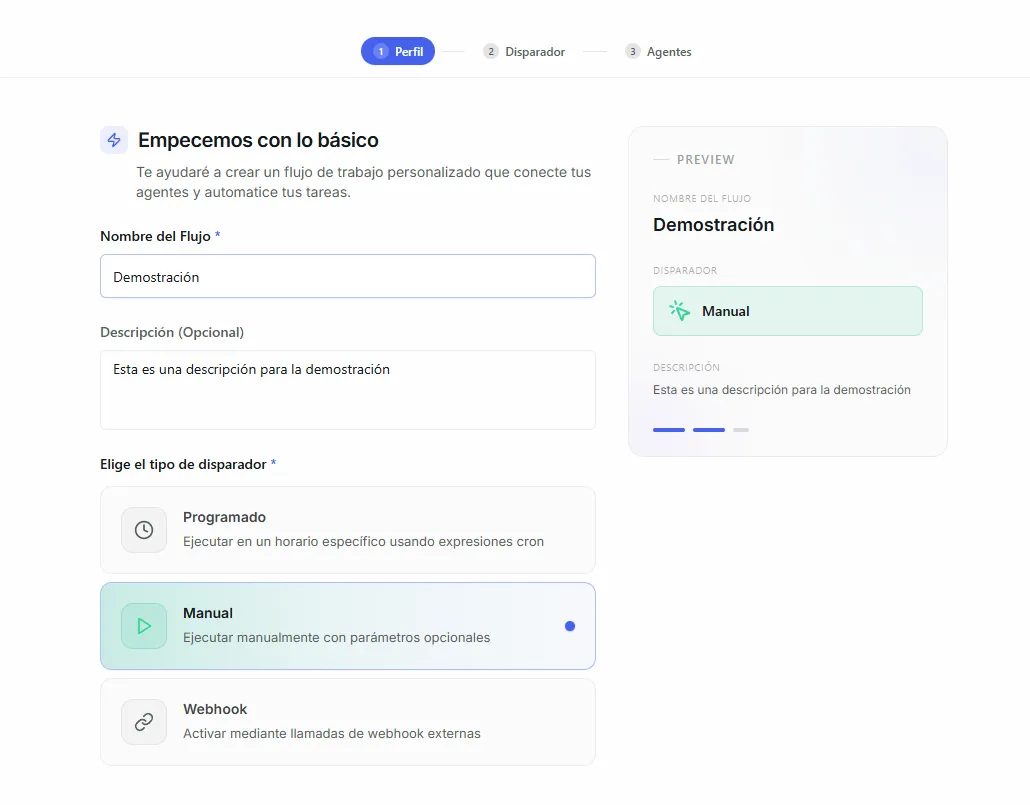 Image: Paso 1 del asistente mostrando los campos de nombre, descripcion y seleccion de tipo de trigger
Paso 2 -- Configurar el trigger
Las opciones de configuración cambian según el trigger que elegiste:
Trigger de Schedule:
- Elige qué días debería ejecutarse la automatización
- Establece la hora y la frecuencia (cada hora, una vez al día, etc.)
- Revisa las próximas 5 ejecuciones para confirmar que el horario se ve correcto
Trigger de Webhook:
Un webhook es la alerta automática que otra app le envía a Nirvai en el momento en que algo sucede de su lado.
- Copia tu dirección web única -- aquí es donde la otra app enviará su información
- Copia tu clave privada -- una contraseña que la otra app debe incluir (como un ajuste llamado
X-FLOW-API-KEY) para que Nirvai sepa que la solicitud realmente viene de ti
Trigger Manual:
- No se necesita configuración adicional. Iniciarás la automatización tú mismo desde la página de Automatizaciones.
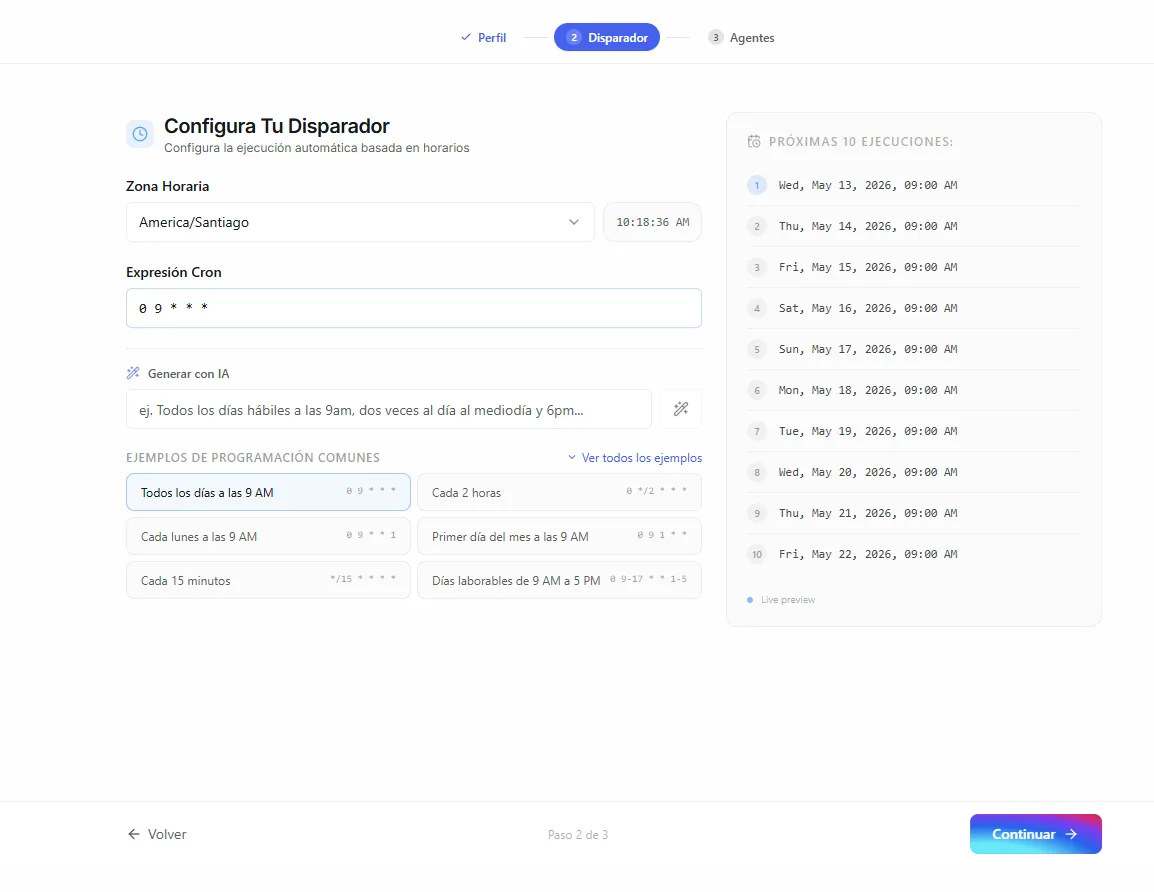 Image: Paso 2 del asistente mostrando opciones de configuracion del trigger para un trigger de schedule
Paso 3 -- Seleccionar agentes
Elige qué agentes IA estarán disponibles dentro de esta automatización:
- Agente Nirvai Predeterminado -- siempre disponible, de propósito general, bueno para la mayoría de las tareas
- Tus agentes personalizados -- agentes especializados que has creado con su propio conocimiento, herramientas e instrucciones
Puedes seleccionar más de un agente. Cada uno estará disponible para asignarlo a pasos individuales una vez que pases al editor visual.
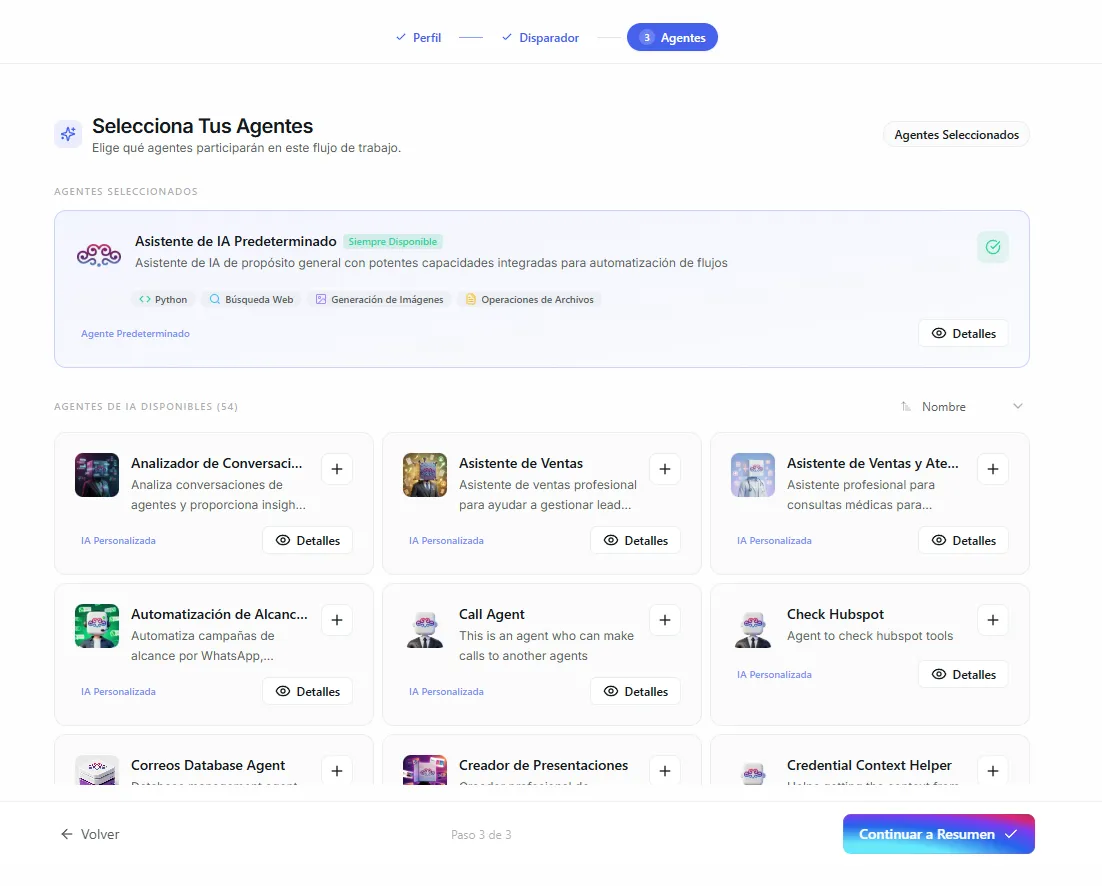 Image: Paso 3 del asistente mostrando el panel de seleccion de agentes con agentes disponibles
Estás eligiendo qué agentes están disponibles en esta automatización, no asignándolos a pasos específicos todavía. Asignarás agentes a pasos individuales en el editor visual.
El Editor Visual
Después de terminar el asistente, llegas al editor visual -- un espacio de trabajo donde construyes tu automatización agregando nodos y conectándolos entre sí.
El espacio de trabajo comienza con tu nodo de trigger ya colocado. Desde ahí, agregas pasos de agente y routers, arrastras conexiones entre ellos y configuras cada nodo.
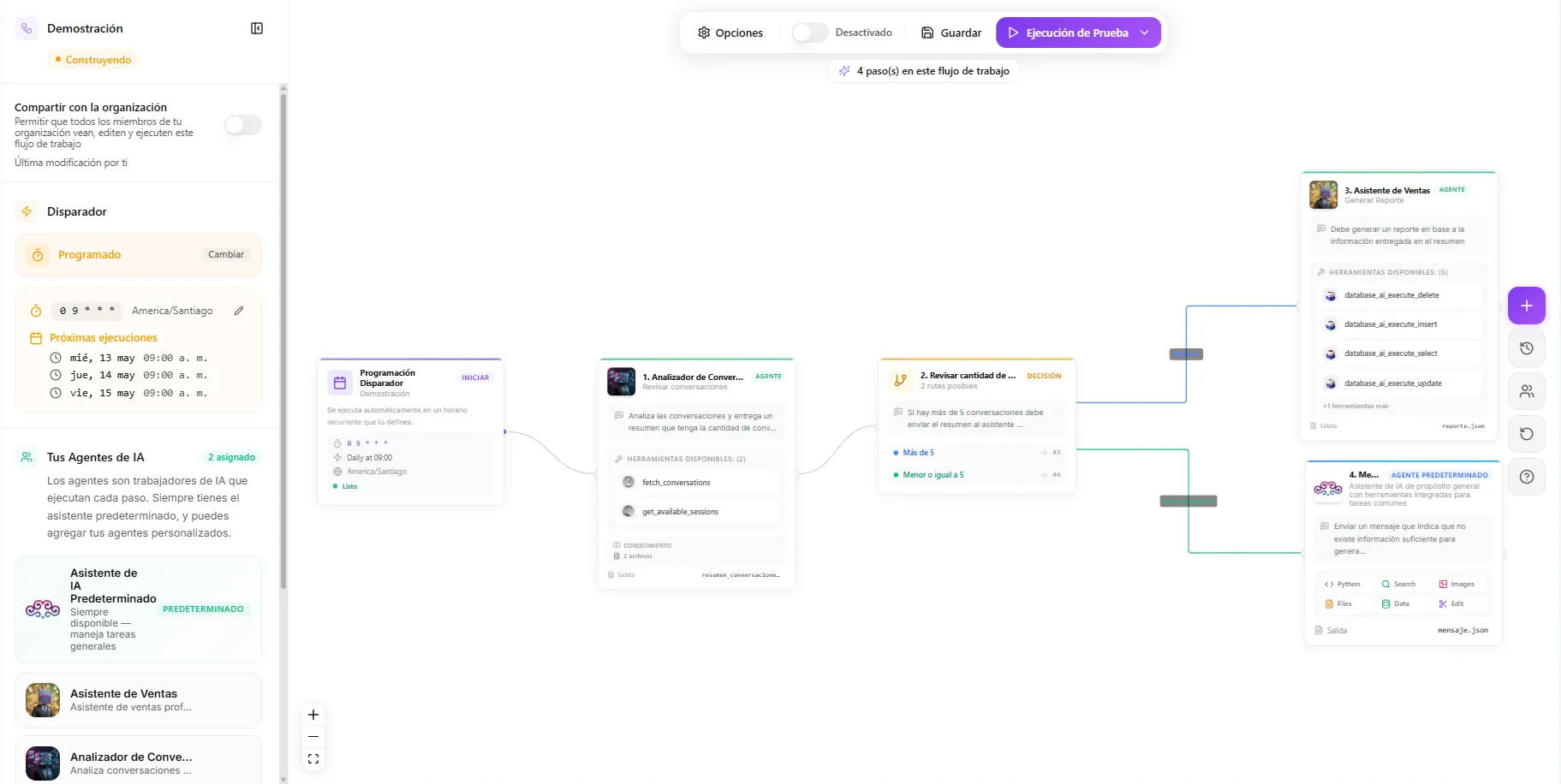 Image: El canvas del editor visual mostrando un nodo de trigger conectado a pasos de agente y un router
Qué puedes hacer
| Acción | Cómo |
|---|---|
| Agregar un paso de agente | Haz clic en el botón de agregar y selecciona "Paso de Agente" |
| Agregar un router | Haz clic en el botón de agregar y selecciona "Router" |
| Conectar nodos | Arrastra desde el punto de salida de un nodo hasta el punto de entrada de otro nodo |
| Configurar un paso | Haz clic en un nodo para abrir su panel de configuración |
| Reorganizar nodos | Arrastra nodos para moverlos por el espacio de trabajo |
| Eliminar un paso | Selecciona un nodo y presiona eliminar, o usa el menú del clic derecho |
Cómo se conectan los nodos
La información fluye de izquierda a derecha (o de arriba a abajo). Cada nodo recibe el resultado del nodo anterior como su material de inicio. Un router es una bifurcación en el camino: divide el flujo en diferentes caminos según las condiciones que tú definas.
Configurar pasos de agente
Cuando haces clic en un paso de agente en el espacio de trabajo, se abre un panel de configuración. Aquí configuras tres cosas:
- Qué agente realiza este paso -- elige de los agentes que elegiste durante el asistente
- Instrucciones -- dile al agente exactamente qué hacer con la información que recibe
- Dónde guardar el resultado -- el agente guarda su trabajo en un archivo, y ese archivo se convierte en el material de inicio del siguiente paso
También puedes configurar qué pasa en caso de éxito o fallo -- si la automatización continúa al siguiente paso, salta a un paso diferente, lo intenta de nuevo o se detiene.
Para detalles completos sobre cómo escribir instrucciones efectivas y configurar pasos de agente, consulta Pasos de Agente y Routers.
Configurar routers
Los routers agregan puntos de decisión a tu automatización. Cuando haces clic en un router en el espacio de trabajo, configuras:
- Una pregunta para evaluar -- algo que juzgar según el resultado del paso anterior (por ejemplo, "¿El sentimiento es positivo, negativo o neutral?")
- Condiciones -- cada respuesta posible y a qué paso conduce
Cada condición crea su propio camino en el espacio de trabajo, para que tu automatización pueda manejar diferentes situaciones de forma diferente.
Para detalles completos sobre cómo configurar condiciones y lógica de enrutamiento, consulta Pasos de Agente y Routers.
Guardar, probar y activar
Una vez que has construido tu automatización, hay tres acciones disponibles desde la barra de herramientas del editor:
1. Guardar
Haz clic en Guardar para conservar tus cambios. Tu automatización queda como borrador hasta que la enciendes.
2. Probar
Haz clic en Probar para ejecutar la automatización con información de muestra. Esto abre la Vista en Vivo, donde puedes ver cada paso ejecutarse en tiempo real, ver qué produjo cada agente y detectar cualquier problema antes de ponerla en vivo.
3. Activar
Activa el interruptor de Activar para poner tu automatización en vivo. Una vez activa:
- Los triggers de Schedule se ejecutan en los horarios que estableciste
- Los triggers de Webhook responden a la información que envían otras apps
- Los triggers Manuales muestran el botón Ejecutar en la página de Automatizaciones
Para más detalles sobre cómo probar y observar las ejecuciones, consulta Pruebas y Ejecuciones.
Puedes alternar entre el Constructor Manual y AI Setup en cualquier momento. Un enfoque común es empezar con AI Setup para generar un borrador de automatización, luego cambiar al Constructor Manual para ajustar pasos específicos, instrucciones o enrutamiento.
Constructor Manual vs AI Setup
| Escenario | Recomendado |
|---|---|
| Sabes exactamente qué pasos y agentes necesitas | Constructor Manual |
| Quieres la forma más rápida de construir una automatización compleja | AI Setup |
| Necesitas ajustar una automatización existente | Constructor Manual |
| No estás seguro de qué agentes o pasos usar | AI Setup |
| Automatización simple de 2-3 pasos | Constructor Manual |
| Proceso complejo de múltiples agentes con bifurcaciones | AI Setup |
| Quieres aprender cómo funcionan las automatizaciones construyendo una pieza a la vez | Constructor Manual |
No hay elección incorrecta -- ambos enfoques producen el mismo resultado. Muchas personas comienzan con AI Setup para el diseño inicial, luego cambian al Constructor Manual para ajustar los detalles. Usa el que se sienta más natural para la tarea en cuestión.
Solución de problemas
| Problema | Solución |
|---|---|
| No ves tu agente personalizado en el Paso 3 | Asegúrate de que el agente esté creado y guardado antes de abrir el asistente. Solo aparecen en la lista los agentes que ya creaste. |
| No puedes conectar dos nodos | Arrastra desde el punto de salida a la derecha de un nodo hasta el punto de entrada a la izquierda del siguiente. Un nodo también necesita un camino que llegue a él antes de poder ejecutarse. |
| El siguiente paso no recibe el resultado del paso anterior | Verifica que los dos pasos estén conectados y que tus instrucciones le digan al agente que use la información entrante. |
| Tus cambios desaparecieron | Haz clic en Guardar antes de salir del editor -- las automatizaciones quedan como borradores hasta que se guardan, y no están en vivo hasta que se activan. |
| La automatización no se ejecuta después de construirla | Activa el interruptor de Activar. Un borrador guardado no se ejecuta hasta que esté activo. |
Qué sigue
Continúa a Pasos de Agente y Routers para aprender a escribir instrucciones sólidas y configurar puntos de decisión, luego a Pruebas y Ejecuciones para probar, activar y observar tu automatización en acción.