Saltar al contenido principal

Tareas de Agentes

Las Tareas de Agentes convierten cada fila de tu base de datos en una tarea para un agente de IA. Eliges un agente, escribes qué debe hacer con el registro, eliges cuándo ejecutarlo, y el agente lee la fila, sigue tu instrucción y escribe los resultados de vuelta — actualizando el estado, completando campos, generando contenido en el cuerpo de la página, o incluso actualizando otro registro para activar al siguiente agente de la cadena.

Úsalas para automatizar las tareas repetitivas que normalmente harías fila por fila: resumir leads entrantes, calificar negocios, redactar respuestas de contacto, puntuar postulaciones, dar seguimiento a conversaciones estancadas, generar contenido a partir de briefs — cualquier cosa que harías una vez y luego desearías poder hacer en cada registro automáticamente.


Cómo funciona una tarea de agente

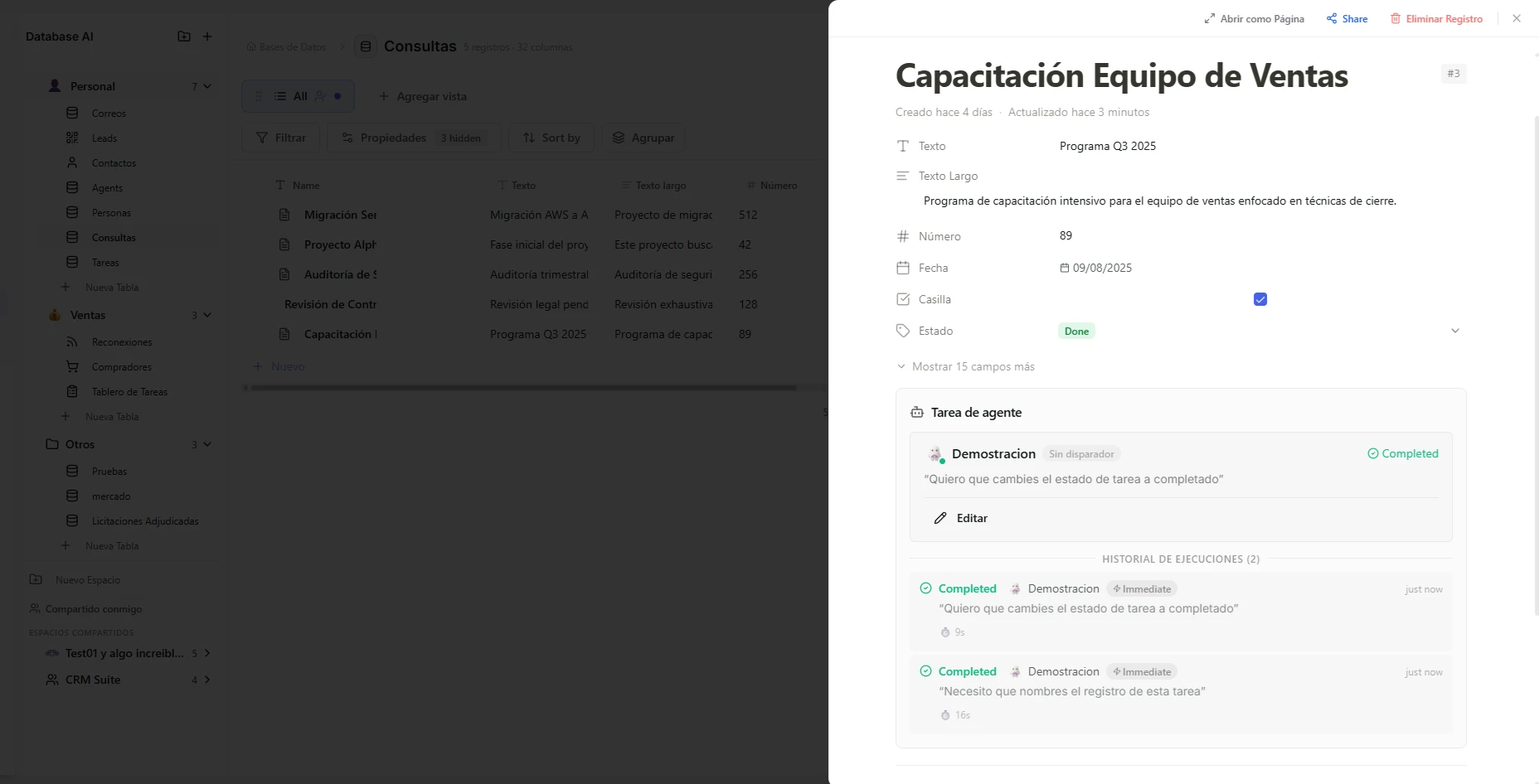
Cada registro de una tabla con Tareas de Agentes habilitadas obtiene una pequeña tarjeta de Tarea de Agente en su panel de detalle, con cuatro ajustes:

AjusteQué controla
AgenteQué agente de IA trabajará en este registro. Solo aparecen los agentes conectados a esta base de datos.
TareaLa instrucción en lenguaje sencillo — "Resume este lead", "Redacta un correo de seguimiento", "Cambia el estado a Listo cuando el brief esté completo".
EjecutarCuándo se ejecuta la tarea — al instante, programada, o cuando cambia una columna de estado.
EstadoEn qué punto está la tarea — pendiente, en cola, en ejecución, completada, fallida o expirada.

Sección de tarea de agente en el panel del registro con el historial de ejecuciónImage: Sección de tarea de agente en el panel del registro con el historial de ejecución

Cuando la tarea se ejecuta, el agente recibe el contexto completo del registro (el valor de cada campo), sigue tu instrucción y puede usar cualquier herramienta de base de datos a la que tenga acceso — leer otros registros, actualizar campos, escribir markdown en el cuerpo de la página, o asignar nuevas tareas a otros registros.


Antes de empezar

Tres cosas deben estar listas antes de que un agente pueda trabajar un registro:

  1. Un agente guardado. Cualquier agente sirve — no existe un tipo especial de agente "de tareas". Si aún no tienes uno, créalo en el Panel de Control del Agente.
  2. El agente conectado a esta base de datos. Agregas la conexión en la sección Bases de datos del agente y le otorgas un nivel de permiso:
    • Lectura — el agente puede ver registros pero no cambiar nada.
    • Escritura — el agente puede actualizar campos y escribir en el cuerpo de la página. Es el nivel que necesitan la mayoría de las tareas.
    • Totales — todo lo de escritura, además de eliminar registros.
  3. Las Tareas de Agentes activadas para la tabla (ver Activar o desactivar las Tareas de Agentes justo abajo).

Con las tres listas, el agente aparece en el selector de cada registro de esa base de datos.


Activar o desactivar las Tareas de Agentes

Las Tareas de Agentes se activan tabla por tabla, y las controlas desde el mismo lugar donde construyes la tabla — la página de Crear Base de Datos o Editar Base de Datos.

Para activarlas:

  1. Abre la página de Crear Base de Datos de la tabla (mientras creas una nueva tabla) o la página de Editar Base de Datos (para una existente). También puedes usar Configuración → Tareas de Agentes de la tabla.
  2. Busca la tarjeta de Tareas de Agentes en la sección de Campos especiales.
  3. Haz clic en Activar.

Cuando las activas, se agregan cinco campos ocultos a cada fila. No verás la mayoría de ellos en las vistas — viven en la tarjeta de Tarea de Agente dentro del panel del registro. Los campos son:

CampoVisible en las vistasQué hace
AgenteSí (como avatar)El agente asignado a este registro
TareaNoEl texto de la instrucción
EjecutarNoCuándo y cómo debe ejecutarse la tarea
EstadoNoEl estado actual de la ejecución
SesiónNoEnlace interno al registro de razonamiento del agente

El avatar del agente aparece como un pequeño círculo en cada fila en las vistas de Lista, Cuadrícula, Kanban y Calendario — en el mismo lugar donde se mostraría una columna de Persona. Los demás campos solo aparecen dentro del panel del registro.

Para desactivarlas, vuelve a la misma tarjeta de Tareas de Agentes en la página de Editar Base de Datos (o Configuración → Tareas de Agentes) y haz clic en Desactivar. Primero aparece una confirmación, porque desactivarlas:

  • Cancela cualquier tarea que siga pendiente o en cola
  • Elimina los campos de Tarea de Agente y los ajustes por tabla

Tus registros y sus demás datos quedan intactos — solo se elimina la configuración de tareas de agente, y puedes volver a activarlas cuando quieras.


Elegir un agente

Solo aparecen en el selector de agentes los agentes que han sido conectados a tu base de datos. Las conexiones se hacen en el Panel de Control del Agente — agregas la base de datos a la sección "Bases de datos" del agente y le otorgas permisos de lectura, escritura o totales.

Si no ves un agente que esperabas, verifica que:

  • El agente esté conectado a esta base de datos específica (no solo a tu cuenta)
  • Los permisos del agente incluyan al menos acceso de lectura — se requiere escritura o totales si quieres que actualice registros

Asignar una tarea a un registro

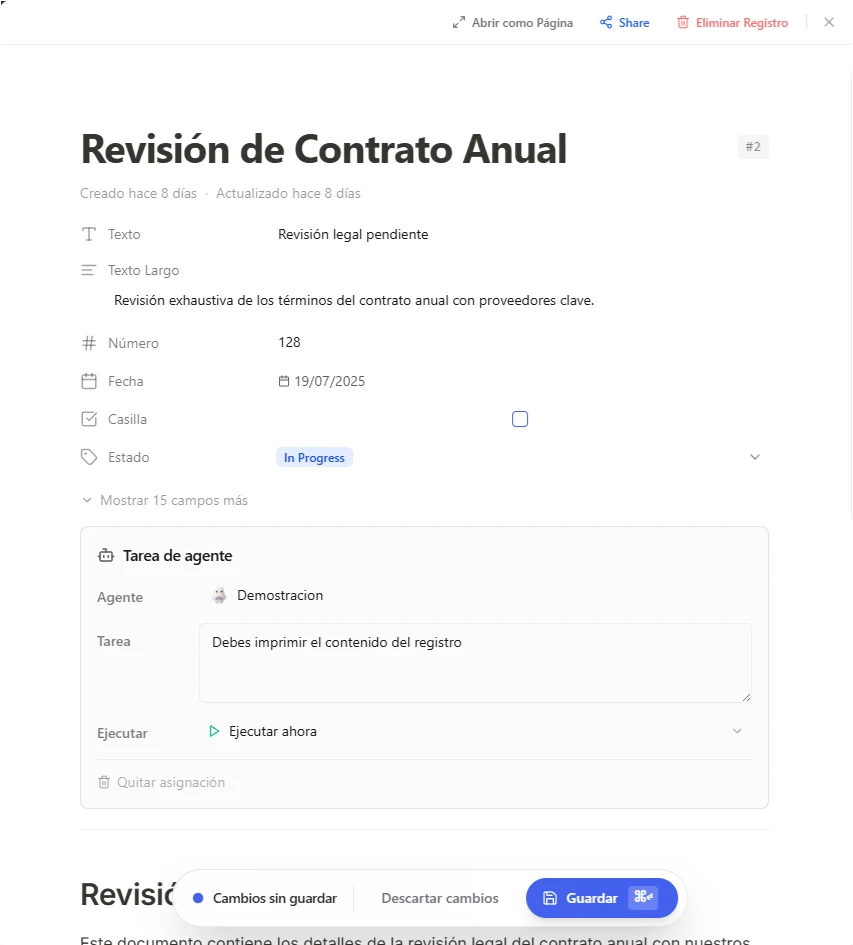
Una vez que las Tareas de Agentes están activadas y hay un agente conectado, el panel de detalle de cada registro tiene una tarjeta de Tarea de Agente. Para asignar una tarea:

  1. Abre el registro (haz clic en la fila) para que se despliegue su panel de detalle.
  2. Baja hasta la tarjeta de Tarea de Agente.
  3. Agente — elige el agente del menú. Solo aparecen los agentes conectados a esta base de datos.
  4. Tarea — escribe la instrucción en lenguaje sencillo: qué leer, qué hacer y dónde poner el resultado.
  5. Ejecutar — elige cuándo se ejecuta (ver Modos de ejecución más abajo). Si eliges Ejecutar ahora, arranca de inmediato.

Tarjeta de Tarea de Agente de un registro con un agente elegido, una instrucción escrita y Ejecutar configurado para correr ahoraImage: Tarjeta de Tarea de Agente de un registro con un agente elegido, una instrucción escrita y Ejecutar configurado para correr ahora

Los campos Agente y Tarea se guardan solos en el momento en que los cambias — no necesitas pulsar el botón Guardar del registro para esos. Elegir una opción de Ejecutar es lo que realmente inicia (o programa) la ejecución.


Escribir una buena instrucción de tarea

La instrucción es la parte más importante. El agente lee el contexto completo del registro más tu instrucción, así que sé concreto sobre:

  • Qué mirar — "Lee los campos de correo, nombre y notas"
  • Qué hacer — "Escribe un resumen de 3 oraciones de este lead"
  • Dónde escribir el resultado — "Guarda el resumen en la descripción (cuerpo de la página) y marca el Estado como Revisado"

Buenos ejemplos:

Lee el nombre del lead, la empresa y la columna de notas. Escribe un correo de contacto amable en el cuerpo de la página y cambia el Estado a "Listo para enviar" cuando termines.

Mira la industria del contacto y su rango de ingresos. Puntúa del 1 al 5 en el campo Puntaje del Lead. Si el puntaje es ≥ 4, cambia el Estado a "Lead caliente".

Traduce el campo Descripción del inglés al español y guarda el resultado en el campo Descripción Traducida.

Consejo: Refiérete a los campos por el nombre de su columna — los agentes leen los nombres de las columnas a partir de la estructura de la tabla.


Modos de ejecución

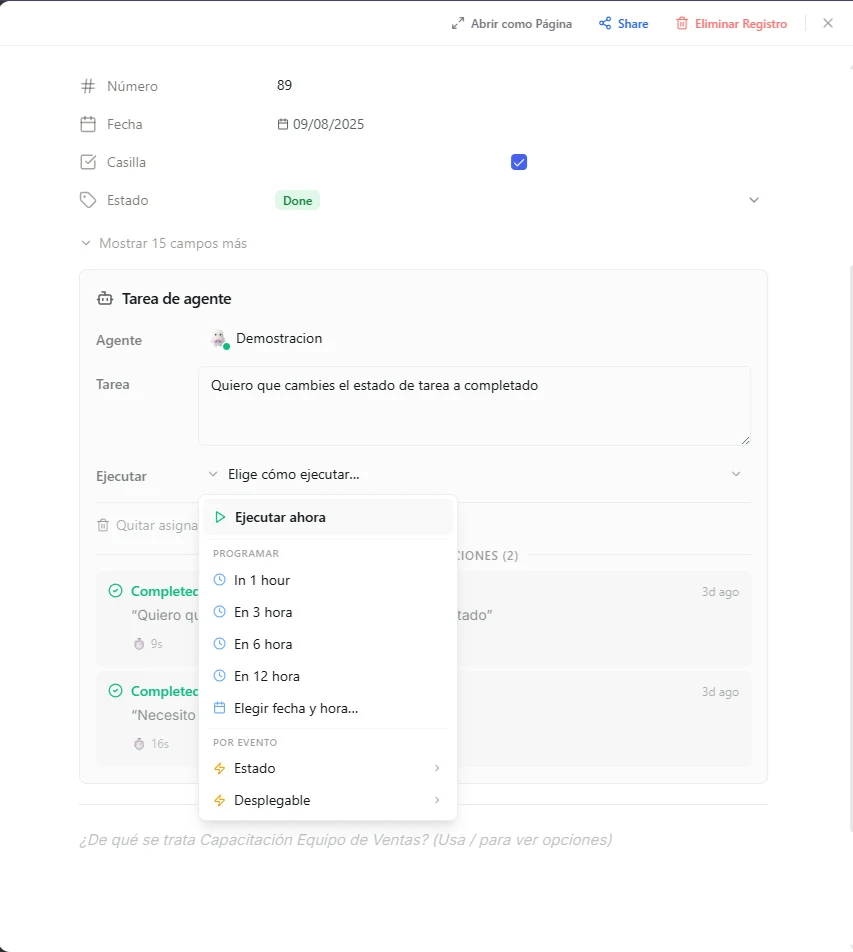
El menú Ejecutar es donde eliges cuándo se ejecuta el agente. Agrupa las opciones en tres secciones:

El menú Ejecutar abierto, mostrando Ejecutar ahora, las opciones de programación y los detonantes por eventoImage: El menú Ejecutar abierto, mostrando Ejecutar ahora, las opciones de programación y los detonantes por evento

Ejecutar ahora

ModoDescripción
Ejecutar ahoraSe ejecuta de inmediato. El estado pasa a queued, luego a running y después a completed (o failed).

Programar — la tarea espera y luego se ejecuta una vez en un momento futuro. El estado se queda en pending hasta entonces.

ModoDescripción
En 1 / 3 / 6 / 12 horasSe ejecuta esa cantidad de horas a partir de ahora — un clic, sin selector de fecha.
Elegir fecha y horaElige una fecha y hora específicas.

Por evento — la tarea se ejecuta cuando una columna de este mismo registro cambia a un valor que elijas. El menú lista todas las columnas de tipo Estado y Selección (desplegable) de la tabla, así que puedes detonar con la que impulse tu embudo. Configurarlo son dos pasos:

  1. Elige la columna detonante — una columna de Estado o de Selección (p. ej. "Estado", "Etapa").
  2. Elige el valor que la dispara — p. ej. "Calificado". La tarea se queda en pending hasta que la columna llega a ese valor exacto, y entonces el agente se ejecuta.
tip

Los detonantes por evento son la forma más limpia de construir embudos: "cuando el Estado de este lead pase a Calificado, redacta un correo con la propuesta". El agente espera por su cuenta — nunca tienes que acordarte de pulsar Ejecutar — y como una persona o otro agente puede mover ese estado, también funciona como el eslabón de una cadena de agentes.


Créditos

Cada ejecución de una tarea consume créditos, igual que una conversación con ese agente — el trabajo se cobra al agente asignado. Un resumen rápido de un registro corto cuesta muy poco; una tarea que lee campos largos, busca en la web o razona en varios pasos cuesta más.

info

Las tareas programadas y por evento solo gastan créditos cuando realmente se ejecutan, no mientras están en pending. Una tarea que nunca cumple su detonante nunca cuesta nada.


El estado y qué significa cada uno

EstadoQué significa
(en blanco)No hay tarea programada
pendingLa tarea está registrada pero esperando (la hora programada, o el evento aún no se dispara)
queuedLa tarea está por iniciar — esperando un cupo de concurrencia
runningEl agente está trabajando activamente en este registro
completedEl agente terminó con éxito
failedEl agente encontró un error — consulta el registro de ejecución para más detalles
timeoutEl agente se ejecutó más tiempo que el máximo de la tabla
cancelledCancelaste la tarea manualmente

Puedes Cancelar una tarea pendiente o en cola en cualquier momento. Las tareas fallidas y expiradas tienen un botón de Reintentar — mismo agente, misma instrucción, ejecución nueva.


Ver el registro de ejecución

Cada ejecución produce un registro completo del razonamiento del agente — qué contexto recibió, cómo pensó tu instrucción, qué herramientas usó y cuál fue la respuesta final.

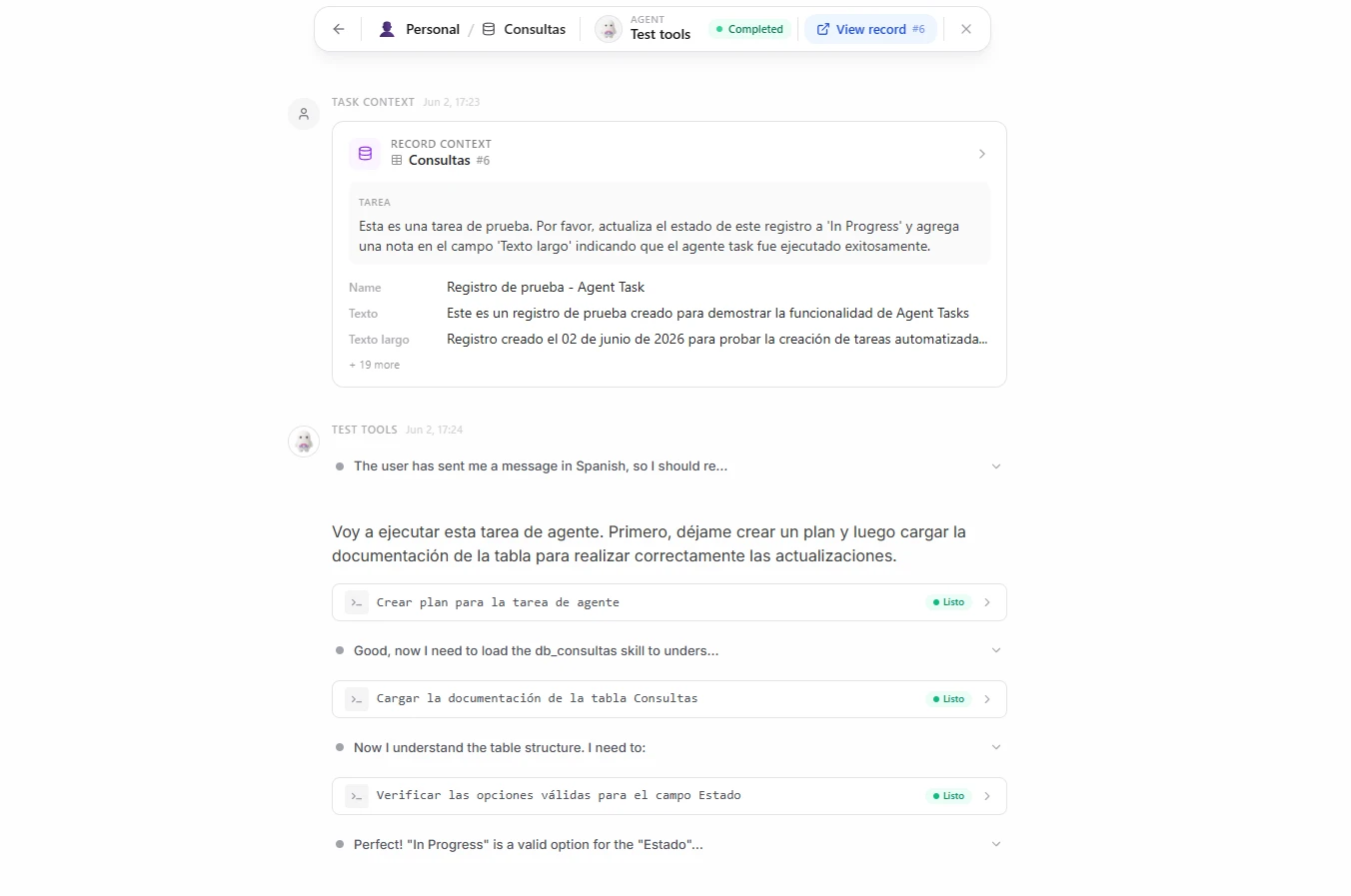
Para abrir el registro, haz clic en Ver ejecución en una tarea completada (o fallida). Se abre un cuadro de diálogo de solo lectura que muestra la sesión completa:

Cuadro de diálogo del registro de ejecución del agente mostrando el contexto de la tarea y el razonamiento del agenteImage: Cuadro de diálogo del registro de ejecución del agente mostrando el contexto de la tarea y el razonamiento del agente

El registro comienza con el contexto del registro que recibió el agente (como un bloque XML estructurado), seguido del proceso de pensamiento paso a paso del agente y cualquier herramienta que haya usado. Úsalo para:

  • Depurar un agente que no se comporta como quieres
  • Ver exactamente qué vio el agente sobre cada registro
  • Refinar tu instrucción según el razonamiento del agente
  • Verificar que un agente hizo lo que le pediste

Cadenas de agentes: un agente que activa a otro

Los agentes pueden actualizar otros registros como parte de su trabajo. Combinado con la ejecución por evento, esto te permite construir cadenas sin ningún constructor de automatizaciones:

Protección contra bucles propios: Un agente que actualiza el estado de su propio registro no se vuelve a activar a sí mismo — Nirvai bloquea nuevas tareas en filas que ya están en pending, queued o running. Las cadenas entre registros distintos sí están permitidas.

Concurrencia: Cada tabla tiene un número máximo configurable de agentes ejecutándose a la vez (3 por defecto). Las tareas que superan el límite se quedan en pending hasta que se libera un cupo.


Dónde aparecen los agentes en las vistas

Una vez que las Tareas de Agentes están habilitadas en una tabla, el avatar del agente aparece junto a cada registro:

VistaDónde aparece el agente
Cuadrícula / ListaEn línea, como un pequeño avatar + nombre en la columna Agente, con un punto de estado de color
KanbanPequeño avatar en cada tarjeta (sin nombre, solo el círculo)
CalendarioPequeño avatar en cada evento

El color del punto de estado te indica el estado actual de un vistazo — azul (parpadeante) para en ejecución, verde para completada, rojo para fallida.


Gestionar las tareas de un agente específico

Para ver todo lo que un agente ha hecho en todas las tablas, abre el Panel de Control del Agente de ese agente y mira la pestaña Tareas. Obtienes una lista paginada de cada tarea que se le ha asignado al agente, con el estado, la duración, una vista previa de la instrucción y un enlace al registro de ejecución completo.

Esta es la forma más rápida de:

  • Auditar lo que un agente ha estado haciendo
  • Encontrar tareas que fallaron y necesitan otra instrucción
  • Detectar patrones donde el agente tuvo dificultades

Límites de concurrencia y tiempo de espera

Cada tabla tiene dos ajustes que puedes modificar al habilitar las Tareas de Agentes:

AjustePor defectoQué hace
Máximo de tareas concurrentes3Cuántos registros pueden tener un agente trabajando activamente al mismo tiempo
Máximo de minutos de ejecución15Después de este tiempo, una tarea en running se marca como timeout

Ponlos más altos para tareas rápidas y simples (resúmenes, traducciones) y más bajos para las pesadas (investigación profunda, razonamiento de varios pasos).


Solución de problemas

ProblemaCausa probable y solución
El agente que quiero no aparece en el selectorNo está conectado a esta base de datos. Agrega la conexión en el Panel de Control del Agente y dale al menos permiso de lectura.
La tarea se ejecutó pero nada cambió en el registroEl agente solo tiene permiso de lectura. Súbelo a escritura o totales para que pueda actualizar campos y el cuerpo de la página.
El estado se queda atascado en pendingEs lo esperado para tareas programadas y por evento — esperan. Una tarea programada corre a su hora; una por evento corre solo cuando la columna detonante llega al valor exacto que configuraste.
La tarea nunca llega al agenteLa tabla está en su límite de tareas concurrentes (3 por defecto), así que la tarea se queda en queued hasta que otra termine. Espera, o sube el límite al habilitar las Tareas de Agentes.
Una cadena por evento no inició el siguiente agenteEl agente que detona necesita permiso de escritura o totales para cambiar el estado del otro registro, y la columna y el valor detonante de ese registro deben coincidir exactamente.
La tarea terminó en timeoutSe ejecutó más allá del máximo de minutos de ejecución de la tabla (15 por defecto). Simplifica la instrucción, o sube el límite para tareas pesadas.

Consejos y buenas prácticas

Empieza con un solo registro

Antes de programar una tarea de agente en cientos de filas, ejecútala una vez en un solo registro con Ejecutar ahora y revisa el registro de ejecución. Ajusta la instrucción hasta que te guste el resultado, y luego aplícala al resto.

Usa columnas de estado como detonantes

Las cadenas más limpias usan una columna de Estado normal como detonante — así, tanto las personas como los agentes pueden mover los registros por el embudo, y el siguiente agente continúa automáticamente.

Mantén las instrucciones cortas

Dos o tres oraciones enfocadas en qué leer, qué hacer y dónde escribir el resultado funcionan mejor que un párrafo largo con contexto de más. El agente ya ve el registro completo.


Qué sigue

¿Necesitas un agente primero?

Las Tareas de Agentes requieren un agente de IA conectado a la base de datos. Si todavía no has construido uno, ve a Resumen de Agentes para crear uno y conectarlo a esta tabla.

¿Estás construyendo un flujo de varios pasos?

Si el trabajo necesita abarcar varios pasos con lógica de ramificación o detonantes externos, mira las Automatizaciones — coordinan entre servicios y a lo largo del tiempo, mientras que las Tareas de Agentes se enfocan en lo que un solo agente hace con un solo registro.