Bases de Datos
Configuración de Bases de Datos con IA
Deja que la IA diseñe y cree la estructura de tu base de datos a través de una conversación guiada
Piensa en la Configuración de Bases de Datos con IA como un diseñador de interiores para tus datos: tú describes el espacio que tienes en mente y él dibuja todo el plano por ti. Cuéntale en lenguaje sencillo qué quieres registrar — la IA propone los espacios, las bases de datos, las columnas y las vistas que se ajustan a tu caso, y luego lo construye todo con un solo clic. Sin trabajo de configuración manual, sin adivinar qué columnas vas a necesitar.
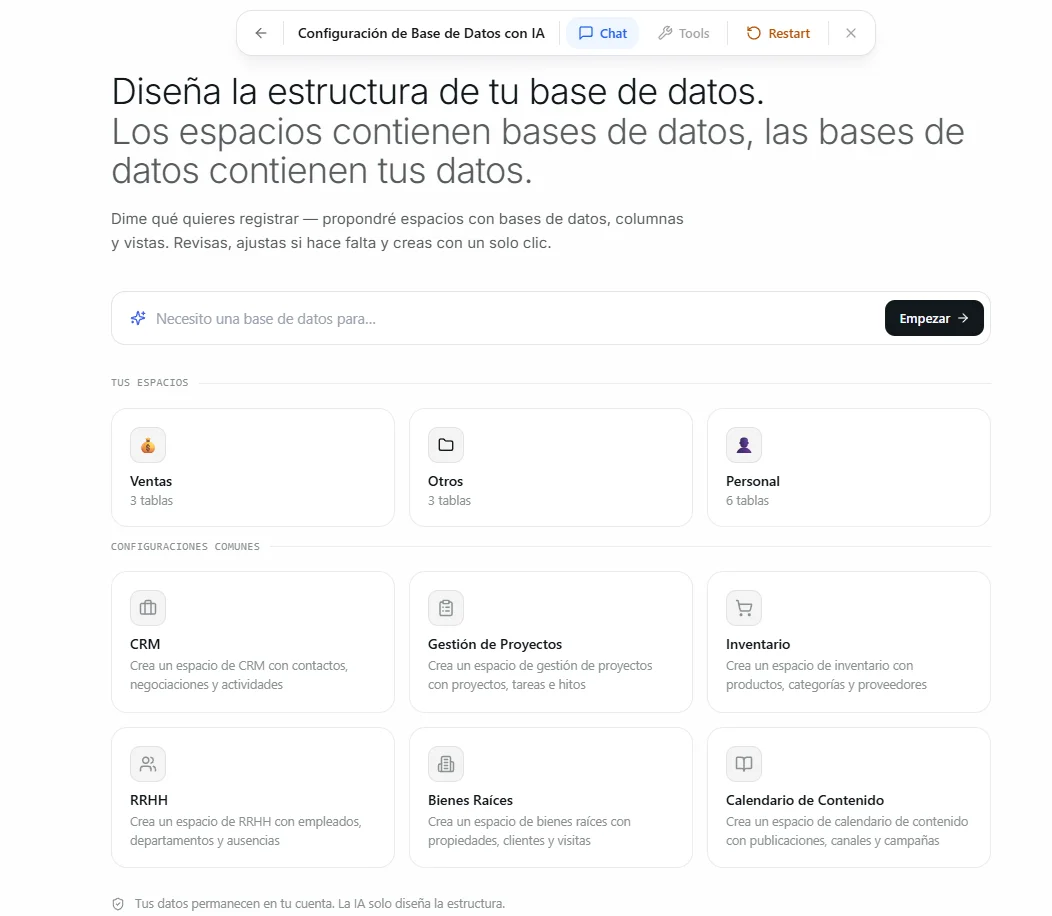 Image: La página de Configuración de Bases de Datos con IA mostrando una conversación con la IA y una vista previa de la estructura
Antes de empezar
- Una cuenta de Nirvai con acceso a la sección de Bases de datos
- Una idea general de qué quieres registrar o gestionar (una lista de clientes, un embudo de ventas, un calendario de contenido — lo que sea)
- Nada que instalar o configurar primero; la IA construye la estructura desde cero por ti
Cómo funciona
- Tú describes lo que quieres registrar o gestionar
- La IA propone de 1 a 3 opciones de configuración con columnas, vistas y estructura
- Tú eliges una opción o pides ajustes
- Tú revisas la estructura completa con una vista previa visual
- Haces clic en Crear y las bases de datos quedan listas para usar
Paso a paso
- Abre la sección de Bases de datos desde la barra lateral
- Haz clic en la tarjeta de Configuración con IA en la página de Bases de datos
- Describe lo que necesitas — por ejemplo: "Necesito una lista de clientes para registrar contactos, negocios y seguimientos"
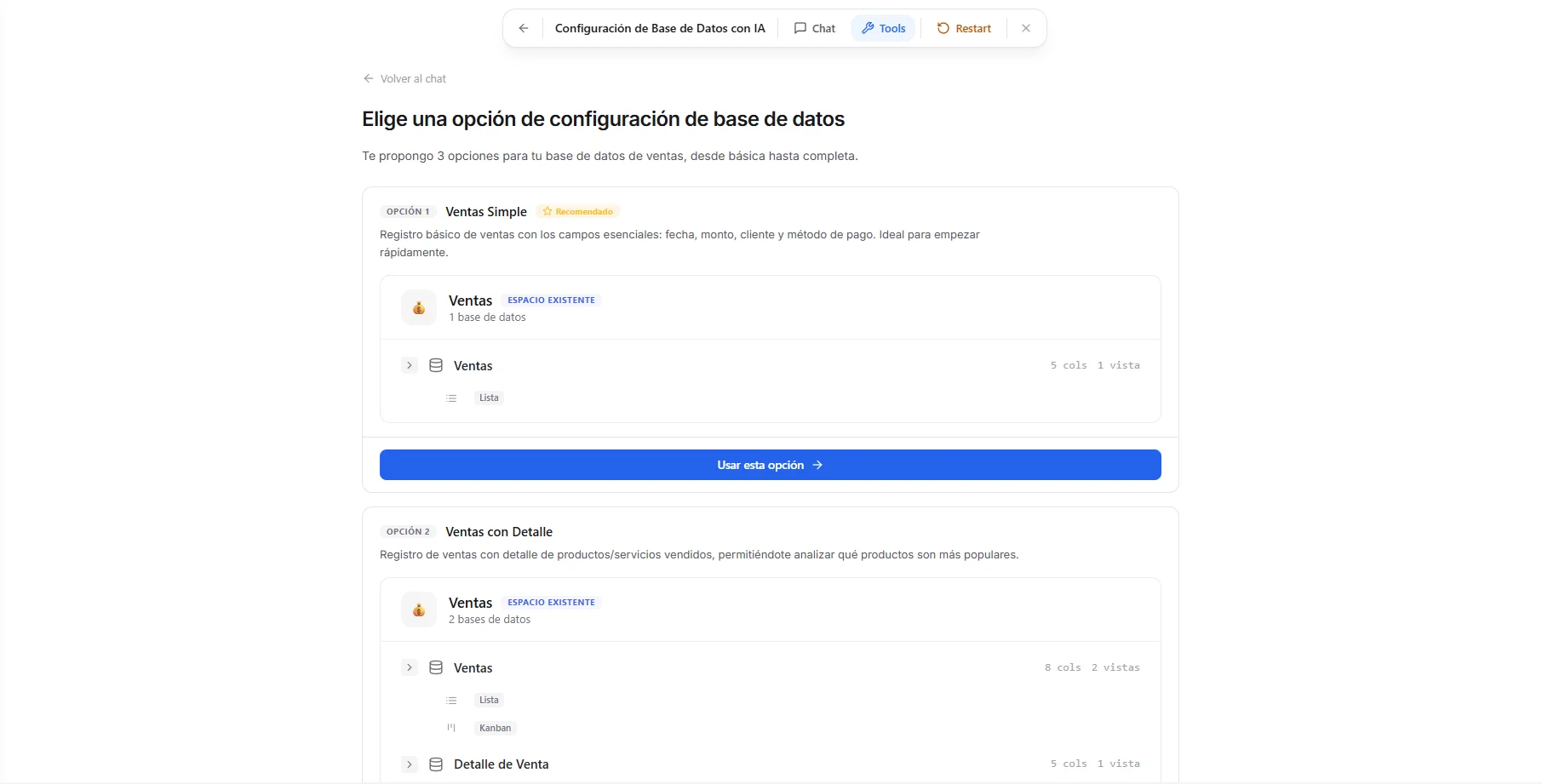 Image: Hacer clic en la tarjeta de Configuración con IA e ingresar una descripción
La página de inicio
Cuando inicias una nueva sesión de Configuración con IA, la página de inicio muestra:
- Tus Espacios existentes — un Espacio es una carpeta que agrupa bases de datos relacionadas. La IA sabe lo que ya tienes y puede agregar nuevas bases de datos a esas carpetas en lugar de crear duplicados.
- Configuraciones comunes — sugerencias de inicio rápido como una lista de clientes, un seguimiento de proyectos o un embudo de ventas que completan la descripción por ti.
Haz clic en una sugerencia o escribe tu propia descripción y presiona Iniciar.
Responde las preguntas de la IA
La IA te guía a través de un breve intercambio para entender lo que necesitas:
- Primero revisa tus espacios existentes para poder sugerir agregar a ellos en lugar de crear duplicados
- Puede hacerte preguntas de seguimiento si tu solicitud es amplia (por ejemplo, "¿Qué etapas debería tener el embudo?")
- Muestra una línea de tiempo de progreso en el chat para que siempre sepas en qué parte del proceso estás
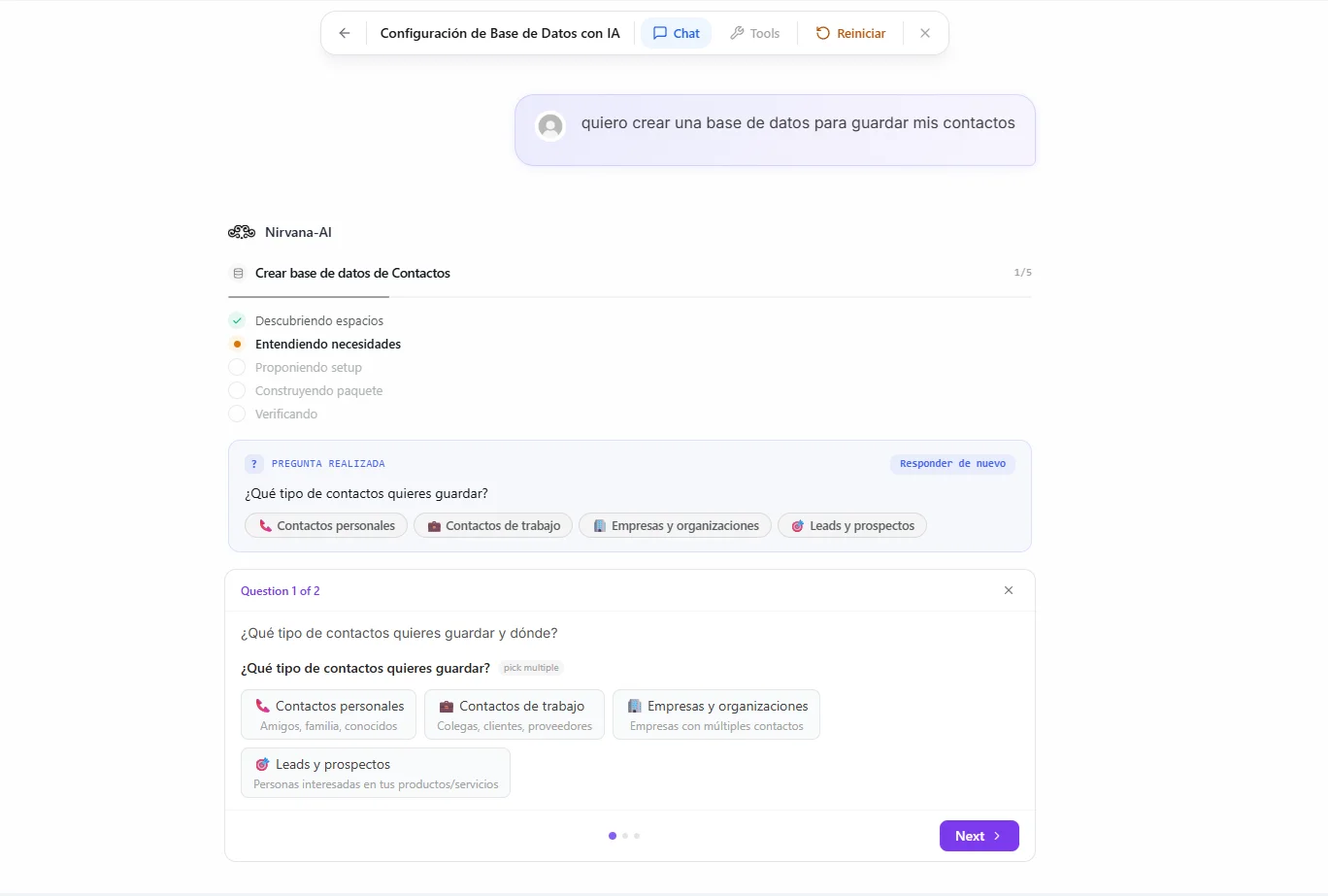 Image: Chat mostrando preguntas aclaratorias y la línea de tiempo de progreso
Sé tan específico como quieras. "Necesito una base de datos" funciona, pero "Necesito un embudo de ventas con las etapas Descubrimiento, Propuesta, Negociación, Cerrado Ganado y Cerrado Perdido — más una base de datos de contactos vinculada a los negocios" te da un mejor resultado desde el primer intento.
Revisa las propuestas
Una vez que entiende tus necesidades, la IA presenta de 1 a 3 opciones de configuración en la página de configuración. Cada opción muestra:
- Título y descripción — para qué está diseñada la configuración
- Vista previa de la estructura — una vista en árbol que muestra el espacio, las bases de datos, las columnas y las vistas que se crearán
- Ventajas y desventajas — las concesiones entre opciones (por ejemplo, una estructura más simple frente a más detalle)
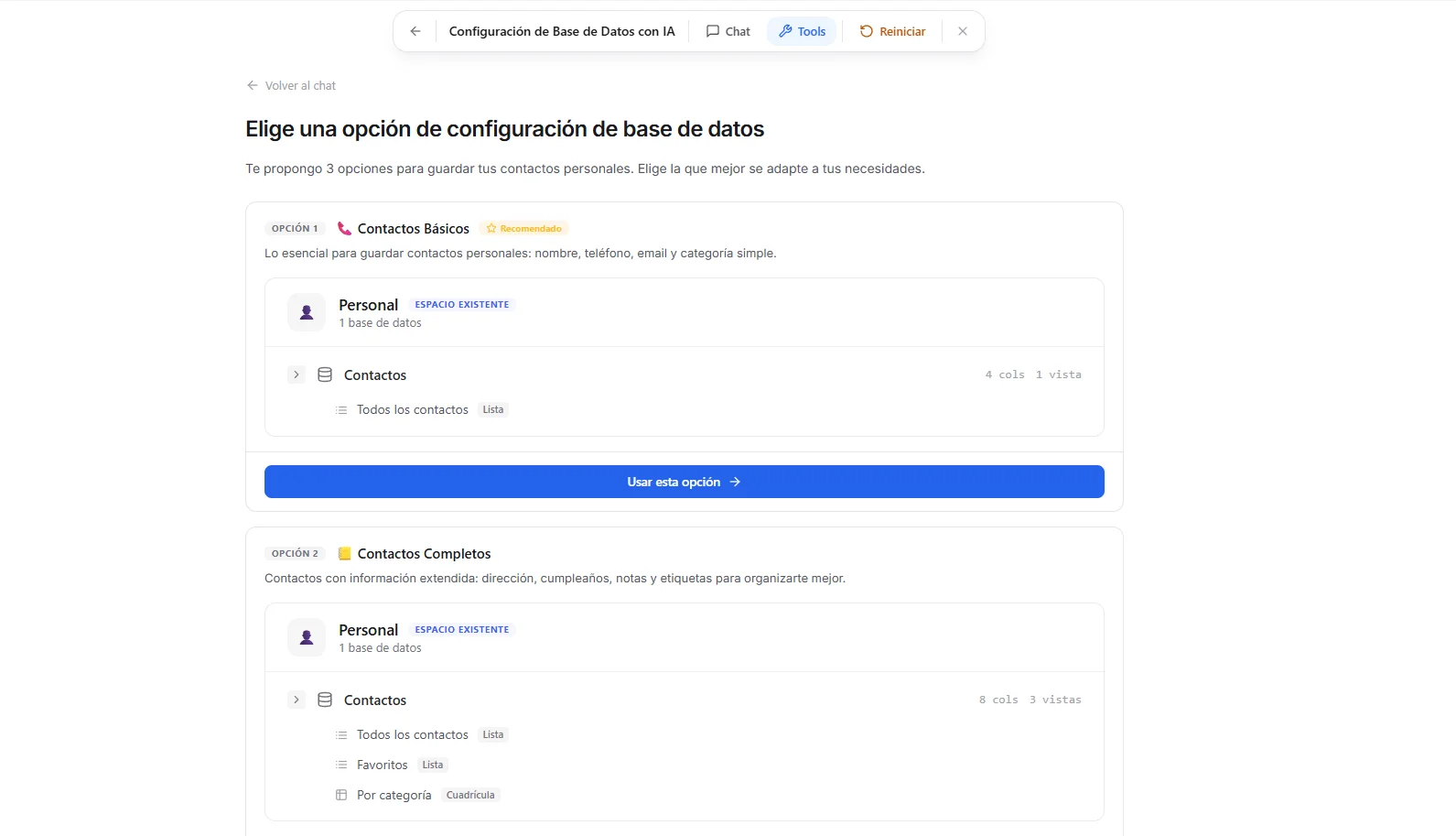 Image: Tres opciones de propuesta con vistas previas de estructura y ventajas/desventajas
Para avanzar:
- Haz clic en "Usar esta opción" para continuar con esa configuración
- O escribe un cambio en el cuadro de Ajustar en la parte inferior (por ejemplo, "Agrega una columna de prioridad a la base de datos de tareas") y la IA actualizará las propuestas
Revisa el paquete
Una vez que seleccionas una opción, la IA construye un paquete — la estructura final lista para crearse. La página de configuración cambia a un diseño con barra lateral y contenido principal:
Barra lateral — lista todos los paquetes de la sesión. Puedes construir varias configuraciones en una sola sesión (por ejemplo, un embudo de clientes y un calendario de contenido aparte).
El contenido principal muestra:
- Título y descripción del paquete — un resumen de lo que se creará
- Estructura de la base de datos — un árbol expandible con el nombre, el tipo y la configuración de cada columna
- Vistas — qué vistas (Lista, Cuadrícula, Kanban, Calendario, Formulario) se configurarán, con sus filtros, agrupación y orden ya establecidos
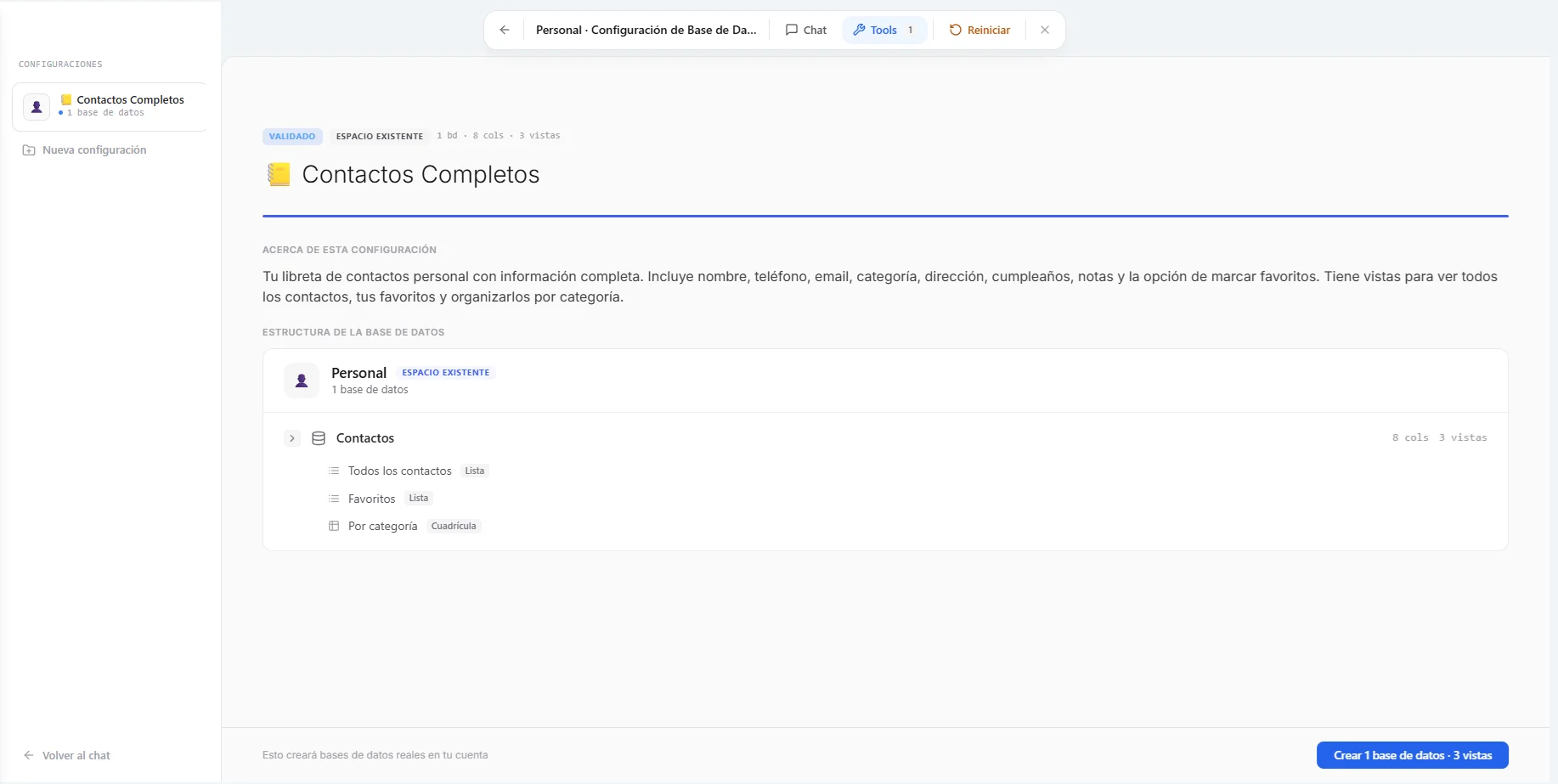 Image: Revisión del paquete mostrando la barra lateral con varias configuraciones y la vista previa de la estructura principal
Crea las bases de datos
Cuando estés conforme con la estructura:
- Haz clic en el botón "Crear" en el pie de página
- La IA construye las bases de datos, las tablas y las vistas por ti
- Aparece un mensaje de éxito con opciones para continuar
Desde ahí puedes:
- Abrir bases de datos — ve directo a tus nuevas bases de datos y empieza a agregar registros
- Construir otra — inicia una nueva configuración en la misma sesión
Qué se crea
La IA diseña una estructura completa usando todos los tipos de columna y configuraciones de vista disponibles:
| Elemento | Qué configura la IA |
|---|---|
| Espacio | Nombre, ícono (o reutiliza un espacio existente) |
| Bases de datos | Nombre, descripción e ícono de cada tabla |
| Columnas | Nombre, tipo y configuración (opciones para columnas de estado/selección, moneda, escala de calificación, etc.) |
| Vistas | Lista, Cuadrícula, Kanban, Calendario o Formulario — con filtros, agrupación, orden y qué columnas mostrar ya establecidos |
Cada tabla obtiene automáticamente una Vista de Lista predeterminada si no se especifican vistas.
Construye varias configuraciones en una sola sesión
Puedes construir más de una configuración de base de datos en una sola sesión. Después de crear un paquete, haz clic en "Construir otra" para volver al chat y describir tu siguiente necesidad. La barra lateral lleva el registro de todos los paquetes — haz clic en cualquiera para revisar su estructura.
Esto es útil cuando necesitas grupos de bases de datos relacionados pero separados, como:
- Una suite de clientes (contactos + negocios + actividades) y un calendario de contenido (publicaciones + canales + campañas)
- Un sistema de soporte (tickets + clientes) y una wiki interna (artículos + categorías)
Encuentra y retoma tus sesiones
Tus sesiones de Configuración con IA se guardan automáticamente. Las encontrarás en la página de Bases de datos, en la lista de Configuraciones con IA arriba de tus tablas.
Cada sesión muestra:
- Título — se establece automáticamente a partir del nombre de tu primer paquete
- Estado — En progreso o Completada
- Hora — cuándo estuvo activa la sesión por última vez
Haz clic en una sesión para retomarla, o usa el botón Borrar todo para eliminar sesiones antiguas.
La Configuración con IA crea los mismos espacios, bases de datos y vistas que crearías a mano. Una vez que existen, los gestionas igual que cualquier otra base de datos — la Configuración con IA es solo una forma más rápida de diseñar la estructura.
Solución de problemas
| Problema | Solución |
|---|---|
| La IA propone una estructura que no encaja | Escribe un cambio en el cuadro de Ajustar (por ejemplo, "Quita la columna Notas, agrega una Fecha de vencimiento") y la IA actualiza las propuestas |
| No ves tu Espacio existente en las sugerencias | Asegúrate de haber iniciado sesión en la misma cuenta donde lo creaste; la IA solo ve los Espacios de tu cuenta |
| Elegiste la opción equivocada | Vuelve atrás en el chat y haz clic en "Usar esta opción" en otra propuesta, o ajusta la actual |
| Cerraste la página antes de crear | Vuelve a abrir la lista de Configuraciones con IA en la página de Bases de datos y haz clic en tu sesión para retomarla justo donde la dejaste |
Qué sigue
- Tipos de Columna: todos los tipos de columna que la IA puede configurar, en lenguaje sencillo.
- Registros: empieza a llenar tus nuevas bases de datos.