Bases de Datos
Conectar Formulario Instantáneo de Meta
Conecta tus formularios de leads de Facebook e Instagram para que los nuevos leads lleguen a tu base de datos automáticamente
Conectar un Formulario Instantáneo de Meta es como contratar a un asistente que vigila tus anuncios de leads de Facebook e Instagram las 24 horas: cada vez que alguien completa uno de tus formularios de leads, sus respuestas se copian en tu base de datos en cuestión de minutos — sin escribir nada a mano, sin exportar hojas de cálculo.
Antes de empezar
- Una página de Facebook que tenga al menos un formulario de Lead Ads configurado
- Acceso de Administrador o Anunciante a esa página
- Una base de datos lista para recibir los leads — no importa si todavía no tiene columnas, puedes crearlas durante la configuración
Conéctalo
- Abre tu base de datos y haz clic en el ícono de conector en la barra de herramientas del encabezado
- Selecciona Meta Instant Forms
- Inicia sesión con Facebook y aprueba los permisos que te solicite
- Elige tu Página — la página de Facebook que tiene tus formularios de leads
- Elige un formulario — el formulario de leads específico que quieras conectar
- Empareja los campos con las columnas de tu base de datos (ver más abajo)
- (Opcional) Activa el Seguimiento de Campañas Publicitarias para registrar de qué anuncio vino cada lead
- Haz clic en Conectar
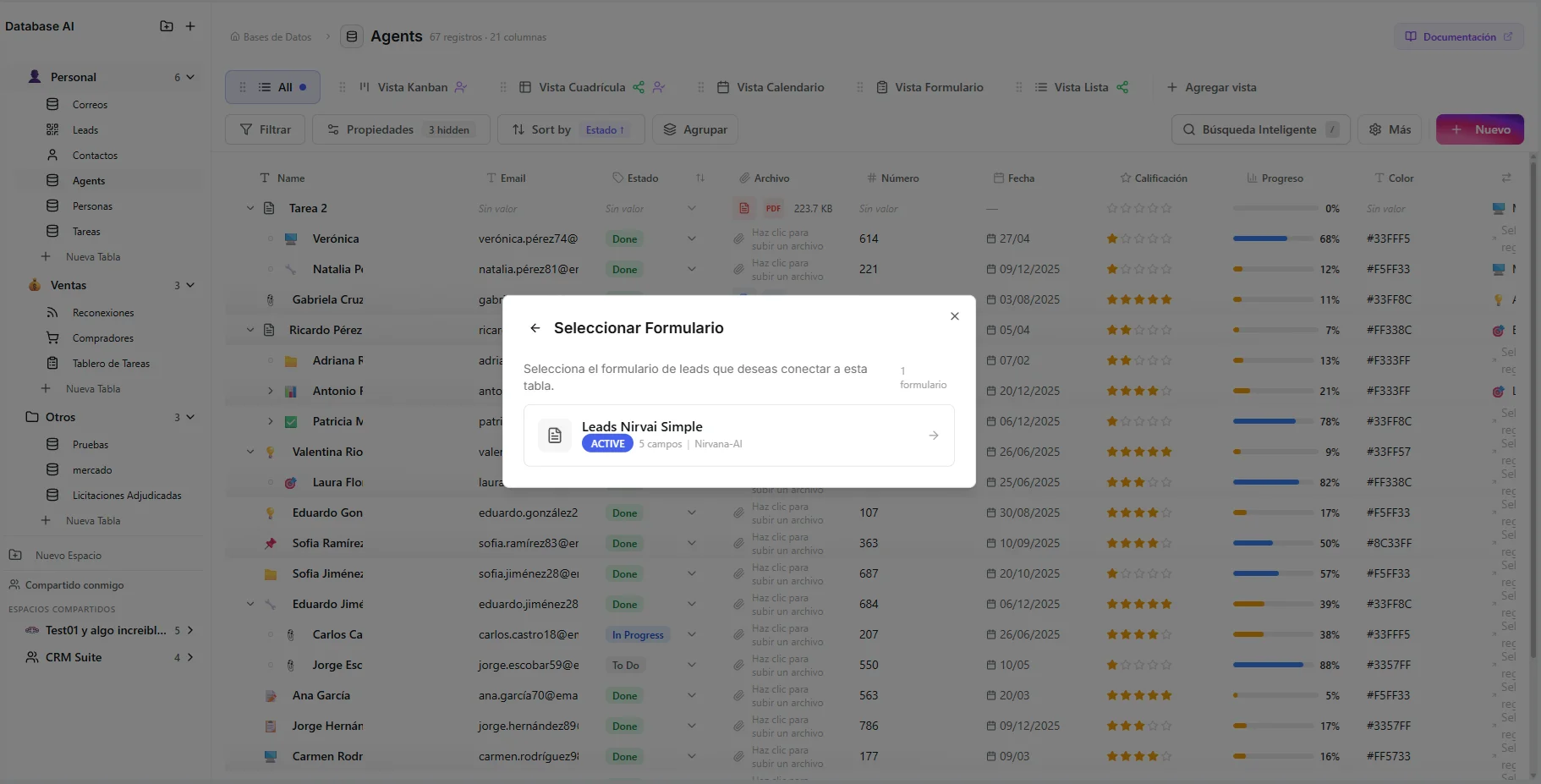 Image: Seleccionando el formulario de leads que se conectará a tu base de datos
El paso Inicia sesión con Facebook (paso 3) se abre en una ventana emergente de inicio de sesión de Facebook, por eso no aparece aquí — aprueba los permisos solicitados y Facebook te devuelve a Nirvai.
Empareja los campos del formulario con las columnas
Para cada pregunta de tu formulario, elige a dónde debe ir su respuesta:
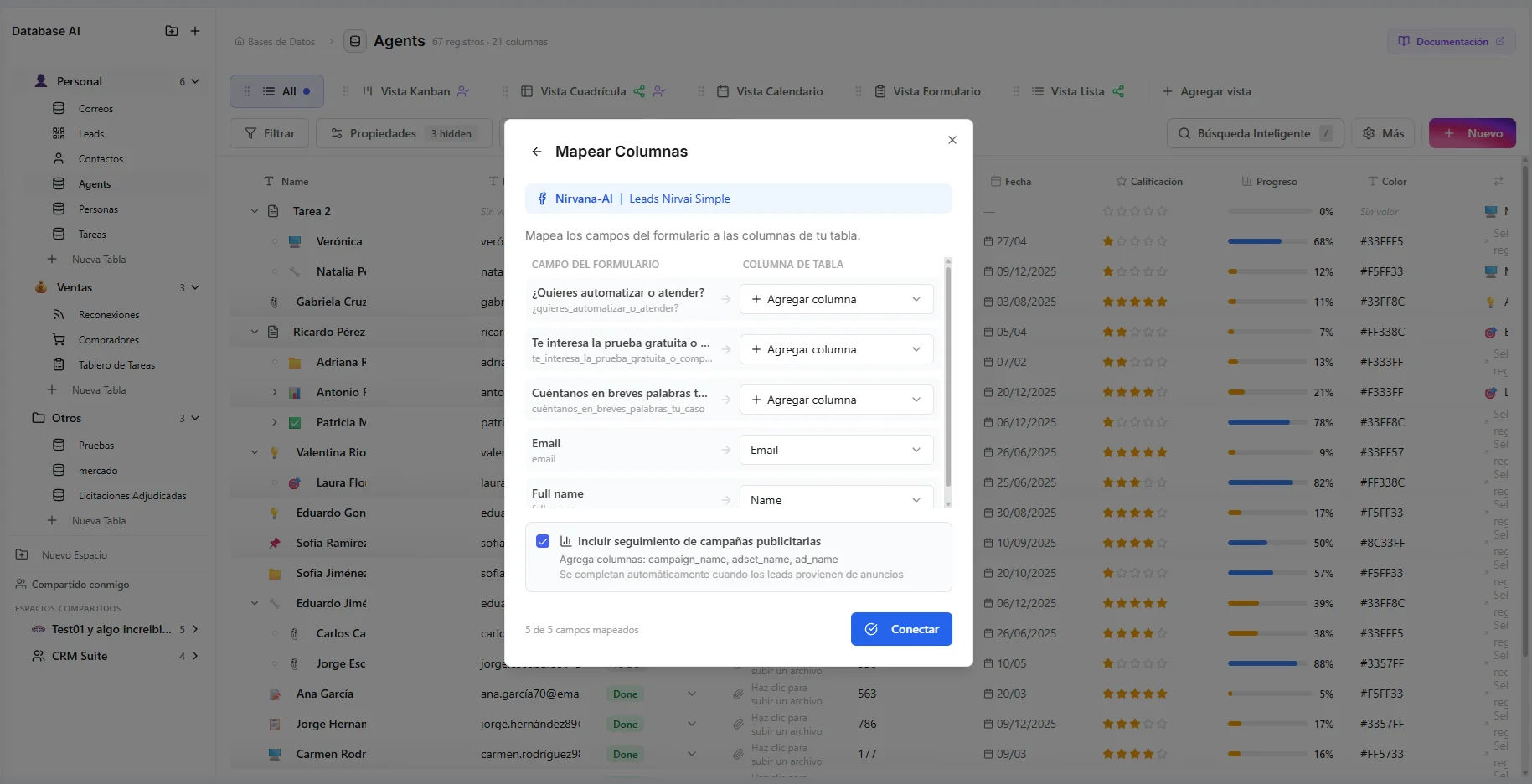 Image: Paso de mapeo de columnas mostrando los campos de origen y las opciones de columna de destino
| Opción | Qué hace |
|---|---|
| Columna existente | Envía la respuesta a una columna que ya tienes |
| + Agregar columna | Crea una nueva columna de texto para ella automáticamente |
| Omitir | Se salta esta pregunta — su respuesta no se guardará |
Nirvai intenta emparejar los campos por nombre automáticamente. Un campo de Meta llamado "email" se alinea solo con tu columna "email" si tienes una.
Preguntas condicionales
Si tu formulario muestra preguntas de seguimiento según las respuestas anteriores, cada una obtiene su propia fila para emparejar. Se captura cada respuesta, sin importar qué camino haya tomado la persona.
Registra de qué anuncio vino cada lead
Activa el Seguimiento de Campañas Publicitarias para registrar el anuncio detrás de cada lead. Agrega tres columnas:
| Columna | Qué contiene |
|---|---|
campaign_name | El nombre de la campaña publicitaria |
adset_name | La audiencia a la que se dirigió el anuncio |
ad_name | El anuncio específico en el que hizo clic la persona |
Estas columnas solo se completan para leads provenientes de anuncios reales en ejecución. Los leads de prueba que envías a través de las herramientas de testing de Facebook las dejan vacías.
Cómo funciona la sincronización
Nirvai consulta a Meta en busca de nuevos leads cada 30 minutos en lugar de esperar un aviso instantáneo de Meta. Consultar en un horario constante significa que ningún lead se pierde nunca, incluso si un servicio no está disponible por un momento.
Nirvai solo trae los leads creados desde la última consulta, y omite cualquier lead que ya haya guardado — así nunca recibes duplicados.
Tu primera sincronización
Cuando termines de conectar un formulario, haz clic en Sincronizar ahora en la pantalla de éxito para traer de inmediato todos los leads existentes de ese formulario. Esta puesta al día única recoge tu historial, no solo los leads nuevos.
Gestiona tu conector
El estado del conector se muestra en el encabezado de tu base de datos:
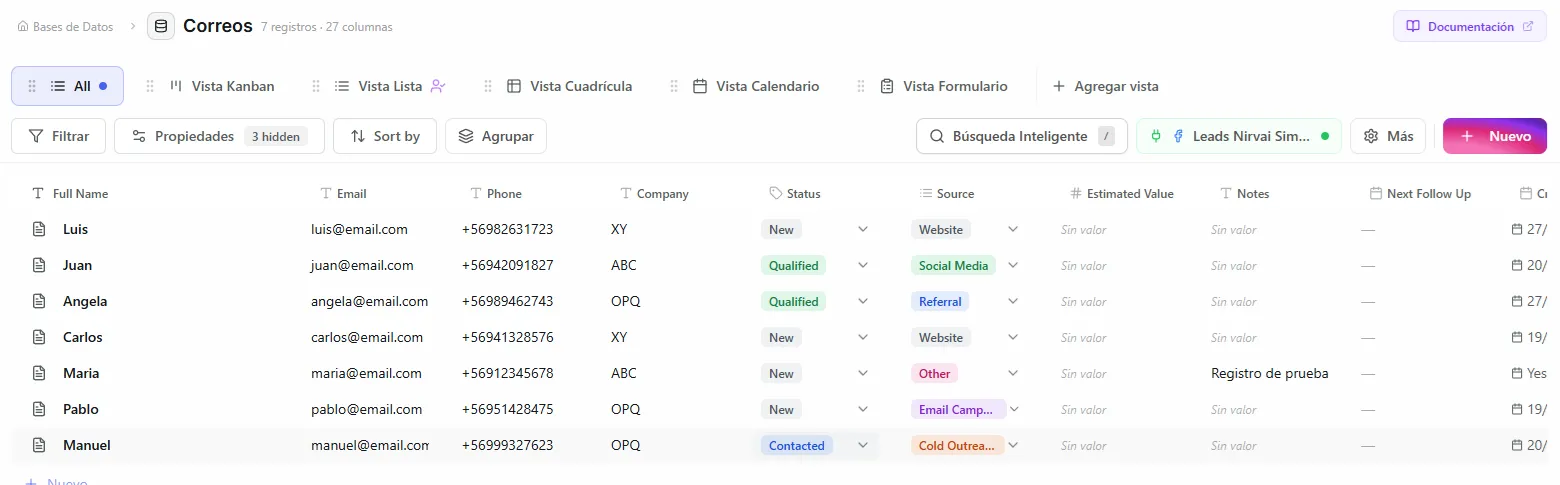 Image: Indicador de estado del conector en el encabezado de la base de datos
| Estado | Significado |
|---|---|
| Activo (verde) | Consultando nuevos leads cada 30 minutos |
| Pausado | La consulta está pausada — no entran nuevos leads |
| Error | Algo salió mal — ábrelo para leer el mensaje |
| Configuración pendiente | La configuración no se completó |
- Editar — abre la configuración del conector para ver el formulario y la página conectados, revisar los emparejamientos de campos y consultar la hora de la última sincronización y el total de leads guardados.
- Eliminar — detiene toda sincronización futura. Los leads ya guardados permanecen en tu base de datos.
Solución de problemas
| Problema | Causa probable | Solución |
|---|---|---|
| No entran leads | El permiso de Facebook expiró | Abre la configuración del conector e inicia sesión con Facebook de nuevo |
| Faltan algunos leads | El formulario cambió después de conectarlo | Revisa si hay nuevas preguntas que deban emparejarse con columnas |
| La sincronización muestra 0 leads nuevos | No hay leads nuevos desde la última consulta | Espera nuevos envíos o confirma que el formulario esté publicado |
| Las columnas de campaña están vacías | El lead vino de un envío de prueba | Solo los leads de anuncios reales incluyen información de campaña |
| El conector muestra Error | El permiso de Facebook para la página expiró | Reconéctalo iniciando sesión con Facebook de nuevo |
Después de conectar, envía un lead de prueba con la herramienta de testing de Lead Ads de Facebook y luego haz clic en Sincronizar ahora para confirmar que llega a tu base de datos.
Qué sigue
- Funciones de IA: busca tus leads en lenguaje sencillo y deja que los agentes los mantengan al día.
- Tareas de Agente: haz que un agente de IA califique o dé seguimiento a cada nuevo lead automáticamente.