Bases de Datos
Bases de datos
Qué son las bases de datos de Nirvai, los términos clave y cómo crear, personalizar, exportar y eliminar una.
Una base de datos es como una hoja de cálculo inteligente: tiene columnas arriba y filas de entradas debajo, igual que Excel o Google Sheets. Además entiende lenguaje cotidiano, muestra los mismos datos en varias vistas y se actualiza en vivo para todo tu equipo y tus agentes, sin necesidad de programar.
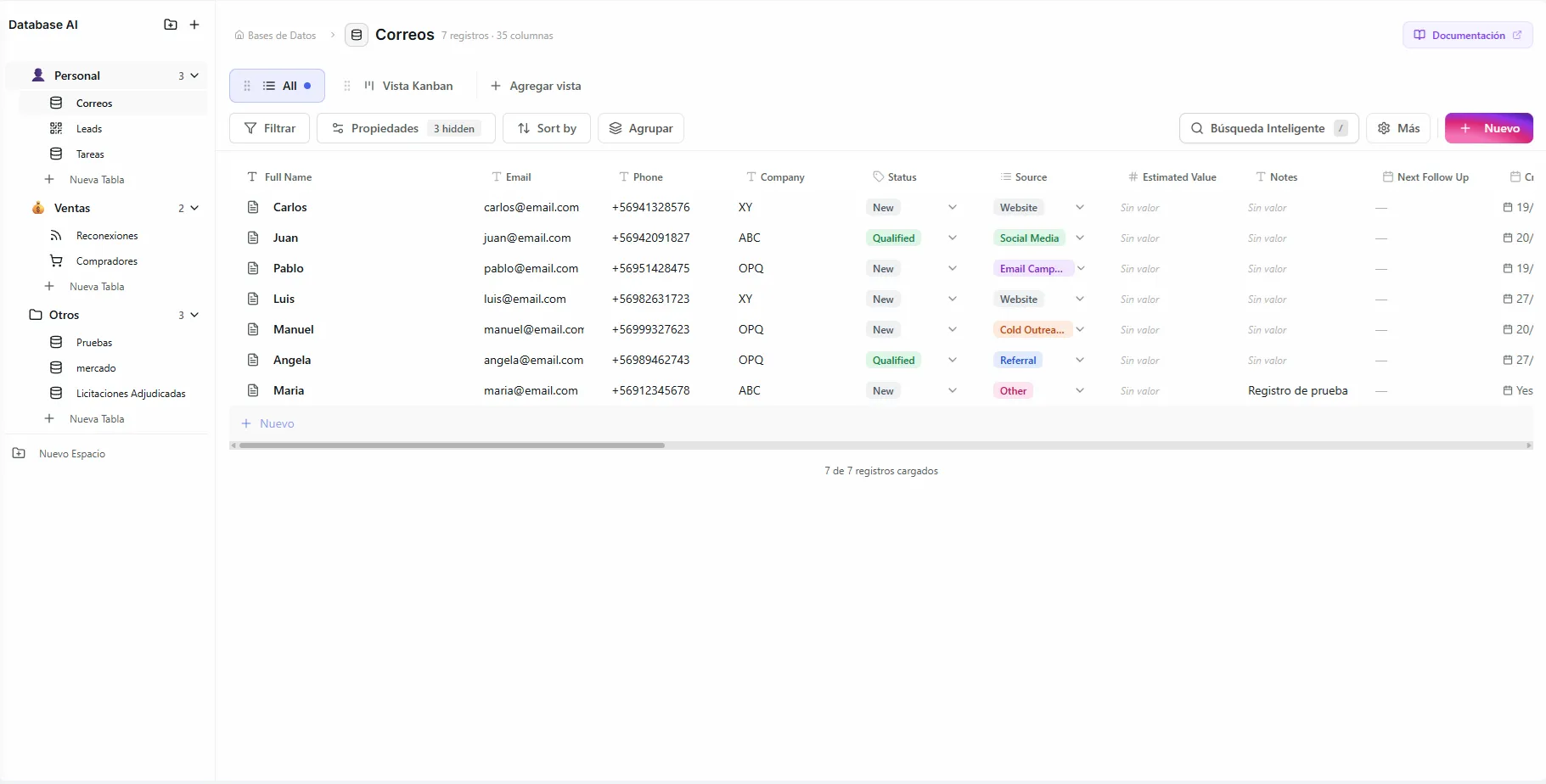 Image: Una base de datos en vista de cuadrícula mostrando registros con múltiples tipos de columna
| Término | Qué es |
|---|---|
| Espacio | Una carpeta que agrupa bases de datos relacionadas (Espacios). |
| Base de datos | Una colección de registros con las columnas que elijas: esta página. |
| Vista | Una forma de mostrar los mismos datos: Lista, Cuadrícula, Kanban, Calendario o Formulario. |
| Registro | Una fila, que además es una página completa en la que puedes escribir. |
| Conector | Una fuente externa que agrega registros por ti, como los formularios de Meta. |
Primeros pasos
- Abre Bases de datos desde la barra lateral y crea un Espacio.
- Agrega una Base de datos dentro de él (abajo), o parte de una plantilla o deja que la Configuración con IA la diseñe.
- Elige la Vista que mejor encaje con el trabajo.
- Agrega Registros a mano, con un formulario, un conector o tus agentes.
Crear una base de datos
- Abre un Espacio desde la barra lateral (o crea uno primero).
- Haz clic en "+ Nueva Base de Datos" y dale un nombre claro (por ejemplo, "Contactos" o "Embudo de Ventas").
- Agrega las columnas que necesites, eligiendo un tipo de columna para cada una.
- Haz clic en "Crear". Puedes agregar, quitar o cambiar columnas después.
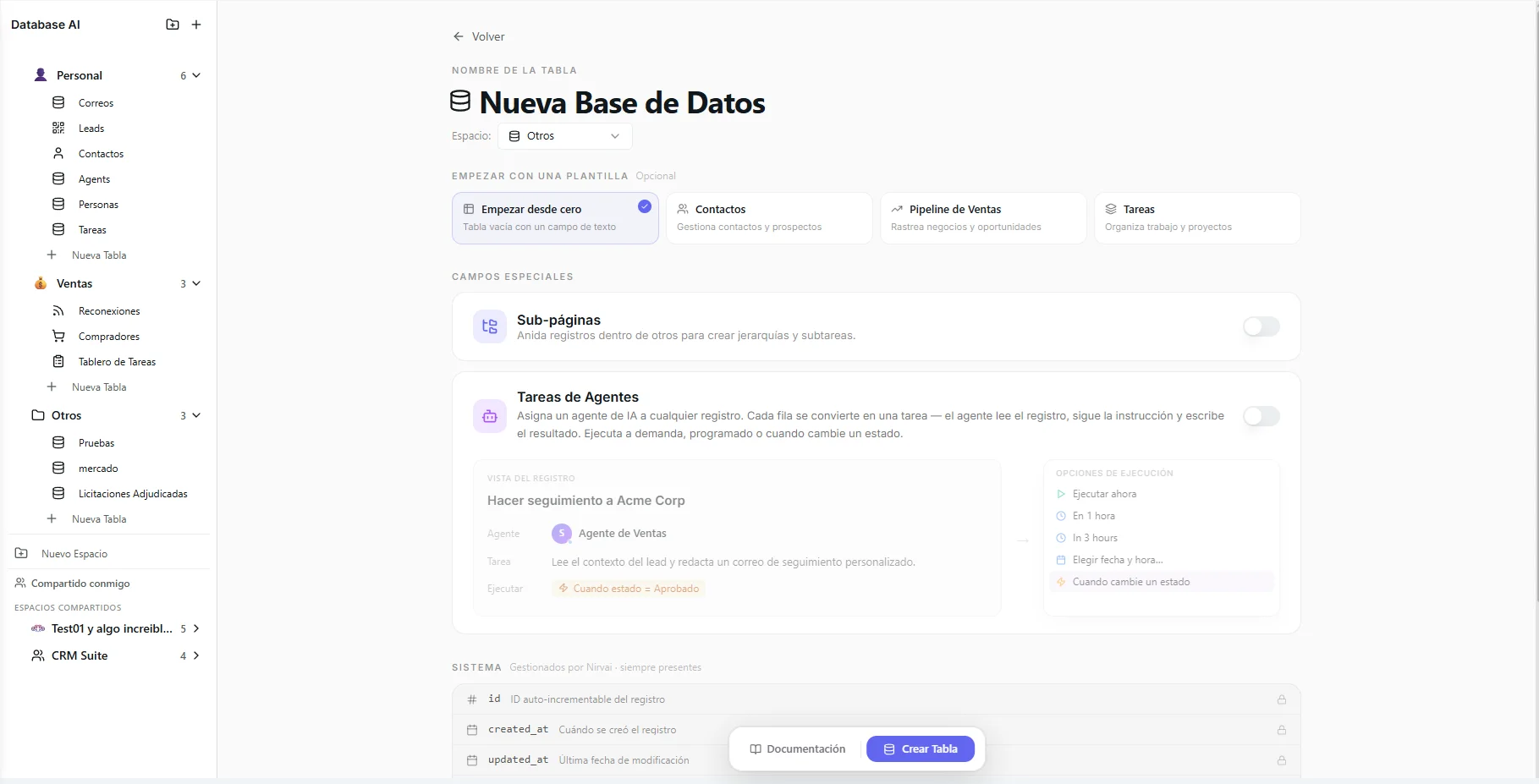 Image: Creando una nueva base de datos con nombre y configuración de columnas
Columnas integradas
Cada base de datos trae columnas que el sistema completa por ti. No se pueden renombrar ni eliminar:
| Columna | Para qué sirve |
|---|---|
id | Un número único para cada registro, que se cuenta hacia arriba automáticamente. |
created_at / updated_at | Cuándo se creó el registro y cuándo cambió por última vez. |
nirvai_content / nirvai_icon | Ocultas. El contenido de la página (guardado en markdown, un formato de texto simple) y el icono de cada página de registro. |
Personalizarla y gestionarla
- Icono: haz clic en el icono junto al nombre. Es el mismo selector que en los espacios: emoji, un icono incluido o tu propia imagen.
- Renombrar: haz clic derecho en la base de datos en la barra lateral, o haz clic en el nombre para editarlo ahí mismo.
- Descripción: texto opcional en la parte superior de la vista; útil para anotar para qué sirve la base de datos.
- Reordenar: arrastra las bases de datos dentro de un espacio. El orden se recuerda.
- Agregar una columna: en la vista de Cuadrícula, haz clic en "+" al final de los encabezados de columna.
- Cambiar una columna: haz clic en su encabezado para Renombrar, Cambiar tipo, Duplicar o Eliminar.
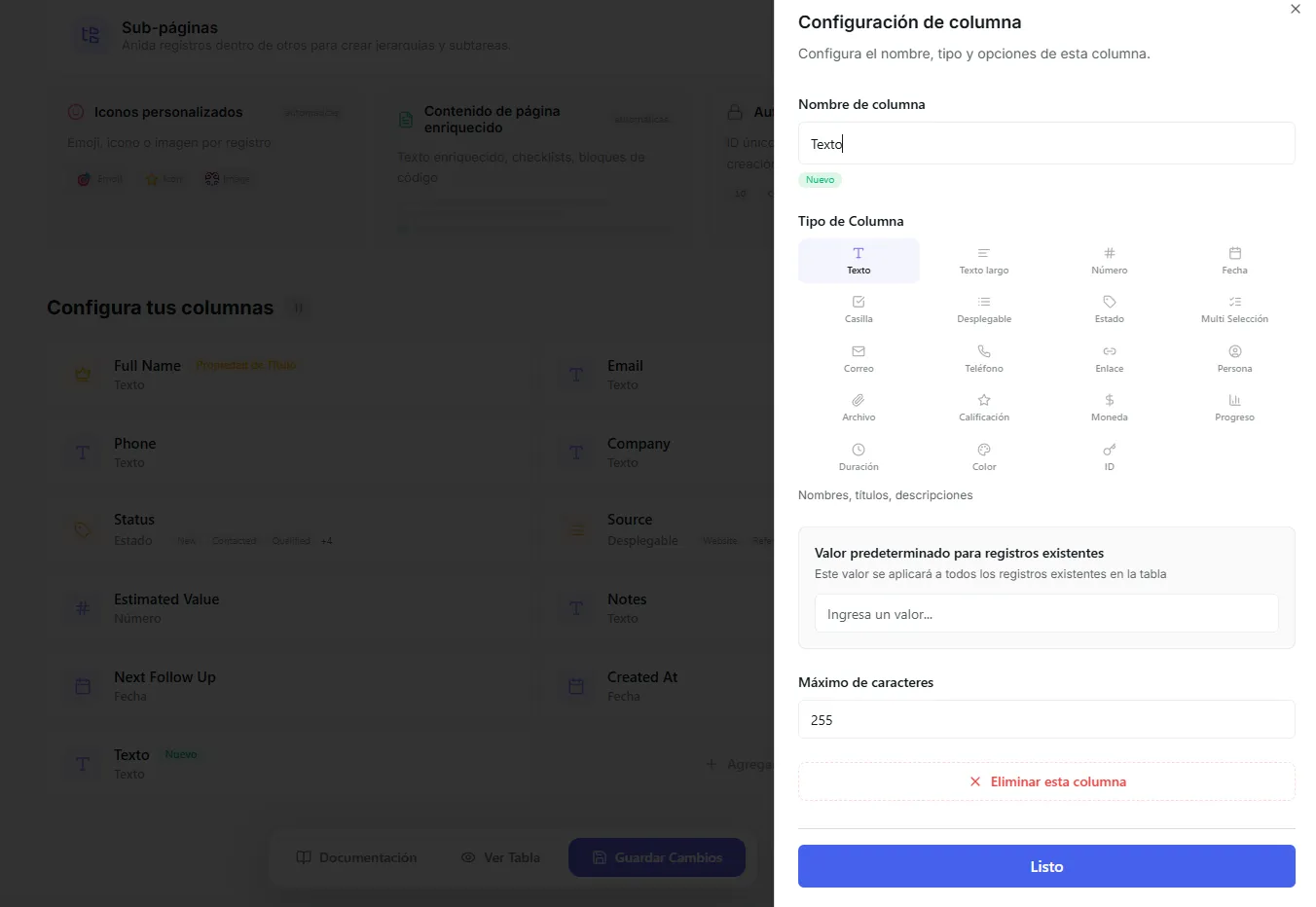 Image: Agregando una nueva columna a una base de datos existente
Cambiar el tipo de una columna puede borrar los valores que no encajan con el nuevo tipo. Por ejemplo, pasar de Texto a Número borra todo lo que no sea un número.
Exportar, compartir o eliminar
- Exportar: descarga un archivo CSV (un archivo de hoja de cálculo simple para Excel o Google Sheets) de la base de datos completa o solo de la vista actual.
- Compartir: con tu organización, como vista pública de solo lectura o con invitados.
- Eliminar: haz clic derecho en la base de datos en la barra lateral y selecciona "Eliminar".
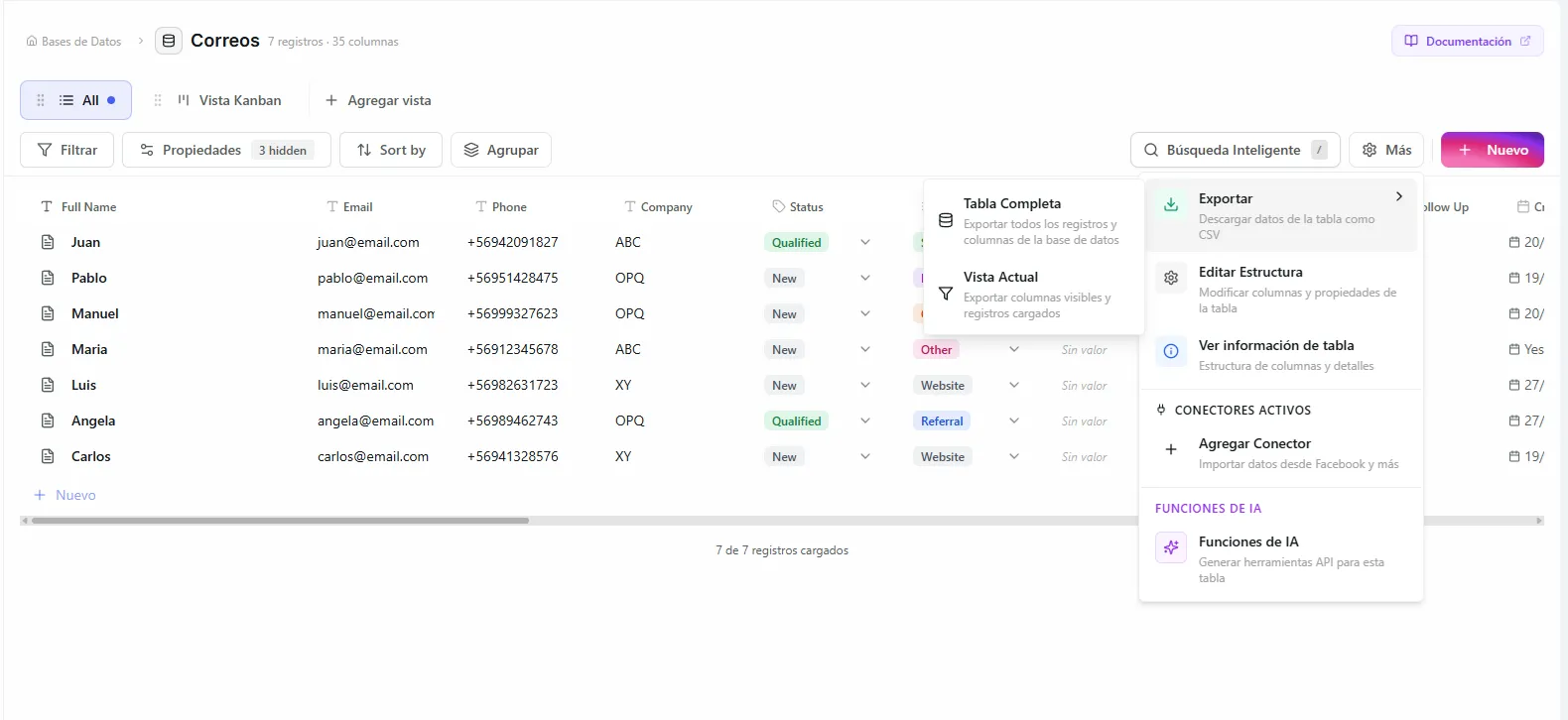 Image: Menú de exportación mostrando las opciones de exportación a CSV
Eliminar una base de datos borra para siempre todos sus registros, vistas y conexiones. Esto no se puede deshacer. Si está compartida con tu organización, solo el propietario o un administrador de la organización puede eliminarla.
Solución de problemas
| Problema | Solución |
|---|---|
| Falta el botón "+ Nueva Base de Datos" | Abre primero un espacio: las bases de datos siempre viven dentro de un espacio. |
| Cambiar el tipo de columna borró mis valores | Algunos valores no encajan con el nuevo tipo (las palabras no pueden volverse números). Vuelve al tipo anterior o corrige los valores antes. |
| No puedo eliminar una base de datos compartida | Solo el propietario o un administrador de la organización puede eliminar una base de datos compartida con tu organización. |
| A mi exportación CSV le faltan registros | "Vista actual" solo exporta lo que está cargado y visible. Usa la exportación de base de datos completa. |
Qué sigue
- Espacios: crea la carpeta donde viven tus bases de datos.
- Plantillas de Bases de Datos: parte de una estructura ya hecha en lugar de una tabla vacía.