Bases de Datos
Filtros y Ordenamiento
Acota y reordena los registros de cualquier vista para ver solo lo que importa en este momento.
Un filtro es como un colador para tus datos — esconde los registros que no te interesan ahora mismo y deja solo los que sí. El ordenamiento es el paso compañero: una vez que has colado el ruido, pone lo que queda en un orden lógico (más reciente primero, mayor puntuación arriba, de la A a la Z). Todos los tipos de vista — Lista, Cuadrícula, Kanban y Calendario — soportan ambos.
Antes de empezar
- Una base de datos con al menos algunos registros con los que trabajar
- Una vista abierta (Lista, Cuadrícula, Kanban o Calendario)
- Columnas configuradas para los datos que quieres filtrar u ordenar — consulta Tipos de Columnas si aún las estás agregando
Agregar un filtro
- Haz clic en el icono de filtro en la barra de herramientas de la vista
- Elige la columna por la que quieres filtrar
- Elige un operador — la regla con la que comparar, como "es", "contiene" o "está vacío"
- Escribe un valor, si el operador lo necesita
- Haz clic en Aplicar
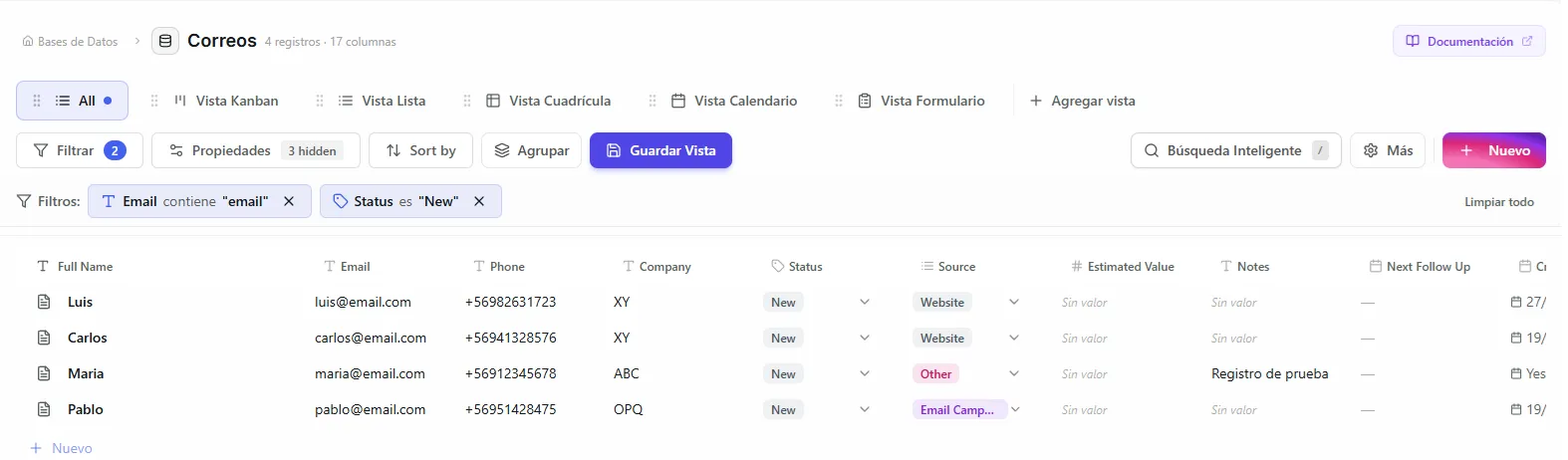 Image: Barra de filtros mostrando varios filtros activos
Puedes apilar varios filtros a la vez. Un registro tiene que coincidir con todos los filtros activos para aparecer.
Operadores de filtro
Los operadores que puedes elegir dependen del tipo de la columna. Esto es lo que hay disponible para cada uno.
Texto
| Operador | Qué hace | Ejemplo |
|---|---|---|
| es | Coincide exactamente | Nombre es "John Smith" |
| no es | No coincide | Status no es "Done" |
| contiene | El texto aparece en alguna parte del valor | Nombre contiene "John" |
| no contiene | El texto no aparece en ninguna parte del valor | Notas no contiene "urgente" |
| está vacío | Sin valor establecido | Email está vacío |
| no está vacío | Tiene algún valor | Email no está vacío |
Número
| Operador | Qué hace | Ejemplo |
|---|---|---|
| igual (=) | Coincide con este número | Puntuación = 100 |
| no igual (≠) | Cualquier número menos este | Puntuación ≠ 0 |
| mayor que (>) | Por encima de este número | Monto > 1000 |
| menor que (<) | Por debajo de este número | Edad < 30 |
Fecha
| Operador | Qué hace | Ejemplo |
|---|---|---|
| es antes de | Anterior a una fecha | Fecha de vencimiento es antes de 1 de marzo |
| es después de | Posterior a una fecha | Creado es después de 1 de enero |
Selección (Status, Select)
| Operador | Qué hace | Ejemplo |
|---|---|---|
| es | Coincide con una opción específica | Status es "In Progress" |
| no es | No coincide con esa opción | Prioridad no es "Low" |
| es cualquiera de | Coincide con cualquier opción de una lista | Status es cualquiera de "New", "In Progress" |
| no es ninguno de | No coincide con ninguna opción de una lista | Categoría no es ninguno de "Archived", "Deleted" |
Checkbox
| Operador | Qué hace |
|---|---|
| está marcado | La casilla está activada |
| no está marcado | La casilla está desactivada |
Archivo
| Operador | Qué hace |
|---|---|
| está vacío | Sin archivo adjunto |
| no está vacío | Tiene un archivo adjunto |
Los operadores "negativos" (no es, no contiene, no igual, no es ninguno de) también incluyen los registros cuya celda está vacía. Así que si filtras "Status no es Done", los registros que no tienen ningún estado también aparecerán.
Ordenar tus registros
Haz clic en cualquier encabezado de columna para ordenar por esa columna. Haz clic de nuevo para alternar entre orden ascendente y descendente.
También puedes configurar el ordenamiento desde la configuración de la vista:
- Abre las opciones de ordenamiento en la barra de herramientas de la vista
- Elige la columna por la cual ordenar
- Elige Ascendente (A-Z, 0-9, más antiguo primero) o Descendente (Z-A, 9-0, más reciente primero)
Puedes agregar más de una regla de ordenamiento. Los registros se ordenan por la primera regla, y cuando dos registros empatan, la segunda regla decide, y así sucesivamente.
Filtros en vistas compartidas
Cuando compartes una vista como Vista Pública o con invitados, sus filtros se vuelven filtros bloqueados: los visitantes no pueden quitarlos y nunca ven registros fuera de ellos. Define los filtros antes de compartir. Los visitantes públicos pueden agregar sus propios filtros temporales encima durante su visita.
Solución de problemas
| Problema | Solución |
|---|---|
| Falta un registro que esperaba ver | Revisa cada filtro activo — un registro debe coincidir con todos a la vez. Quita los filtros uno por uno para encontrar el que lo está escondiendo. |
| Los registros sin valor siguen apareciendo en un filtro "negativo" | Es lo esperado. Operadores como "no es" y "no contiene" incluyen las celdas vacías. Agrega un filtro "no está vacío" en la misma columna para dejarlos fuera. |
| El operador que quiero no está en la lista | Los operadores dependen del tipo de columna. Por ejemplo, "mayor que" solo aparece en columnas de tipo Número. Revisa el tipo de la columna en Tipos de Columnas. |
| Un visitante no puede quitar un filtro en una vista compartida | Ese es un filtro integrado, bloqueado a propósito para que los visitantes solo vean la porción que compartiste. Edita los filtros de la vista para cambiar lo que ven. |
Qué sigue
- Compartir con la Organización: deja que tus compañeros trabajen en la misma base de datos en vivo.
- Funciones de IA: busca tus datos en lenguaje sencillo en lugar de armar filtros a mano.