Bases de Datos
Registros
Cada registro se abre como una página donde puedes escribir — edítala en vivo con tu equipo y agentes, úsala como documentación y compártela con quien quieras.
Cada registro de tu base de datos es más que una fila en una tabla — haz clic y se abre como una página completa, como un documento en un cuaderno. La página muestra el ícono, el título y los detalles del registro, más un espacio de contenido enriquecido: notas, resúmenes, procedimientos o cualquier cosa que valga la pena guardar junto a tus datos.
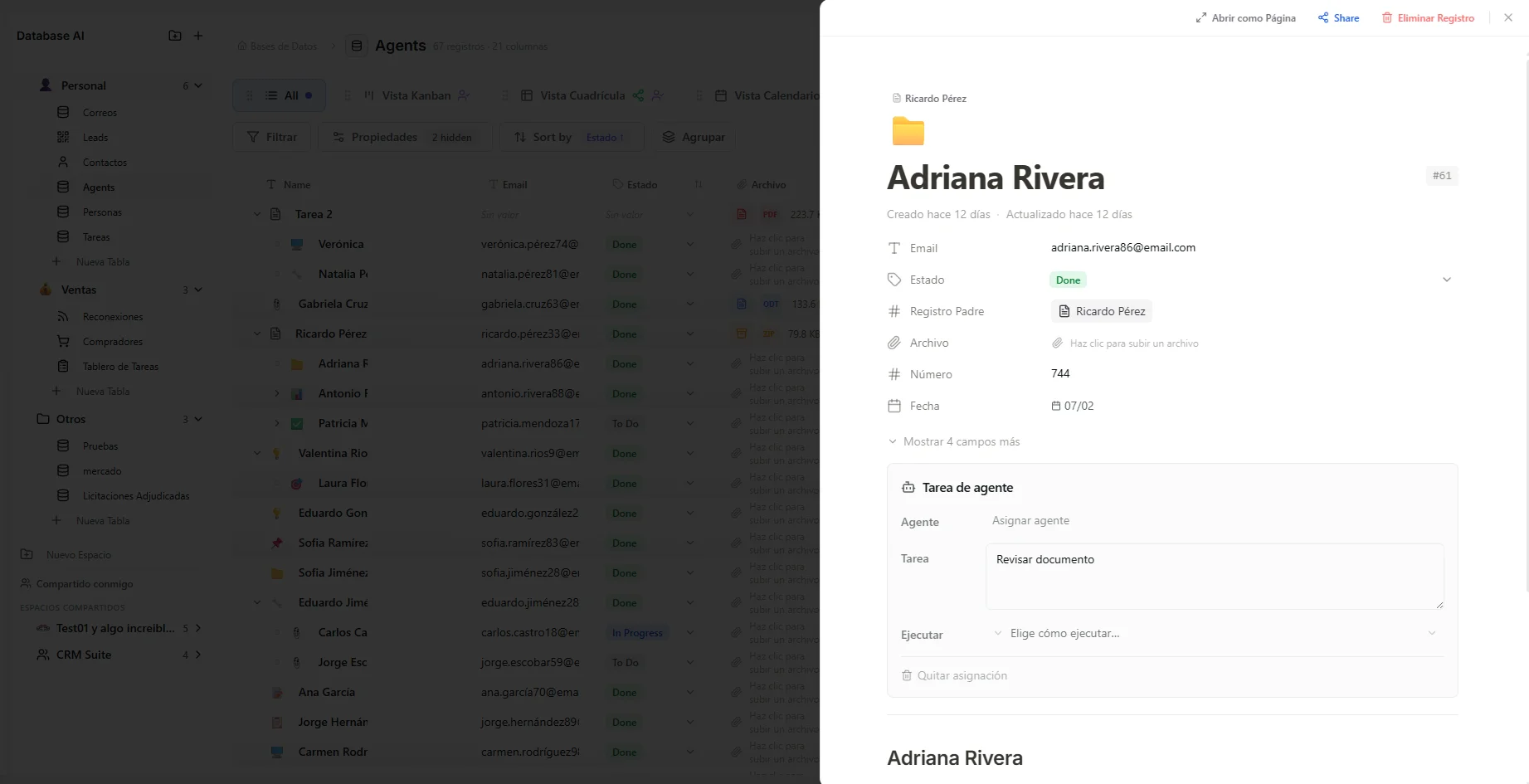 Image: Página del registro mostrando ícono, título, propiedades y contenido
Trabajar con registros
- Agregar — haz clic en "+ Nuevo" (al final de la tabla en Grid/Lista, al final de una columna en Kanban).
- Editar en el lugar — haz clic en cualquier celda; se convierte en el campo correcto para esa columna (cuadro de texto, desplegable, selector de fecha…). Enter guarda, Escape cancela.
- Eliminar — clic derecho sobre el registro, o el botón de eliminar en su página. Esto también elimina el contenido de la página.
- Abrir como página — haz clic en el registro; usa "Abrir como Página" para la versión de pantalla completa con su propio enlace.
Escribir en la página
El área de contenido bajo las propiedades es un editor completo. Escribe / para bloques (encabezados, listas, tareas, citas, código, diagramas Mermaid, avisos, columnas) y selecciona texto para la barra de formato (negrita, colores, enlaces, "convertir en"). El contenido se guarda como markdown (un formato de texto simple), así tus agentes pueden leerlo y se exporta limpio.
No hay botón de guardar — la página se sincroniza en vivo mientras escribes y se guarda sola momentos después de que paras. Cerrar la página nunca pierde trabajo.
Editar juntos en tiempo real
Cuando varias personas abren el mismo registro, editan la misma página en vivo — los cambios aparecen letra por letra, el cursor de cada persona se muestra con su nombre y nadie pisa a nadie. Tus agentes trabajan sobre la misma página en vivo: mira a uno agregar un resumen en tiempo real sin que jamás mueva tu cursor. Los invitados con permiso de edición se unen exactamente igual. Si tu conexión se corta, la página se reconecta sola y se actualiza a la última versión compartida.
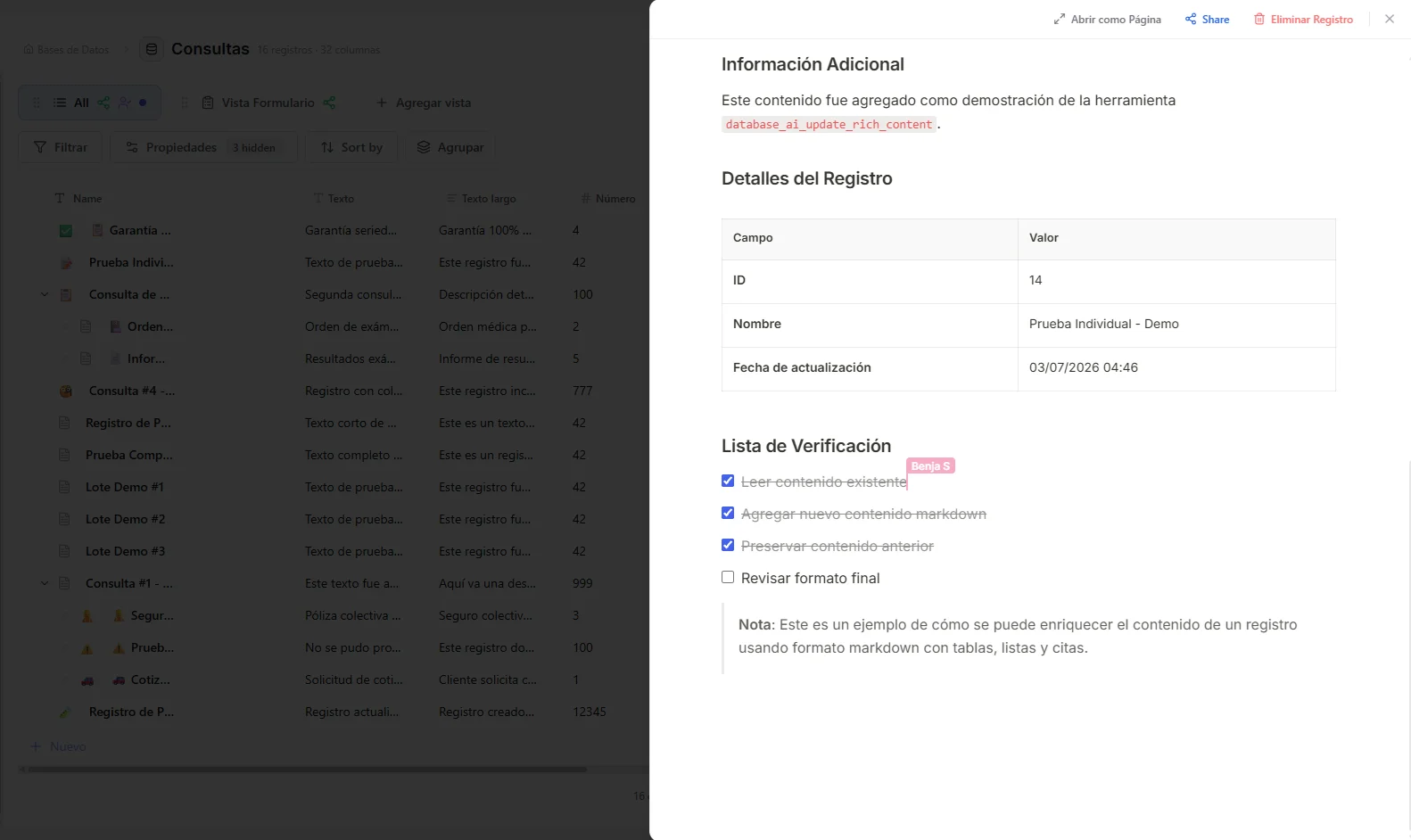 Image: Dos personas editando la misma página de un registro, cada cursor con su nombre
Usar registros como documentación
Como cada registro es una página, una base de datos puede ser la documentación de tu equipo: notas de reuniones por cliente, resúmenes por proyecto, procedimientos que tus agentes mantienen al día. A diferencia de una carpeta de documentos, los registros tienen columnas — así tu documentación se puede filtrar, ordenar y usar en automatizaciones. Una regla simple: los datos por los que vas a filtrar van en columnas; la historia va en la página.
Compartir un registro
Haz clic en Compartir en la página del registro:
- Enlace público — cualquiera con el enlace puede ver la página, solo lectura, sin cuenta.
- Invitación de invitado — invita a una persona específica por correo con permiso de Ver o Editar y una expiración (7 días por defecto). Los invitados con Editar colaboran en vivo, con cursor y todo.
Solo se expone ese registro — el resto de tu base de datos sigue privado. Tu equipo no necesita nada de esto: envíales el enlace propio de la página.
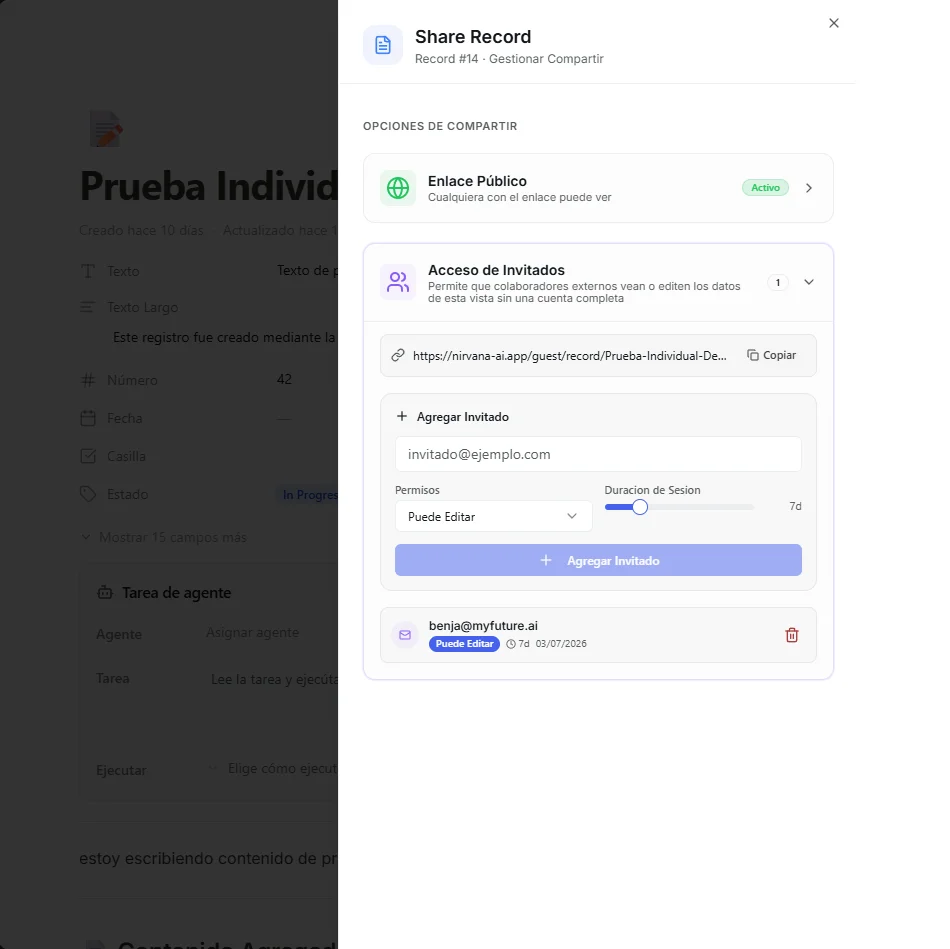 Image: Diálogo de compartir registro con enlace público e invitación de invitados
Solución de problemas
| Problema | Solución |
|---|---|
| Todavía veo un botón de Guardar en el contenido | Recarga tu navegador (Ctrl/Cmd + Shift + R) — estás en una versión antigua de la app. |
| No veo el cursor de mi compañero | Necesita tener la página del registro abierta (no solo la tabla). Pídele que la abra, o recarga. |
| Algo que escribí desapareció | Tu conexión probablemente se cortó mientras escribías — la versión compartida gana al reconectar. Vuelve a escribir lo que falte. |
| Un enlace compartido dejó de funcionar | El enlace público fue desactivado o el acceso del invitado expiró. Reactívalo o invita de nuevo. |
| El menú de comandos no se abre | Escribe / al inicio de una línea vacía en el contenido de la página, no en un campo de propiedad. |
Qué sigue
- Vistas de Lista y Cuadrícula: elige la mejor forma de navegar tus registros.
- Conecta la base de datos a un agente: para que lea y mantenga tus páginas.