Compartir y Colaboración
Acceso de Invitado para Editar
Invita a personas externas específicas a ver o editar una sola vista de tus datos, confirmadas por correo, sin necesidad de una cuenta de Nirvai.
El acceso de invitado es como darle a una persona de confianza la llave de una sola habitación, no de todo el edificio: invitas a una persona específica por correo y solo puede tocar los datos que le indiques. Entra sin crear una cuenta de Nirvai y solo puede ver y trabajar con los registros que coinciden con los filtros de la vista.
Un invitado es alguien fuera de tu equipo a quien invitas por correo a una sola vista.
Antes de empezar
- Una vista que quieras que una persona específica vea o edite. Una vista es una forma guardada de mirar tus datos: un conjunto elegido de columnas, filtros y orden.
- La dirección de correo de la persona que quieres invitar.
- Un plan Builder o superior. El acceso de invitado no está disponible en el plan Free (consulta Límites del plan más abajo).
Invitar a un invitado
- Haz clic derecho en la pestaña de la vista y selecciona Compartir Vista.
- Ve a la sección Acceso de Invitado.
- Escribe la dirección de correo del invitado.
- Elige lo que puede hacer: Editar (cambiar registros) o Ver (solo lectura).
- Define cuánto tiempo permanece con la sesión iniciada (de 1 a 30 días).
- Haz clic en Agregar Invitado.
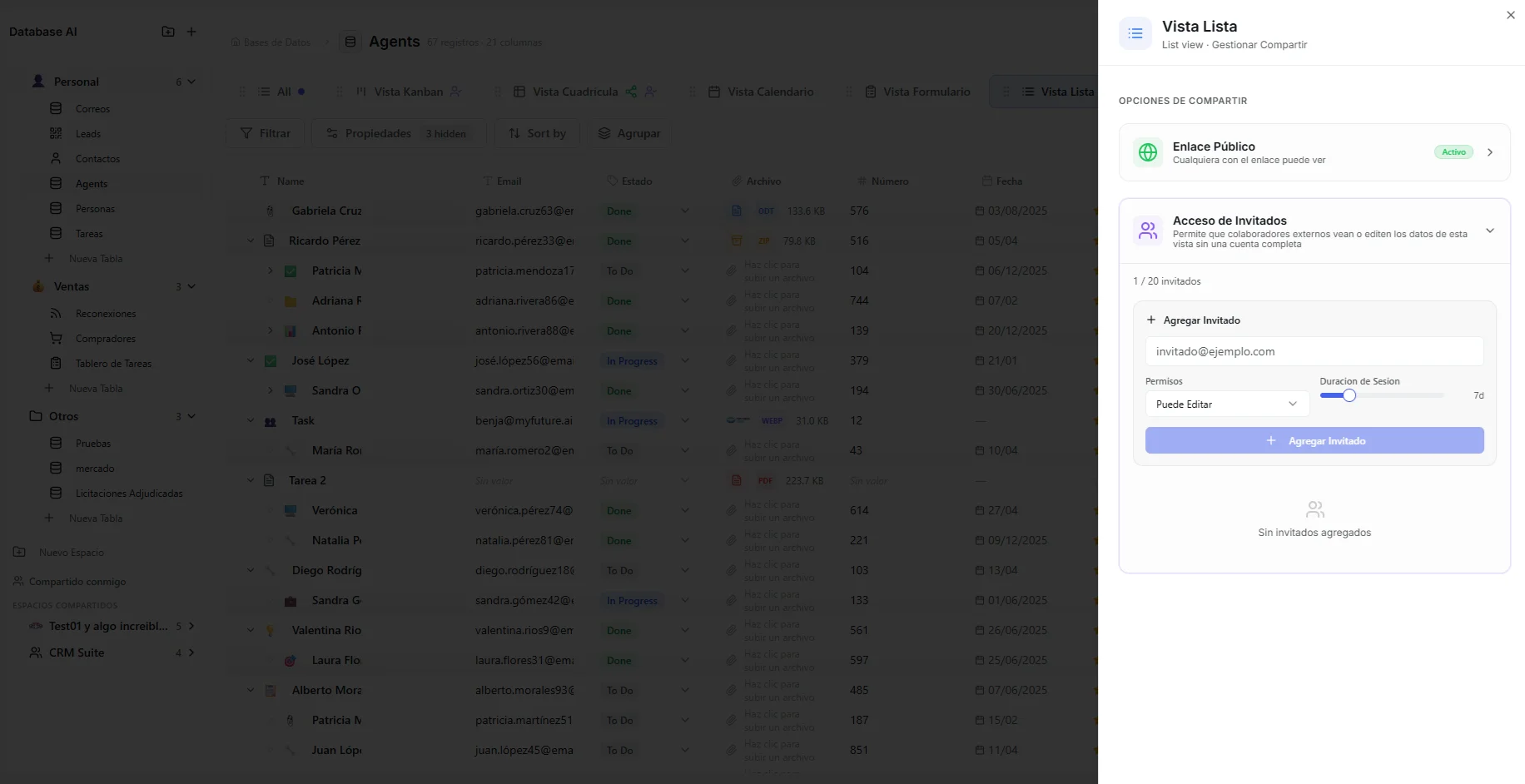 Image: Sección de acceso de invitado en la ventana de compartir, con la casilla de correo y los ajustes de permisos
El invitado recibe un correo de invitación con un enlace para abrir la vista.
Cómo inicia sesión un invitado
En lugar de una contraseña, el invitado demuestra que realmente es él con un código corto que le enviamos por correo, igual que muchos sitios confirman tu identidad.
- El invitado abre el enlace de su correo de invitación.
- Escribe su dirección de correo.
- Recibe un código de 6 dígitos por correo (funciona durante 10 minutos).
- Escribe el código para abrir la vista.
- Puede marcar Mantener mi sesión iniciada para seguir conectado durante el período que elegiste.
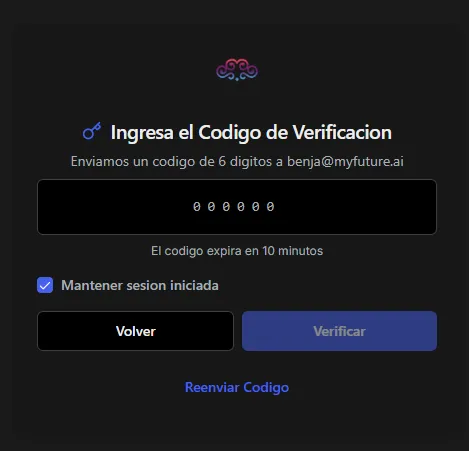 Image: Pantalla de inicio de sesión del invitado con la casilla de correo y el paso del código
Lo que pueden hacer los invitados
Los filtros fijos de la vista establecen el límite en ambos casos: los invitados nunca ven registros fuera de ellos.
Con permiso de Editar
- Ver todos los registros que coinciden con los filtros de la vista.
- Hacer clic en cualquier celda para editarla ahí mismo.
- Agregar filas nuevas con el botón "Agregar Fila".
- Eliminar filas con el ícono de papelera que aparece al pasar el cursor.
- Arrastrar tarjetas entre columnas en una vista Kanban para actualizar su estado.
- Abrir la página de un registro y editarla en vivo — los invitados con permiso de Editar se unen a la página como colaboradores en tiempo real, con cursor y todo, junto a tu equipo.
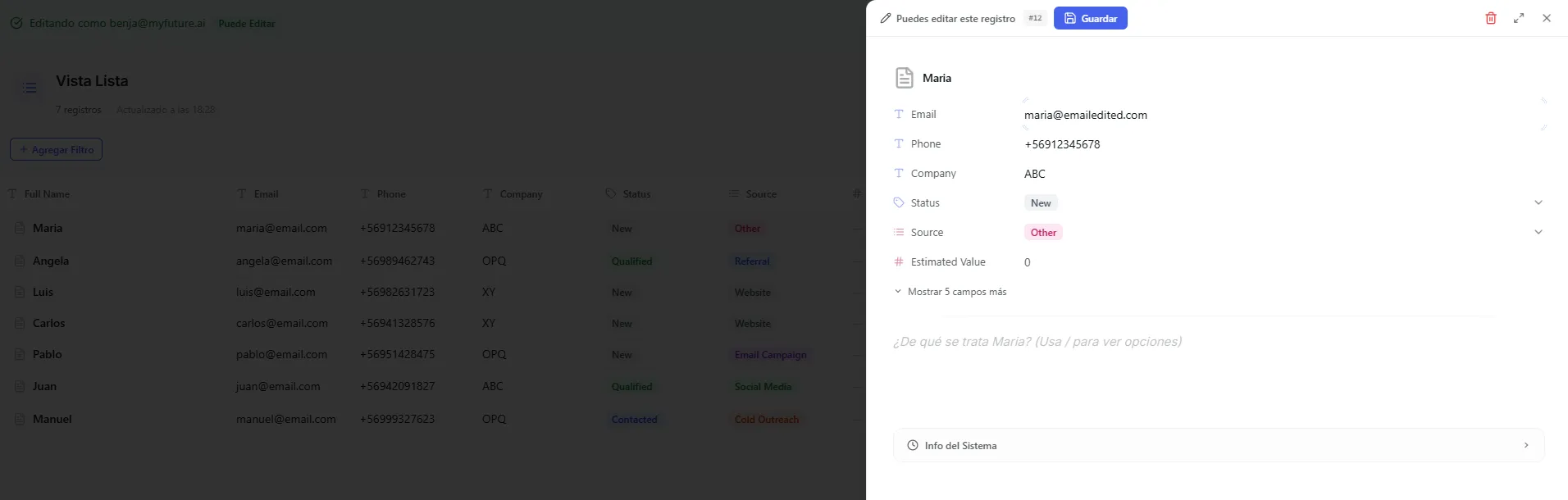 Image: Un invitado editando un registro directamente en una vista compartida
Con permiso de Ver
- Ver todos los registros que coinciden con los filtros de la vista.
- Sin editar, agregar ni eliminar.
Lo que los invitados nunca pueden hacer (con cualquier permiso)
- Ver registros fuera de los filtros de la vista.
- Cambiar la estructura de la base de datos (agregar o quitar columnas).
- Abrir tus otras vistas o bases de datos.
- Cambiar los ajustes o filtros de la vista.
- Configurar conectores (los enlaces automáticos que traen datos desde otras herramientas).
Gestionar tus invitados
En la sección Acceso de Invitado de la ventana de compartir, puedes:
- Ver a todos los que has invitado, con su correo, lo que pueden hacer y cuándo abrieron la vista por última vez.
- Quitar a un invitado: pierde el acceso de inmediato.
- Detectar invitaciones pendientes: los invitados que aún no confirmaron su correo aparecen como pendientes.
Límites del plan
Que puedas invitar a invitados depende de tu plan:
| Plan | Límite de invitados |
|---|---|
| Free | Sin acceso de invitado |
| Builder | Hasta 2 correos de invitado distintos |
| Pro | Hasta 6 correos de invitado distintos |
| Ultra | Hasta 20 correos de invitado distintos |
Cada correo de invitado cuenta una vez, aunque lo invites a varias vistas. Quitar a un invitado libera un espacio.
En el plan Free no verás la opción de Acceso de Invitado. Mejora a Builder o superior para invitar a invitados.
Separado del uso compartido público
El acceso de invitado tiene su propio enlace, https://app.nirvana-ai.com/guest/database-view/{token}, independiente del enlace público. Una vista puede tener ambos a la vez, y desactivar uno no afecta al otro.
Solución de problemas
| Problema | Solución |
|---|---|
| El invitado no encuentra el correo de invitación | Pídele que revise las carpetas de spam y correo no deseado. El correo viene de Nirvai. |
| El código expiró | Los códigos funcionan durante 10 minutos. El invitado puede solicitar uno nuevo. |
| El invitado ve "Acceso denegado" | Asegúrate de que su correo esté en la lista de invitados y de que el enlace de invitado de la vista siga activo. |
| El invitado no puede editar celdas | Revisa su permiso: puede tener Ver (solo lectura) en lugar de Editar. |
| Error "Se alcanzó el límite de invitados" | Los espacios de invitado de tu plan están llenos. Quita a un invitado que ya no necesites o mejora tu plan. |
Qué sigue
- Conectar Formulario Instantáneo de Meta: trae automáticamente los prospectos de Facebook e Instagram a tu base de datos.
- Vistas Públicas: comparte una página de solo lectura de tus datos con cualquier persona, sin invitación.