Compartir y Colaboración
Compartir con la Organización
Permite que tus compañeros vean y editen tus bases de datos sin hacer copias: todos trabajan sobre los mismos datos en vivo.
Compartir una base de datos con tu organización es como darle a tu equipo una llave del mismo archivador: todos abren exactamente el mismo cajón y ven los cambios en el momento en que ocurren, en lugar de pasarse fotocopias. Puedes compartir un espacio completo (una carpeta que contiene muchas bases de datos) o una sola base de datos con todo tu equipo.
Las personas con las que compartes pueden editar registros, columnas y vistas sin restricciones. Solo el propietario puede hacer las acciones más delicadas, como eliminar o compartir la base de datos.
Cómo funciona
Tus datos permanecen justo donde están: en tu propio almacenamiento. Cuando compartes un espacio o una base de datos, tus compañeros la ven aparecer en su barra lateral y pueden trabajar sobre ella en vivo, pero nada se copia ni se mueve.
Antes de empezar
- Un espacio o una base de datos que sea tuya y en la que quieras que trabaje tu equipo.
- Los compañeros con los que quieres compartir ya deben ser miembros activos de tu organización. Compartir con la organización se hace con todo el equipo a la vez, no con personas elegidas una por una.
Compartir un espacio completo
Cuando compartes un espacio, todas las bases de datos que contiene quedan visibles para tu equipo.
- Haz clic derecho en el espacio dentro de la barra lateral.
- Selecciona Compartir con la Organización.
- Todos en tu equipo ya pueden ver y trabajar con cada base de datos de ese espacio.
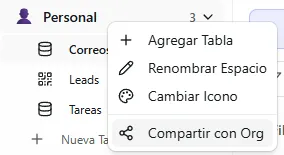 Image: Menú de clic derecho que muestra la opción "Compartir con la Organización"
Para dejar de compartir, haz clic derecho de nuevo en el espacio y selecciona Hacer Privado.
Compartir una sola base de datos
Comparte una base de datos específica sin abrir el resto del espacio.
- Haz clic derecho en la base de datos dentro de la barra lateral.
- Selecciona Compartir con la Organización.
- Solo esa base de datos queda visible para tu equipo; la carpeta que la rodea sigue siendo privada.
Esto es útil cuando quieres trabajar en conjunto sobre un solo conjunto de datos sin exponer todo lo demás del espacio.
Lo que ven tus compañeros
Todo lo que compartes con alguien aparece en una sección llamada Compartido conmigo, al final de su barra lateral de bases de datos.
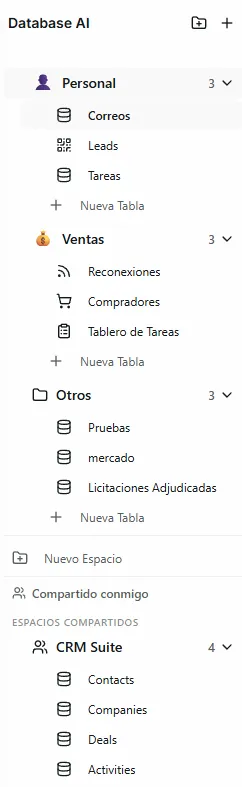 Image: Barra lateral que muestra la sección "Compartido conmigo" con espacios y bases de datos compartidas
Esa sección tiene dos partes:
- Espacios compartidos: espacios completos que alguien compartió (con todas sus bases de datos).
- Bases de datos compartidas: bases de datos individuales que alguien compartió (se muestra el nombre de la carpeta para que sepan de dónde vienen).
Quién puede hacer qué
Compartir les da a tus compañeros plena capacidad de edición, pero deja las acciones destructivas en manos del propietario. Administrador de la organización es un compañero con un rol de administrador en tu organización: tiene poderes adicionales (como eliminar una base de datos compartida), pero aun así no puede gestionar conectores ni decidir qué se comparte.
| Acción | Propietario | Administrador de la organización | Miembro de la organización |
|---|---|---|---|
| Ver registros | Sí | Sí | Sí |
| Agregar / editar / eliminar registros | Sí | Sí | Sí |
| Agregar / editar / eliminar columnas | Sí | Sí | Sí |
| Renombrar base de datos / cambiar ícono | Sí | Sí | Sí |
| Crear / editar / eliminar vistas | Sí | Sí | Sí |
| Ver conectores (solo lectura) | Sí | Sí | Sí |
| Eliminar base de datos | Sí | Sí | No |
| Configurar conectores | Sí | No | No |
| Compartir / dejar de compartir | Sí | No | No |
Un conector es un enlace automático que trae datos a tu base de datos desde otra herramienta. Los compañeros pueden ver su estado, pero solo el propietario puede configurarlo.
Trabajar juntos en vivo
Cuando varias personas abren la misma base de datos compartida a la vez:
- Cambios en registros: las ediciones aparecen al instante para todos a través de la conexión en vivo.
- Cambios en columnas: cuando alguien agrega, renombra o elimina una columna, se notifica a todos y la base de datos se actualiza sola.
- Cambios en vistas: crear o cambiar una vista se refleja para todos.
No necesitas recargar la página. Los cambios en la estructura (columnas nuevas, campos renombrados) envían una notificación automática que actualiza la pantalla de todos.
Qué se comparte
Compartir un espacio y compartir una sola base de datos se combinan así:
| Espacio compartido | Base de datos compartida | Resultado |
|---|---|---|
| No | No | Privado: solo tú lo ves |
| Sí | — | Todo el espacio, con todas sus bases de datos, es visible para tu equipo |
| No | Sí | Solo esa base de datos es visible para tu equipo |
Una vez que un espacio está compartido, el ajuste de cada base de datos deja de importar: todo lo que está dentro del espacio queda abierto para tu equipo.
Solución de problemas
| Problema | Solución |
|---|---|
| Quiero compartir con una persona específica, no con todos | Compartir con la organización es todo o nada para tu equipo. Para compartir con una persona externa específica, usa el Acceso de Invitado para Editar en su lugar. |
| Un compañero sigue viendo una base de datos que acabo de dejar de compartir | Pierde el acceso de inmediato, pero si la tenía abierta desaparece en su siguiente clic o al recargar la página. No se elimina ningún dato. |
| Un compañero con acceso compartido no puede configurar un conector | Solo el propietario puede configurar conectores. Los compañeros pueden ver el estado, pero no pueden cambiarlo. |
| Un compañero no encuentra la base de datos compartida | Pídele que revise la sección Compartido conmigo, al final de su barra lateral de bases de datos. |
Qué sigue
- Vistas Públicas: comparte una página de solo lectura de tus datos con cualquier persona, sin necesidad de cuenta.
- Acceso de Invitado para Editar: invita a personas externas específicas a ver o editar una sola vista.