Compartir y Colaboración
Vistas Públicas
Convierte una vista de tu base de datos en una página web de solo lectura que cualquiera con el enlace puede abrir, sin necesidad de cuenta.
Una vista pública es como imprimir una página de un informe y fijarla en un tablón de anuncios público: cualquiera que pase puede leerla, pero nadie puede cambiarla ni pasar a las demás páginas. Compartes una sola vista de tu base de datos como una página web de solo lectura que cualquier persona con el enlace puede abrir, sin iniciar sesión.
Cada vista obtiene su propio enlace privado. Compartir una vista no revela tus otras vistas, tus otras bases de datos ni todo tu conjunto de datos.
Antes de empezar
- Una vista que quieras mostrar al mundo. Una vista es una forma guardada de mirar tus datos: un conjunto elegido de columnas, filtros y orden.
- Configura primero los filtros de la vista. Como verás más abajo, esos filtros se convierten en el límite fijo de lo que los visitantes pueden ver, así que déjalos bien definidos antes de compartir.
Activar el uso compartido público
- Haz clic derecho en la pestaña de la vista que quieres compartir.
- Selecciona Compartir Vista.
- Activa Habilitar uso compartido público.
- Copia el enlace que aparece.
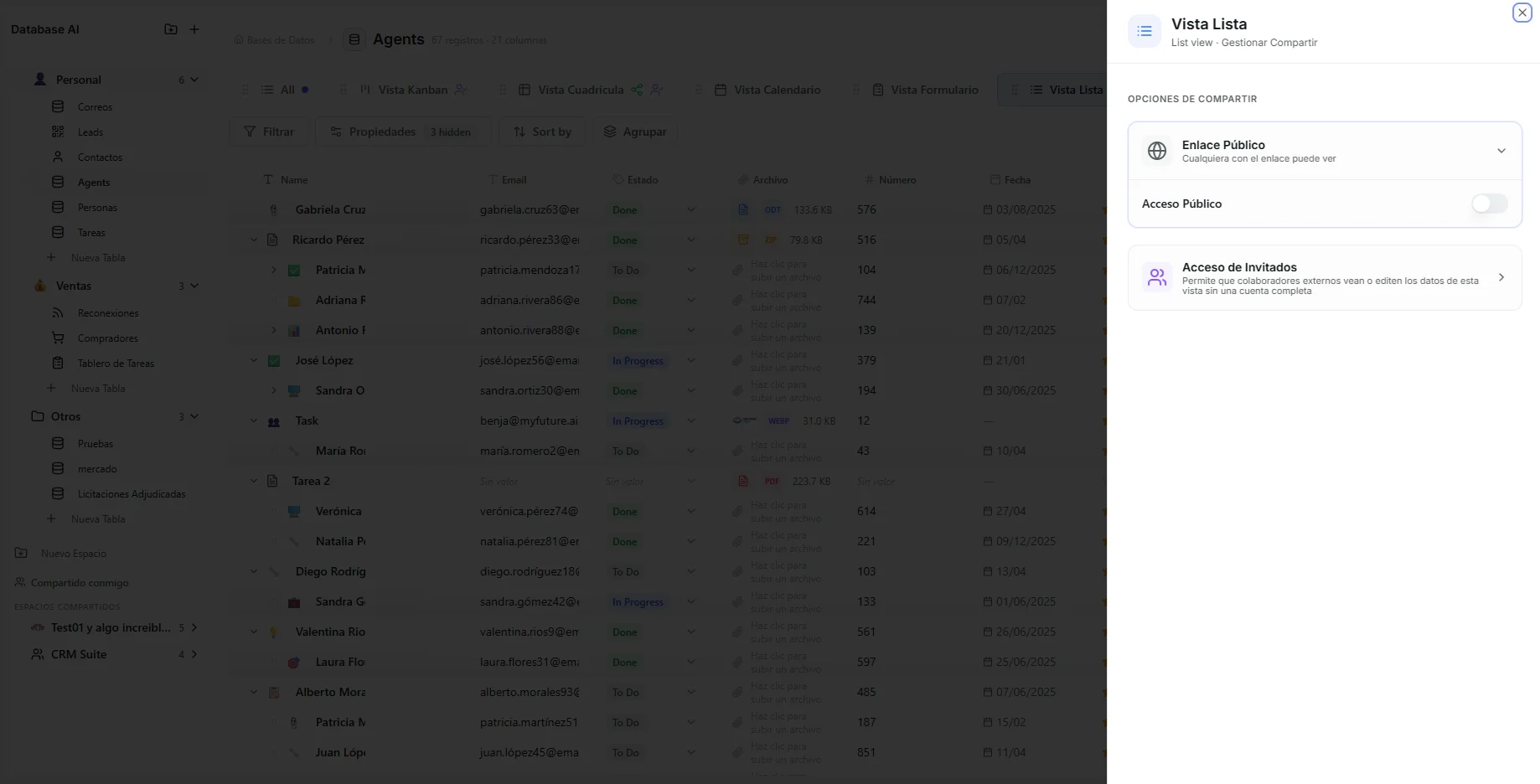 Image: Ventana de compartir con el interruptor del enlace público y el botón de copiar
El enlace se ve así, donde el código largo del final es un pase único que apunta solo a esta vista:
https://app.nirvana-ai.com/public/database-view/{token}
Para dejar de compartir, abre la misma ventana y desactiva el interruptor. El enlace deja de funcionar de inmediato.
Lo que ven los visitantes
La página pública es una presentación limpia y de solo lectura de tus datos:
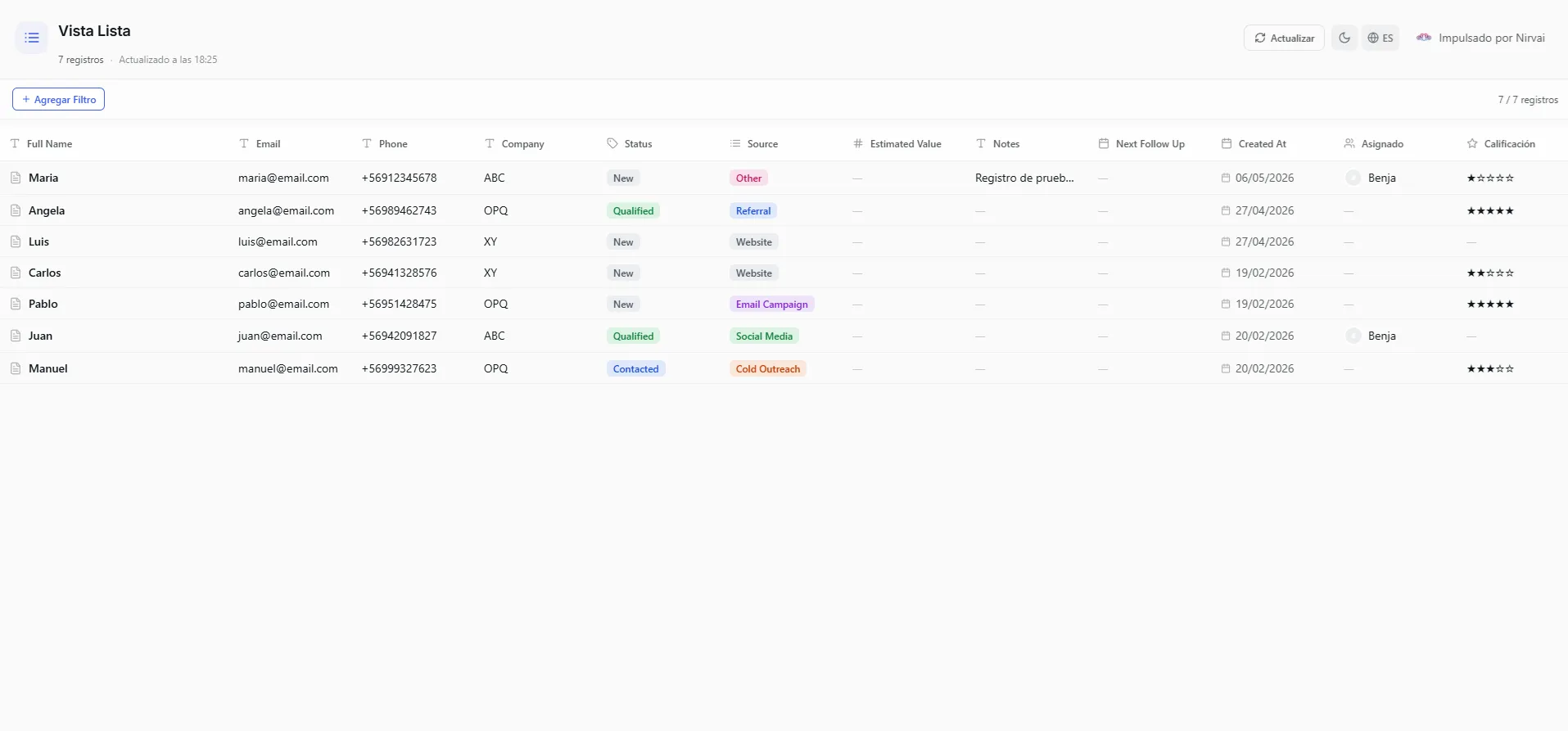 Image: La página de vista pública como la ve un visitante
- Nombre de la vista y cantidad de registros en el encabezado.
- Solo las columnas que elegiste mostrar: las columnas que ocultaste en tu vista permanecen ocultas.
- Celdas mostradas correctamente: casillas de verificación, fechas, etiquetas de estado, correos y enlaces se ven bien.
- Un botón "Cargar más" para conjuntos de datos grandes (1.000 registros a la vez).
- Una insignia "Powered by Nirvai" al final.
Cómo los filtros mantienen seguros tus datos
Esto es lo más importante que hay que entender sobre las vistas públicas. Los filtros de tu vista se convierten en filtros fijos para la página pública. Estos filtros:
- Se aplican en nuestros servidores: los visitantes no tienen forma de evitarlos.
- No se pueden quitar: aparecen como etiquetas bloqueadas en la barra de filtros.
- Siempre están activos: definen el límite exacto de lo que puede ver un visitante.
Ejemplo: si tu vista filtra por "Estado es Publicado", los visitantes solo verán los registros donde Estado sea igual a "Publicado". No pueden quitar ese filtro ni asomarse a los registros no publicados.
Lo que pueden ajustar los visitantes
Además de tus filtros fijos, los visitantes pueden agregar sus propios filtros temporales para acotar más los resultados. Estos duran solo durante su visita y se reinician cuando recargan la página. Los visitantes también pueden ordenar los datos haciendo clic en los encabezados de las columnas.
Vistas Públicas vs. Acceso de Invitado
Ambas permiten que personas externas vean tus datos, pero funcionan de forma distinta. Un invitado es una persona específica a la que invitas por correo; un enlace público está abierto para cualquiera que lo tenga.
| Vistas Públicas | Acceso de Invitado | |
|---|---|---|
| Inicio de sesión | Ninguno: cualquiera con el enlace | La persona debe confirmar su correo primero |
| Lo que pueden hacer | Solo lectura | Ver o editar (tú decides) |
| Tipo de enlace | Enlace público | Enlace de invitado (una dirección web aparte) |
| Independencia | Activarlo o desactivarlo no afecta el acceso de invitado | Activarlo o desactivarlo no afecta el enlace público |
Cada función usa su propio enlace separado. Puedes tener un enlace público de solo lectura y acceso de invitado para editar en la misma vista al mismo tiempo, sin que uno afecte al otro.
Usa las vistas públicas para tableros e informes que quieras compartir ampliamente. Usa el Acceso de Invitado para Editar cuando necesites que personas específicas cambien los datos.
Solución de problemas
| Problema | Solución |
|---|---|
| Los visitantes pueden ver registros que quería ocultar | La página pública muestra exactamente lo que permiten los filtros de tu vista. Agrega o ajusta los filtros de la vista y la página pública se actualizará para reflejarlo. |
| El enlace dejó de funcionar | El uso compartido público se desactivó, lo que desactiva el enlace al instante. Abre Compartir Vista y vuelve a activar Habilitar uso compartido público; ten en cuenta que esto crea el enlace de nuevo. |
| Falta una columna en la página pública | Las columnas que ocultaste en tu vista permanecen ocultas en la página pública. Muéstrala en tu vista si quieres que los visitantes la vean. |
| Quiero que los visitantes editen, no solo lean | Las vistas públicas son siempre de solo lectura. Usa el Acceso de Invitado para Editar para permitir que personas específicas hagan cambios. |
Qué sigue
- Acceso de Invitado para Editar: invita a personas específicas a ver o editar una sola vista, confirmadas por correo.
- Compartir con la Organización: permite que tus propios compañeros trabajen sobre la misma base de datos en vivo.