Bases de Datos
Espacios
Organiza tus bases de datos en carpetas ordenadas con iconos personalizados y reordenamiento con arrastrar y soltar
Un espacio es como una carpeta en tu computadora: mantiene juntas las bases de datos relacionadas en un solo lugar para que tu barra lateral se mantenga ordenada. Cada espacio también se mantiene separado de los demás, lo que lo hace perfecto para dividir las cosas por proyecto, cliente o departamento.
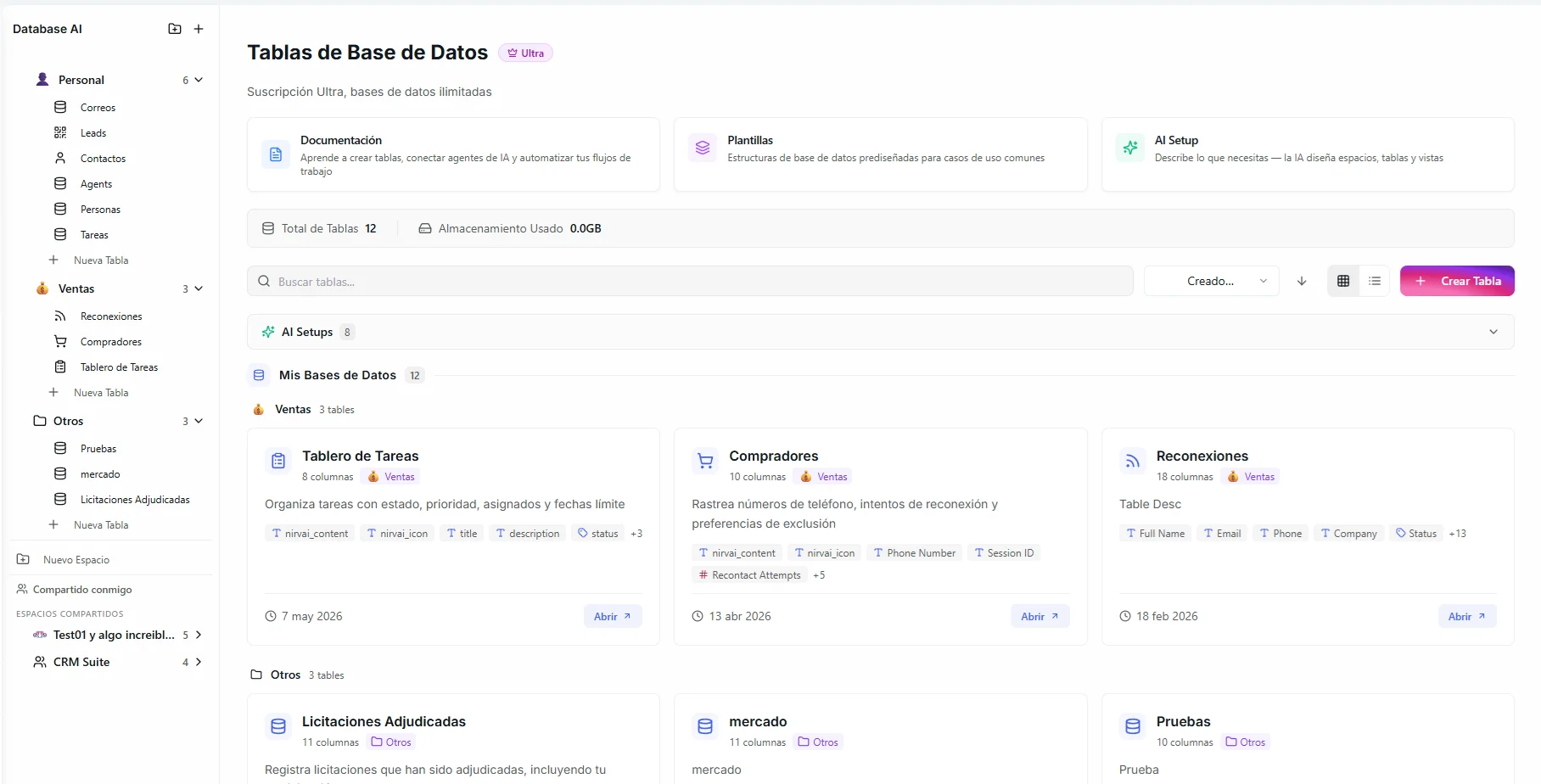 Image: La barra lateral de bases de datos mostrando múltiples espacios con iconos personalizados y bases de datos anidadas
Antes de empezar
- Iniciaste sesión y puedes ver la barra lateral de bases de datos.
- Tienes en mente un nombre para tu espacio (puedes cambiarlo después).
Crear un espacio
- Haz clic en "+ Nuevo Espacio" en la barra lateral de bases de datos.
- Dale un nombre claro (por ejemplo, "Marketing", "CRM Ventas" o "Proyecto Alpha").
- Tu espacio queda creado y listo para contener bases de datos.
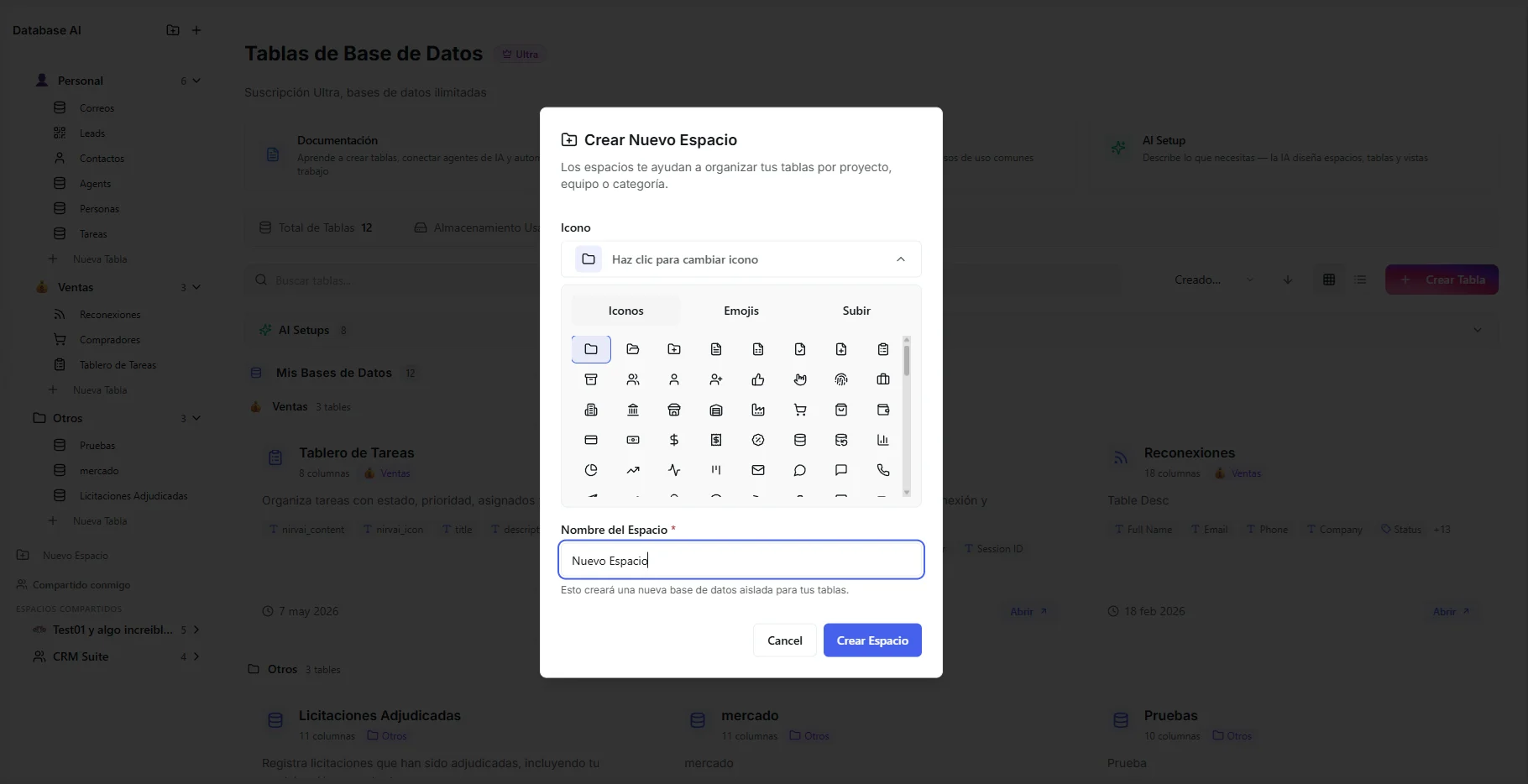 Image: Creando un nuevo espacio con nombre e icono
Personalizar tu espacio
Iconos
Cada espacio puede tener un icono personalizado para que lo identifiques de un vistazo. Haz clic en el área del icono junto al nombre de tu espacio para abrir el selector de iconos:
| Tipo de icono | Qué es | Ejemplo |
|---|---|---|
| Emoji | Cualquier carácter emoji | 📊, 🚀, 💼 |
| Icono Lucide | Un icono incluido del conjunto de iconos Lucide | Database, Folder, Briefcase |
| Subida personalizada | Tu propia imagen, guardada en la biblioteca de iconos compartida de tu organización | Logo de empresa, gráfico personalizado |
Los iconos subidos se comparten en toda tu organización: súbelo una vez y úsalo en todas partes (espacios, bases de datos, registros).
Renombrar
Haz clic derecho en tu espacio en la barra lateral y selecciona "Renombrar", o haz clic directamente en el nombre del espacio para editarlo ahí mismo.
Reordenar
Arrastra y suelta los espacios en la barra lateral para ponerlos en el orden que mejor te funcione.
Gestionar espacios
Haz clic derecho en cualquier espacio para abrir sus acciones rápidas:
| Acción | Qué hace |
|---|---|
| Renombrar | Cambia el nombre del espacio. |
| Compartir con la Org | Hace visibles todas las bases de datos de este espacio para las demás personas de tu organización (más información). |
| Eliminar | Elimina permanentemente el espacio y todo lo que contiene. |
Eliminar un espacio elimina permanentemente todas sus bases de datos, registros, vistas y conexiones. Esto no se puede deshacer.
Solución de problemas
| Problema | Solución |
|---|---|
| No veo el botón "+ Nuevo Espacio" | Asegúrate de haber iniciado sesión y de estar viendo la barra lateral de bases de datos. Intenta recargar la página. |
| Mi nuevo espacio quedó en el lugar equivocado de la lista | Arrástralo y suéltalo para reordenarlo; el nuevo orden se guarda automáticamente. |
| Mis compañeros no ven las bases de datos de mi espacio | Primero hay que compartir el espacio (o sus bases de datos) con tu organización. Consulta Compartir con la Organización. |
| Eliminé un espacio por error | Eliminar es permanente y no se puede deshacer. Tendrás que crear el espacio y sus bases de datos de nuevo. |
Qué sigue
- Plantillas de Bases de Datos: llena tu nuevo espacio con una estructura ya hecha.
- Bases de datos: crea una base de datos desde cero dentro de él.