Bases de Datos
Plantillas de Base de Datos
Empieza más rápido con bases de datos ya armadas para CRM, ventas, gestión de proyectos y más
Una plantilla es como un departamento amueblado en lugar de uno vacío: todo ya está en su lugar, así que puedes mudarte de inmediato. En vez de armar columnas, vistas y filtros desde cero, eliges una plantilla y obtienes una base de datos completamente configurada en segundos.
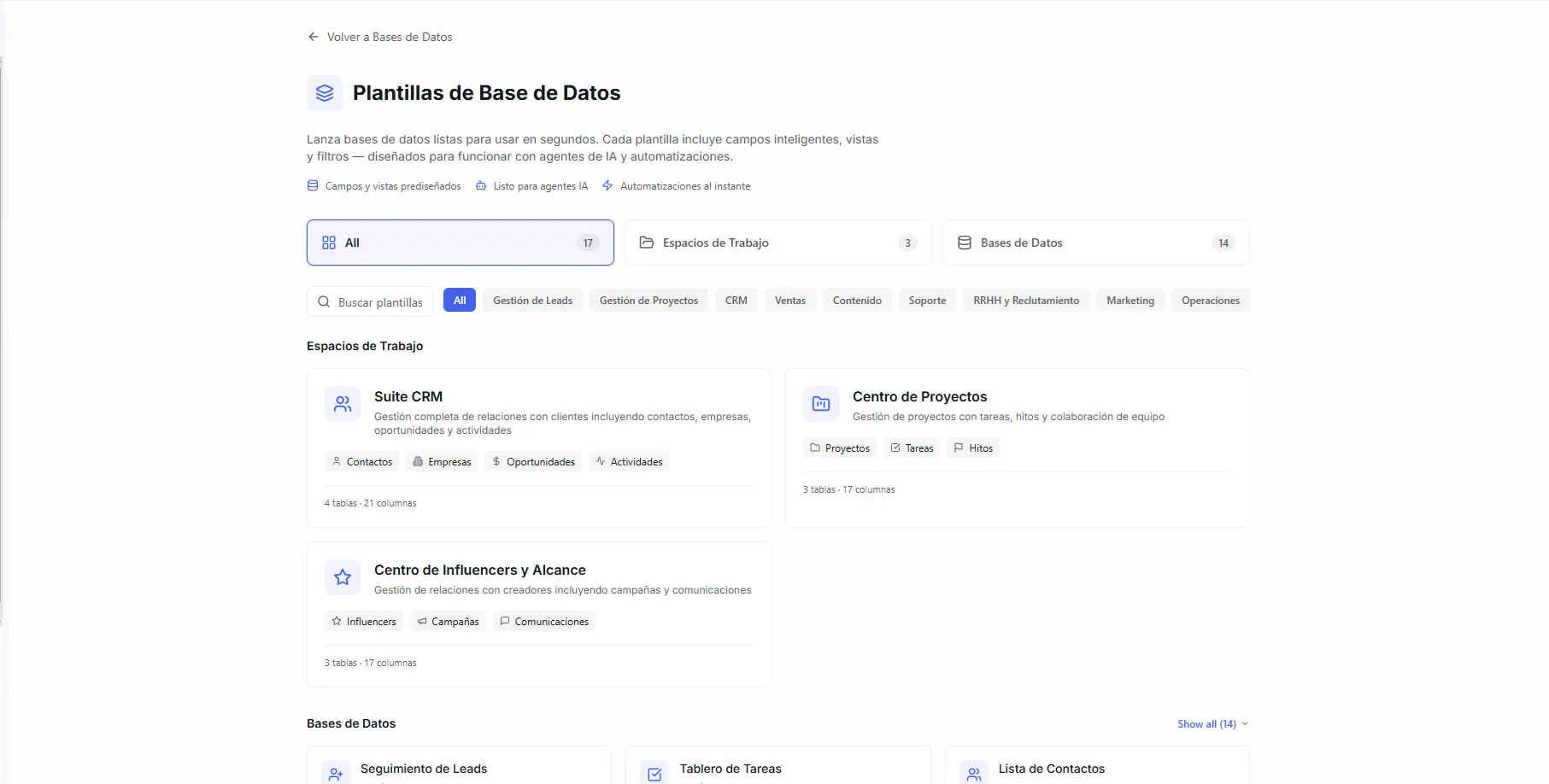 Image: La página de plantillas mostrando filtros por categoría y tarjetas de plantilla en una cuadrícula
Antes de empezar
- Tienes un Espacio listo (para la mayoría de las plantillas). Las plantillas de espacio crean su propio espacio, así que no necesitas uno de antemano.
- Tienes una idea de qué quieres registrar — hay una plantilla para muchas necesidades comunes de negocio.
Encontrar plantillas
Puedes llegar a las plantillas de dos maneras:
- Desde la página de Bases de Datos — Haz clic en la tarjeta "Plantillas" en la pantalla principal de bases de datos.
- Al crear una nueva base de datos — El selector de plantillas aparece durante el proceso de creación.
Explorar
La página de plantillas te da varias maneras de encontrar lo que necesitas:
| Control | Qué hace |
|---|---|
| Pestañas | Alterna entre Todas, Espacios (paquetes de varias bases de datos) y Bases de Datos (plantillas de una sola tabla). |
| Búsqueda | Escribe para filtrar las plantillas por nombre o descripción. |
| Filtros por categoría | Haz clic en una etiqueta de categoría para mostrar solo las plantillas de esa categoría. |
Tarjetas de plantilla
Cada tarjeta de plantilla muestra:
- Nombre y descripción — Para qué sirve la plantilla.
- Insignia de categoría — Una etiqueta con color (por ejemplo, CRM, Ventas, RR. HH.).
- Vista previa de columnas — Los primeros nombres de columna, para que veas la estructura de un vistazo.
- Cantidad de columnas y vistas — Cuántas columnas y vistas ya armadas se incluyen.
- Insignia de destacada — Las mejores plantillas se marcan con una etiqueta de destacada.
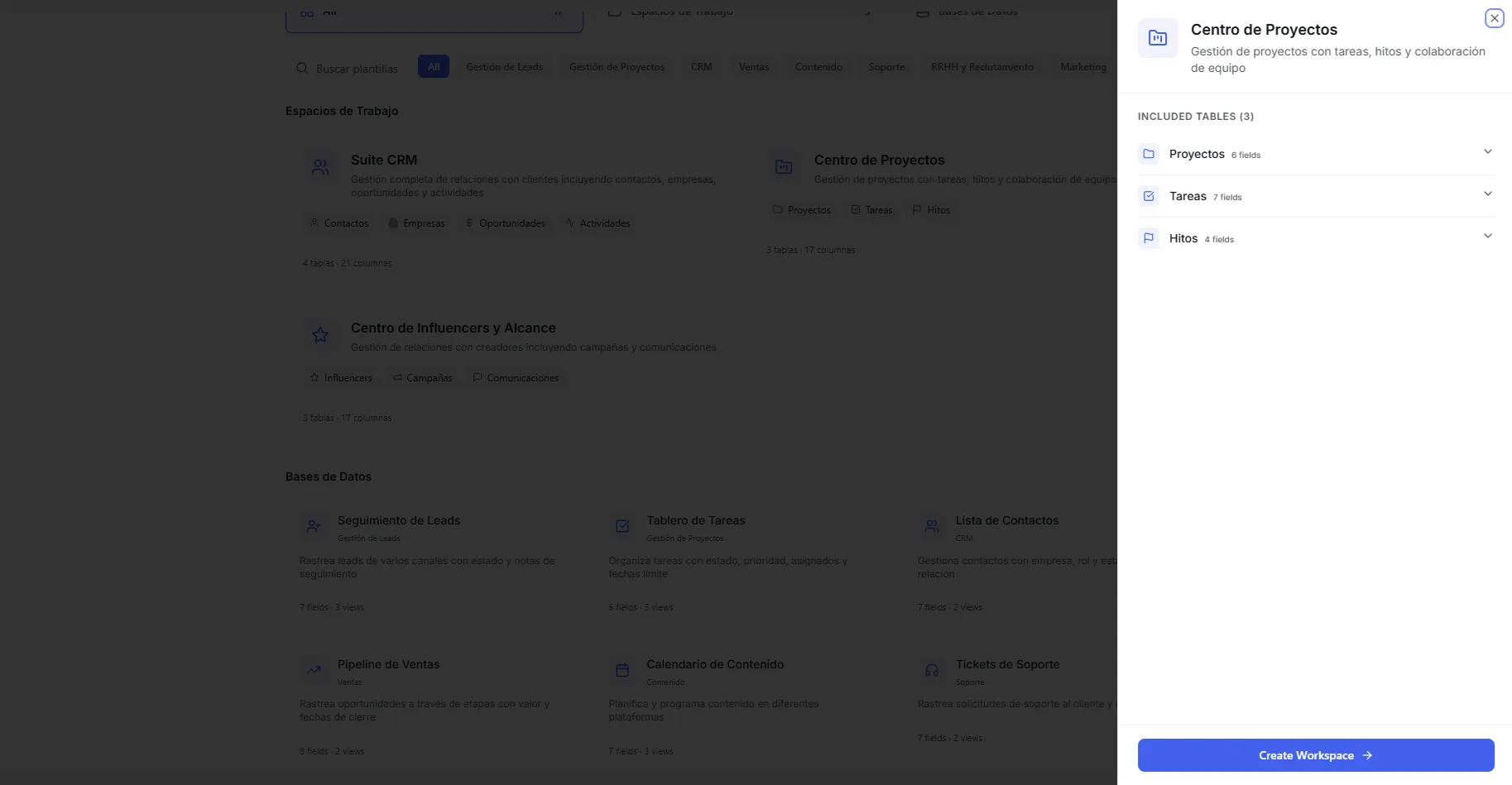 Image: Una tarjeta de plantilla mostrando las columnas, la cantidad de vistas y una insignia de destacada
Usar una plantilla
- Explora o busca una plantilla que encaje con lo que quieres hacer.
- Haz clic en la tarjeta de la plantilla para seleccionarla.
- Elige el Espacio donde irá la nueva base de datos.
- Haz clic en "Usar Plantilla".
Nirvai arma tu base de datos con todas las columnas, vistas, filtros y agrupaciones ya configuradas. Pasas directo a la nueva base de datos, lista para empezar a agregar registros.
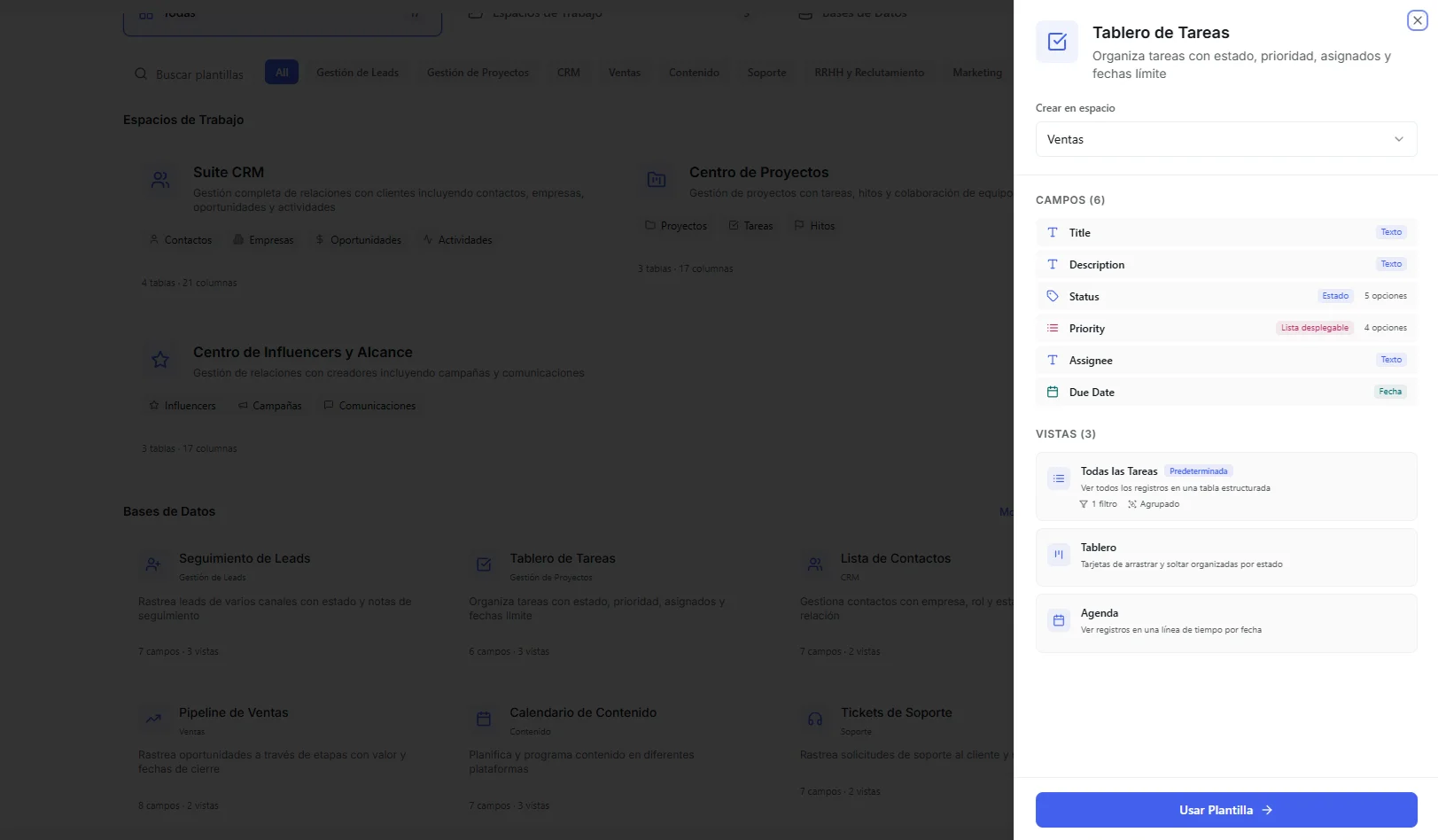 Image: Seleccionando un espacio y haciendo clic en Usar Plantilla para crear una base de datos a partir de una plantilla
Puedes renombrar columnas, agregar nuevas o cambiar vistas después de crear una base de datos a partir de una plantilla. Una plantilla es solo un punto de partida — todo queda a tu disposición para personalizar.
Categorías disponibles
Las plantillas están agrupadas en categorías de negocio:
| Categoría | Plantillas de ejemplo | Mejor para |
|---|---|---|
| Lead | Seguimiento de Leads | Capturar y clasificar leads entrantes |
| CRM | Lista de Contactos, Comentarios de Clientes | Gestionar relaciones y comunicación con clientes |
| Ventas | Embudo de Ventas, Seguimiento de Alianzas | Dar seguimiento a tratos, ingresos y etapas de venta |
| Proyecto | Tablero de Tareas, Notas de Reunión | Organizar tareas, fechas límite e hitos del proyecto |
| RR. HH. | Seguimiento de Candidatos | Procesos de contratación y gestión de empleados |
| Contenido | Calendario de Contenido | Planificar y programar contenido en distintos canales |
| Marketing | Seguimiento de Campañas, Lista de Influencers | Gestionar campañas, presupuestos y alianzas |
| Soporte | Tickets de Soporte | Dar seguimiento a problemas de clientes y cómo se resolvieron |
| Operaciones | Lanzamientos de Producto, Directorio de Proveedores | Gestionar logística, proveedores y lanzamientos |
Qué contiene una plantilla
Cada plantilla incluye:
Columnas ya armadas
Las columnas vienen configuradas con los tipos y opciones correctos para la tarea. Por ejemplo, la plantilla Seguimiento de Leads incluye:
- Nombre (texto) — Nombre del contacto
- Correo (correo) — Revisado para confirmar un formato de correo válido
- Teléfono (texto) — Número de contacto
- Canal (selección) — De dónde vino el lead: Sitio web, Instagram, Facebook, WhatsApp, Referido, Otro
- Estado (estado) — Etapas del embudo con color: Nuevo, Contactado, Calificado, Propuesta, Ganado, Perdido, Archivado
- Notas (texto largo) — Notas libres
Vistas ya armadas
Las plantillas vienen con vistas que ya están configuradas con filtros, agrupación, orden y qué columnas mostrar. Una sola plantilla puede incluir:
- Una vista de Lista que oculta los registros archivados y agrupa por estado.
- Una vista Kanban que organiza las tarjetas por etapa del embudo con arrastrar y soltar.
- Una vista de Calendario que muestra los registros en una línea de tiempo por fecha de vencimiento.
Estas vistas funcionan tal cual — no hay nada que configurar.
Plantillas de espacio
Las plantillas de espacio van un paso más allá: crean todo un espacio de trabajo con varias bases de datos relacionadas a la vez. Por ejemplo:
Suite CRM crea tres bases de datos conectadas en un espacio:
- Contactos — Tu directorio de clientes
- Oportunidades — Tratos de venta y embudo
- Actividades — Llamadas, correos y reuniones
Hub de Influencers crea:
- Influencers — Perfiles de creadores y números de alcance
- Campañas — Detalles y presupuestos de campañas
- Comunicaciones — Seguimiento de contacto y seguimiento posterior
Las plantillas de espacio son ideales cuando tu trabajo abarca varios conjuntos de datos relacionados que quieres mantener juntos.
Image: Una tarjeta de plantilla de espacio mostrando las bases de datos incluidas
Las plantillas de espacio crean un nuevo espacio por ti automáticamente — no necesitas hacer uno primero.
Solución de problemas
| Problema | Solución |
|---|---|
| No encuentro una plantilla para lo que necesito | Prueba el cuadro de Búsqueda, o quita los filtros de categoría para ver todas las plantillas. Si ninguna encaja, crea una base de datos desde cero o prueba la Configuración de Base de Datos con IA. |
| "Usar Plantilla" me pide elegir un espacio | Las plantillas de una sola base de datos necesitan un espacio donde vivir. Elige uno, o crea un espacio primero. Las plantillas de espacio se saltan esto y crean el suyo. |
| La plantilla no es exactamente lo que quería | Una plantilla es solo un punto de partida. Renombra columnas, agrégalas o quítalas, y cambia las vistas después de crearla. |
| Elegí una plantilla de Espacio pero esperaba una sola base de datos | Las plantillas de espacio crean varias bases de datos conectadas en un espacio nuevo. Revisa la pestaña Espacios para encontrar plantillas de una sola base de datos. |
Qué sigue
- Configuración de Bases de Datos con IA: describe lo que necesitas y deja que la IA diseñe la base de datos.
- Tipos de Columna: entiende las columnas que trae una plantilla.