Vistas de bases de datos
Vista de Calendario
Ve los registros basados en fechas en un calendario, con eventos de varios días y código de colores
Una vista de Calendario convierte tus registros en citas en un calendario de pared: todo lo que tiene una fecha cae en el día correcto, así puedes ver tu agenda de un vistazo. Es ideal para planificar eventos, dar seguimiento a fechas límite y detectar semanas ocupadas antes de que te tomen por sorpresa.
La vista coloca cada registro en el calendario según una de sus columnas de fecha.
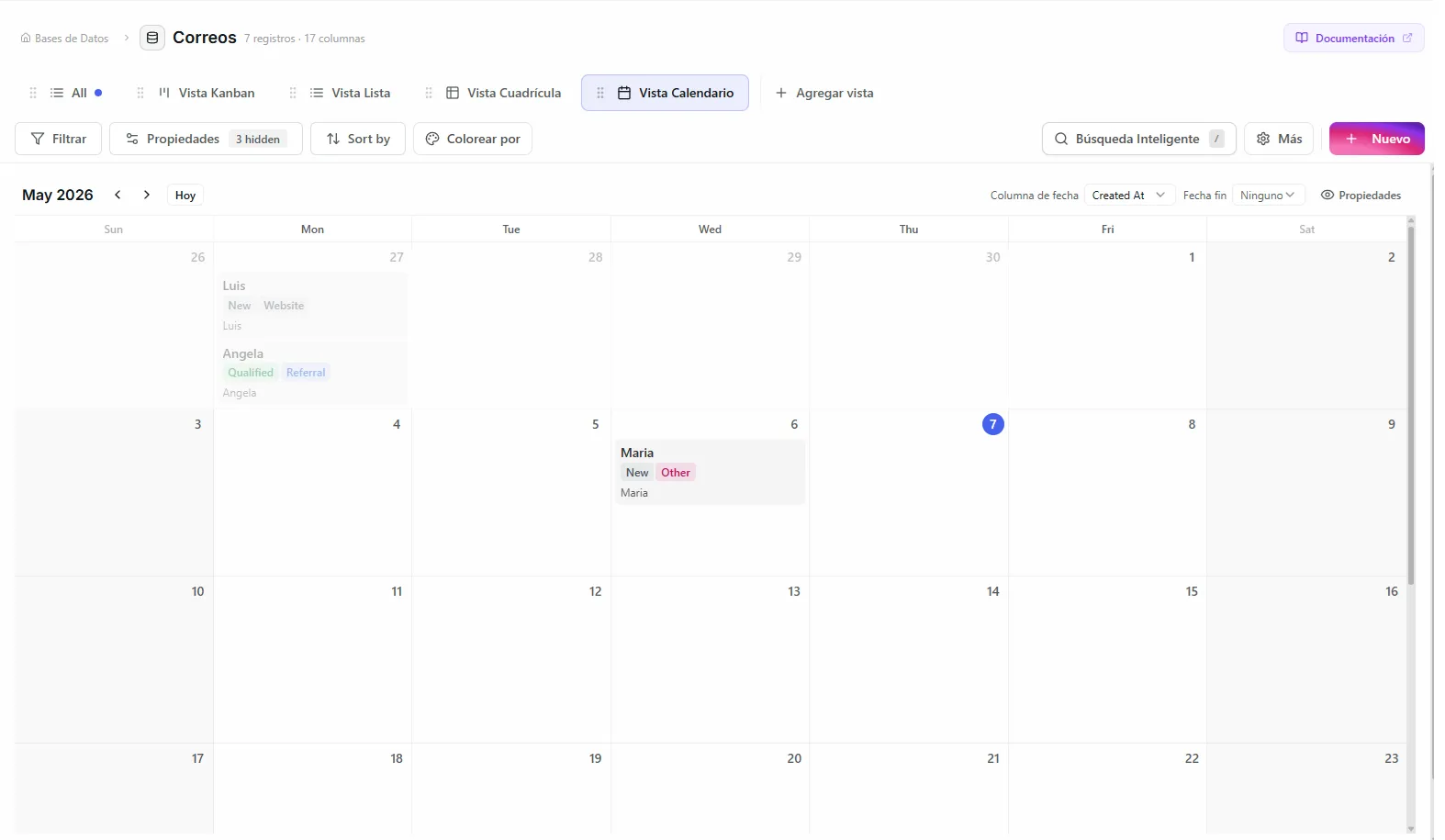 Image: Vista de calendario mostrando eventos con colores a lo largo de varios días
Antes de empezar
- Una base de datos con al menos una columna de Fecha. Los registros que no tienen fecha no aparecen en el calendario.
Configura un calendario
- Crea una nueva vista y elige Calendario
- Elige la columna de Fecha — esto decide dónde cae cada registro en el calendario
- Tus registros aparecen en el calendario automáticamente, ubicados según su fecha
Qué ofrece el calendario
Modos de vista
Alterna entre tres modos usando la barra de herramientas:
| Modo | Muestra | Ideal para |
|---|---|---|
| Mes | Una cuadrícula de mes completo | Una vista general de todo |
| Semana | Siete días uno al lado del otro | Planificación semanal detallada |
| Día | Un solo día | Una agenda diaria enfocada |
Eventos de varios días
Si tu base de datos tiene dos columnas de fecha, puedes definir una columna de fecha de fin en la configuración del calendario. Los registros que abarcan varios días aparecen como una barra que se extiende por todo el rango de fechas.
Ejemplo: Un proyecto con fecha de inicio "1 de marzo" y fecha de fin "5 de marzo" aparece como una barra continua a lo largo de esos 5 días.
Color por columna
Dale colores a los eventos según una columna de Estado o Selección:
- Abre la configuración del calendario
- Elige una columna de Color
- Cada valor de estado o selección recibe su propio color, así los eventos son fáciles de distinguir de un vistazo
Cuando no hay columna de color definida, todos los eventos usan un gris neutro.
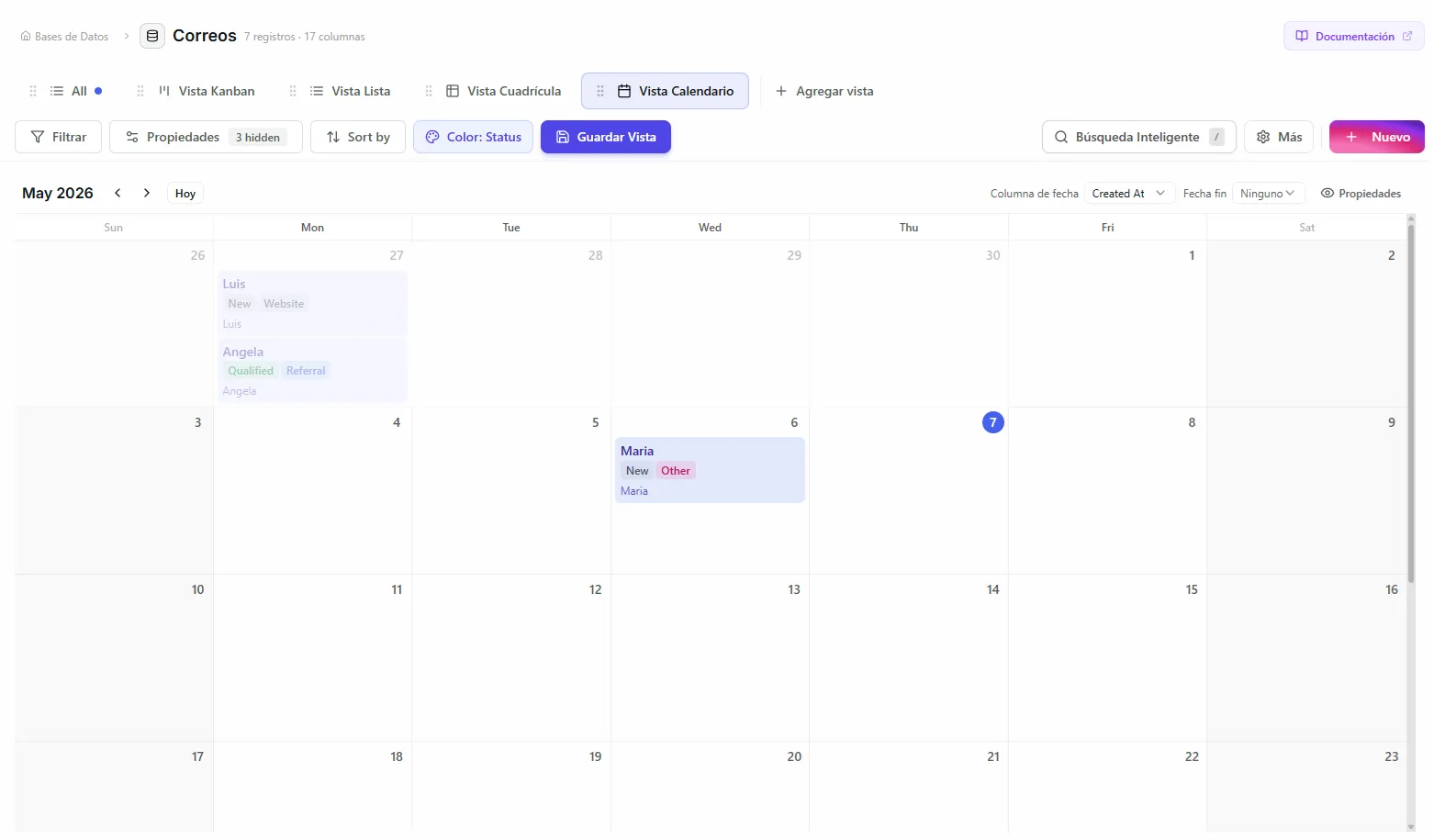 Image: Barra de herramientas del calendario mostrando la configuración de columna de fecha y columna de color
Detalles del evento
Elige qué detalles del registro aparecen en cada tarjeta de evento (hasta 5). De forma predeterminada solo se muestra el título del registro. Agrega más detalles para ver los datos clave sin entrar al registro.
Registros por celda
Define cuántos eventos se muestran en la celda de cada día antes de que aparezca un indicador de "+X más". Esto mantiene el calendario ordenado en tus días ocupados.
Trabajar con eventos
- Haz clic en un evento para abrir el panel de detalles del registro
- Arrastra y suelta un evento para moverlo a otro día — la fecha del registro se actualiza automáticamente
Combina la vista de Calendario con filtros para enfocarte en una categoría a la vez. Por ejemplo, filtra por "Asignado a: Yo" para ver solo tus propios eventos.
Solución de problemas
| Problema | Solución |
|---|---|
| Algunos registros no aparecen en el calendario | Esos registros no tienen valor en la columna de fecha. Ábrelos y agrégales una fecha, y aparecerán. |
| No puedo elegir una columna de Fecha al configurar | La vista de Calendario necesita al menos una columna de Fecha. Agrega una a tu base de datos primero, luego configura la vista. |
| Los eventos de varios días aparecen como un solo día | Asegúrate de haber definido una columna de fecha de fin en la configuración del calendario, y de que ambas columnas de fecha tengan valores. |
| Un día se ve vacío aunque está ocupado | Puede que estés sobre el límite de "registros por celda" — haz clic en el indicador +X más para ver el resto, o sube el límite en la configuración. |
Qué sigue
- Vista de Formulario — Recopila nuevos registros con fecha directamente desde un formulario compartible.
- Filtros — Reduce el calendario a una sola categoría o persona.