Vistas de bases de datos
Vista de Formulario
Construye un formulario compartible que envía cada respuesta directo a tu base de datos
Una vista de Formulario es como poner una hoja de inscripción en internet: la construyes a partir de las columnas de tu base de datos, compartes un enlace, y cada respuesta que alguien completa llega como un registro nuevo — sin que tengas que copiar y pegar. Es perfecta para recopilar inscripciones, respuestas de encuestas, prospectos y solicitudes.
Hay dos formatos disponibles:
| Formato | Estilo | Ideal para |
|---|---|---|
| Clásico | Una sola página que recorres desplazándote (como Google Forms) | Formularios largos y recopilación detallada de datos |
| Paso a paso | Una pregunta por pantalla (como Typeform) | Encuestas atractivas y captación de prospectos |
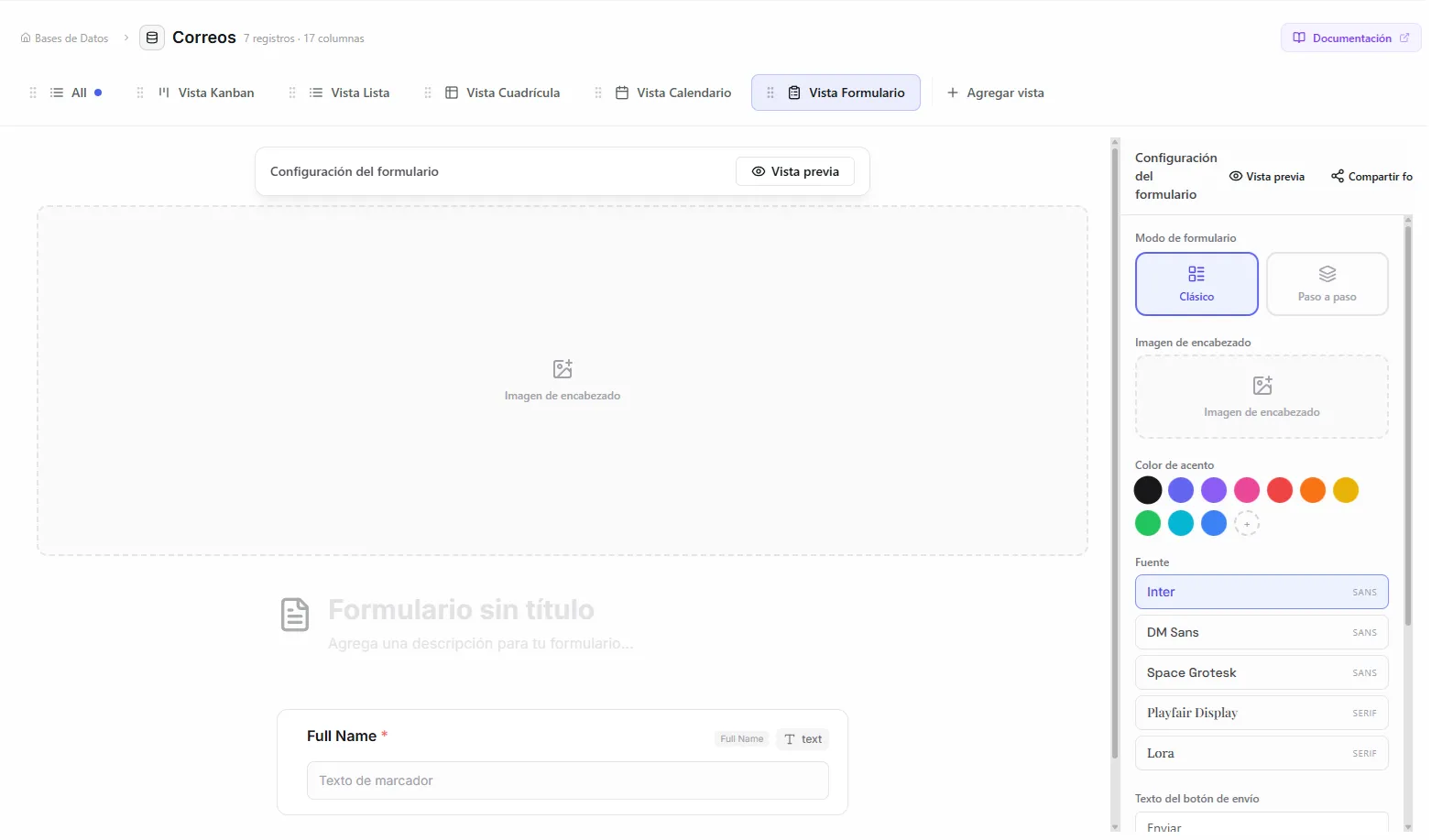 Image: Interfaz del constructor de formularios mostrando la vista previa del modo clásico
Crea un formulario
- Crea una nueva vista y elige Formulario. Se abre el constructor de formularios.
- Las columnas de tu base de datos aparecen como campos que puedes arrastrar. Muévelos hacia arriba o hacia abajo: el orden del constructor es el que ven los visitantes.
- Configura cada campo (abajo) y haz clic en Guardar.
La primera columna de texto (normalmente "Nombre" o "Título") siempre se incluye como campo obligatorio. Las columnas del sistema (id, created_at, updated_at), las de contenido de página, las de ID único (UUID) y las de autorreferencia se dejan fuera automáticamente.
Configura los campos del formulario
Haz clic en cualquier campo del constructor para configurarlo:
| Configuración | Qué hace |
|---|---|
| Etiqueta personalizada | Reemplaza el nombre de la columna con una etiqueta más amigable para el formulario |
| Descripción | Texto de ayuda que se muestra debajo de la etiqueta del campo |
| Texto de marcador | Texto de pista que se muestra dentro del campo de entrada |
| Obligatorio | Si el campo debe completarse antes de enviar |
En los campos de Estado, Selección y Casilla de verificación también puedes cambiar cómo se lee cada opción sin cambiar el valor guardado. Por ejemplo, la opción "Empresa" puede leerse "Represento a una empresa con más de 50 empleados": el registro sigue guardando "Empresa".
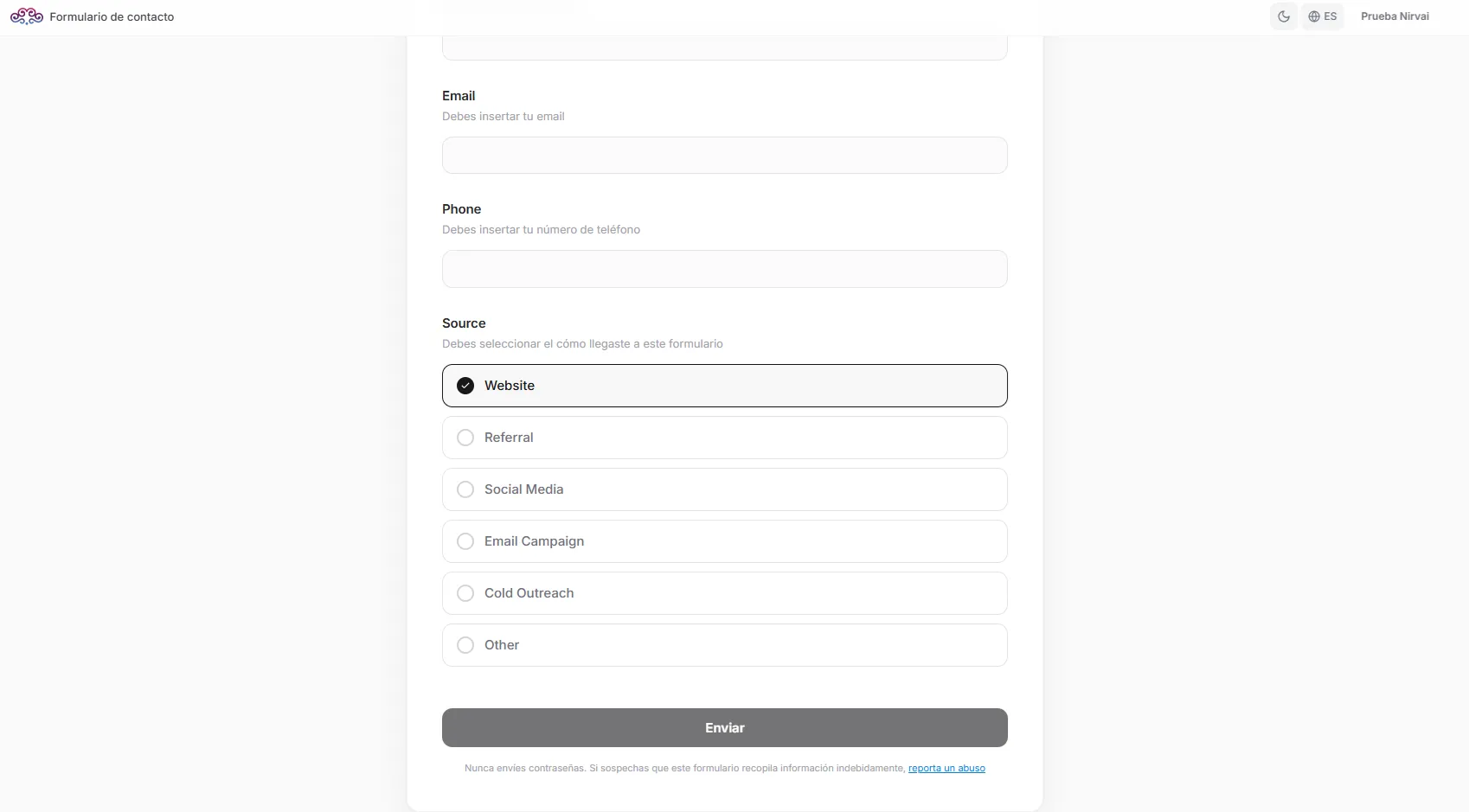 Image: Campo de formulario con etiquetas de opción personalizadas para una columna de selección
Diseña tu formulario
| Opción | Qué puedes definir |
|---|---|
| Portada (Clásico) | Un degradado predefinido o tu propia imagen arriba; arrastra una imagen subida para reposicionarla. Las imágenes se guardan en la biblioteca de tu organización (hasta 25) para reutilizarlas. |
| Fondo (Paso a paso) | Un degradado o una imagen 16:9 a pantalla completa, con las preguntas en tarjetas de vidrio esmerilado encima. |
| Color de acento | Un color hex para las opciones seleccionadas, el botón de enviar y los campos activos. |
| Fuente | Inter (predeterminada), DM Sans, Space Grotesk, Playfair Display o Lora. |
| Icono del formulario | Un icono sobre el título: el mismo selector que los registros (emoji, icono incluido o imagen subida). |
| Texto del botón de enviar | Cambia "Enviar" por "Mandar", "Postular", "Registrar" o texto en cualquier idioma. |
| Mensaje de agradecimiento | El mensaje de la pantalla de éxito animada, que también muestra un resumen de las respuestas. Activa Permitir otro envío para ofrecer un formulario nuevo. |
El formato Clásico muestra todos los campos en una sola página y verifica los obligatorios antes de enviar. El formato Paso a paso muestra una pregunta por pantalla con barra de progreso y botón de regreso. Avanza solo tras elegir en campos de Estado, Selección, Casilla de verificación y Fecha (después de una breve pausa de 600 ms), y con Enter en campos de texto y número.
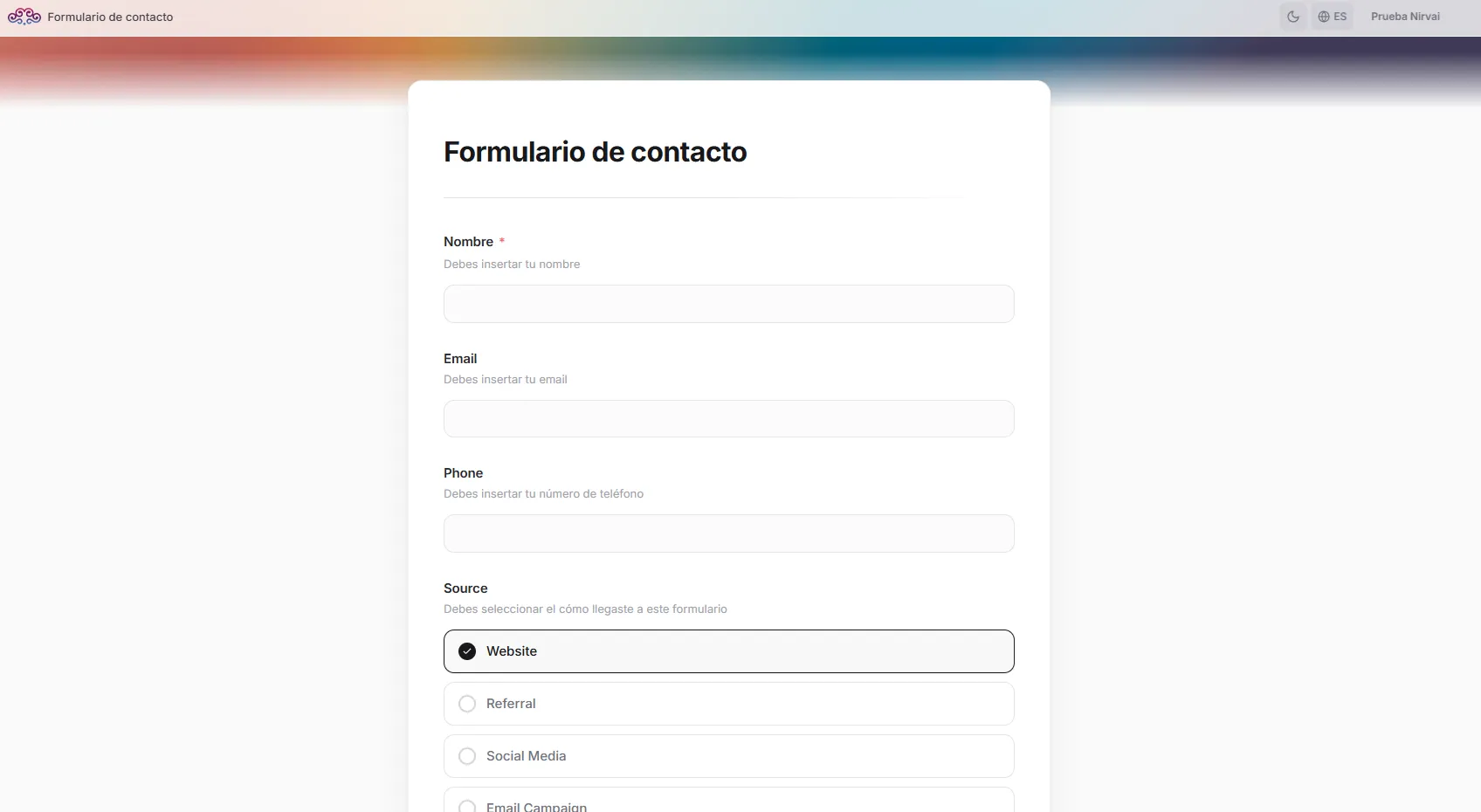 Image: Formulario clásico público con imagen de portada y campos
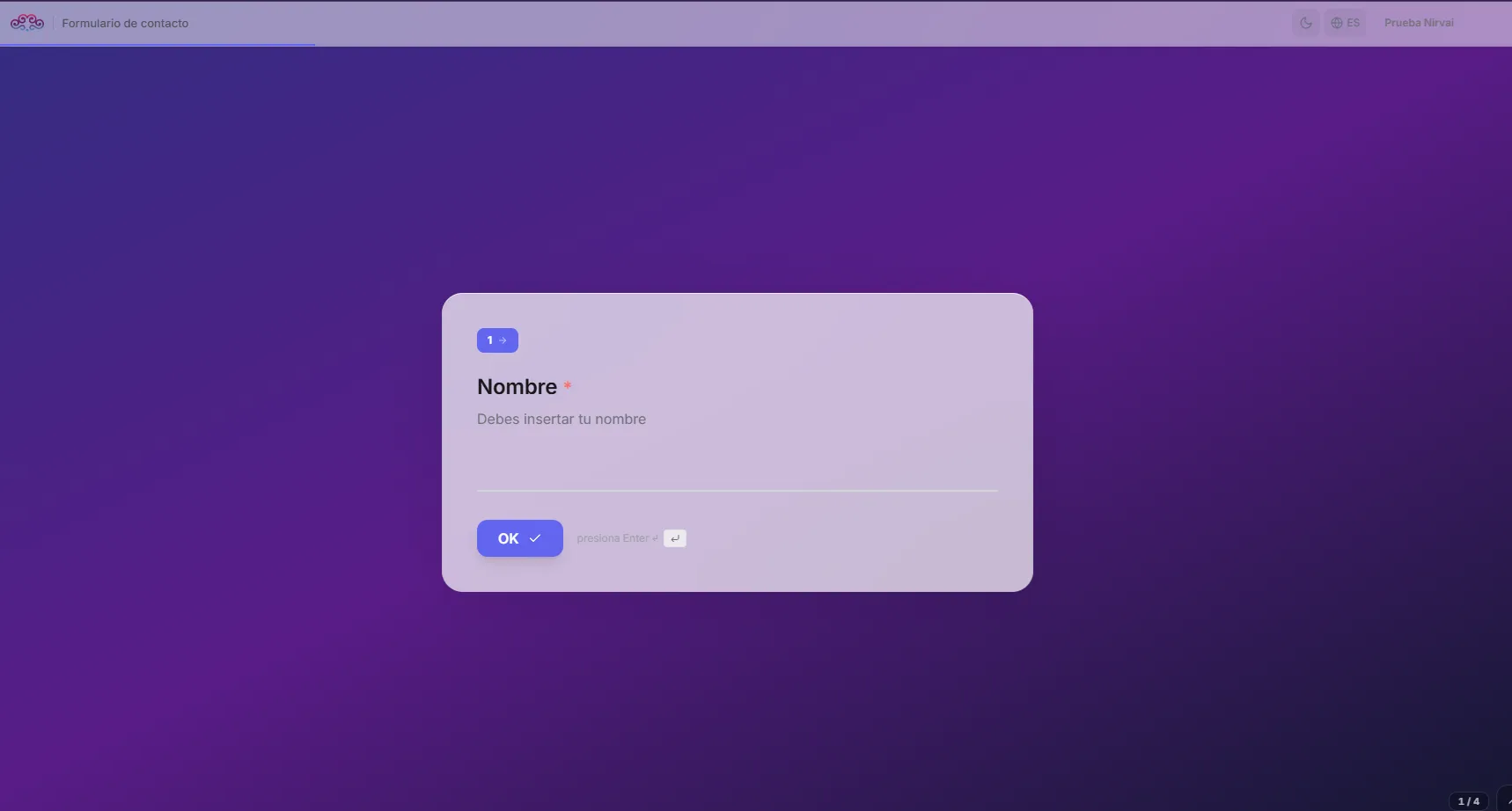 Image: Formulario paso a paso público con fondo y tarjeta de vidrio esmerilado
Previsualiza y comparte
Haz clic en Vista previa en la barra de acciones del constructor. La vista previa se abre en una página aparte, se ve igual que el formulario publicado y realmente envía datos: las respuestas se convierten en registros reales, así que puedes probar todo el flujo y luego borrar los registros de prueba.
Para publicarlo, haz clic derecho en la pestaña de la vista de formulario, selecciona Compartir vista, activa el enlace público y cópialo. Tiene la forma https://app.nirvana-ai.com/public/form/{token}. Cualquiera con el enlace puede completar el formulario sin iniciar sesión, y cada envío aparece como un registro nuevo en todas las vistas de la base de datos.
Los formularios también funcionan con Acceso de Invitados: los invitados verifican su correo antes de completar el formulario, así sabes exactamente quién respondió.
Solución de problemas
| Problema | Solución |
|---|---|
| El botón de enviar siempre está atenuado | Asegúrate de que cada campo obligatorio tenga un valor. Verifica que los campos correctos estén marcados como obligatorios en el constructor. |
Las opciones aparecen como [object Object] | Puede que las opciones de la columna de estado o selección necesiten volver a guardarse. Edita la columna y confirma las opciones. |
| El formulario no se desplaza bien | La vista previa se abre en una página aparte. Asegúrate de usar el botón de Vista previa, no de ver el formulario en línea. |
| Un visitante no puede subir un archivo | Las subidas de archivos sí funcionan en los formularios. Revisa el tamaño máximo de archivo definido en la columna de archivo. |
Qué sigue
- Filtros y Ordenamiento: reduce cualquier vista a los registros que te importan.
- Vistas Públicas: más formas de compartir tus vistas con el mundo.