Vistas de bases de datos
Vista Kanban
Organiza los registros como tarjetas en un tablero que puedes arrastrar entre columnas
Una vista Kanban es como una pared de notas adhesivas ordenadas en columnas con etiquetas: cada registro se convierte en una tarjeta, y la deslizas de una columna a la siguiente a medida que cambia su estado. Es ideal para dar seguimiento a proyectos, negocios de ventas y contenido mientras avanzan por sus etapas.
El tablero agrupa tus tarjetas en columnas según una columna de Estado o Selección, de modo que un vistazo rápido te muestra exactamente dónde está todo.
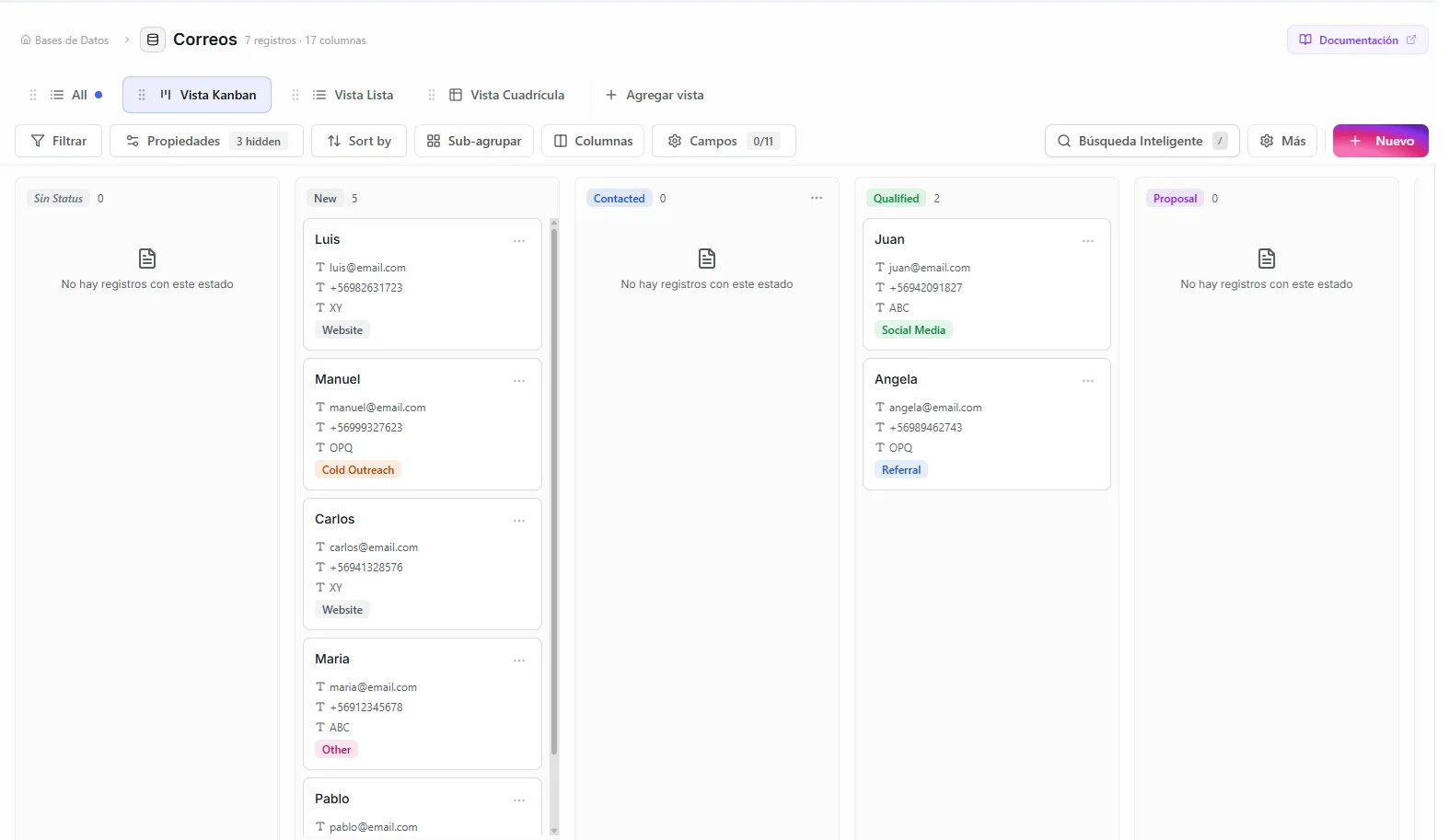 Image: Tablero Kanban con registros organizados por columnas de estado
Antes de empezar
- Una base de datos con al menos una columna de Estado o Selección — esto es en lo que se basan las columnas del tablero.
Configura un tablero Kanban
- Crea una nueva vista y elige Kanban
- Elige la columna de Agrupar por — esto decide cuáles serán las columnas de tu tablero. Debe ser una columna de Estado o Selección.
- Tus registros se ordenan en columnas automáticamente, según el valor actual de cada uno
Si un registro no tiene valor en la columna de agrupación, aparece en una columna especial de Sin estado a la izquierda.
Mueve las tarjetas
Arrastra una tarjeta de una columna a otra para cambiar su estado. En el momento en que la sueltas, el registro detrás de la tarjeta se actualiza automáticamente — sin pasos extra.
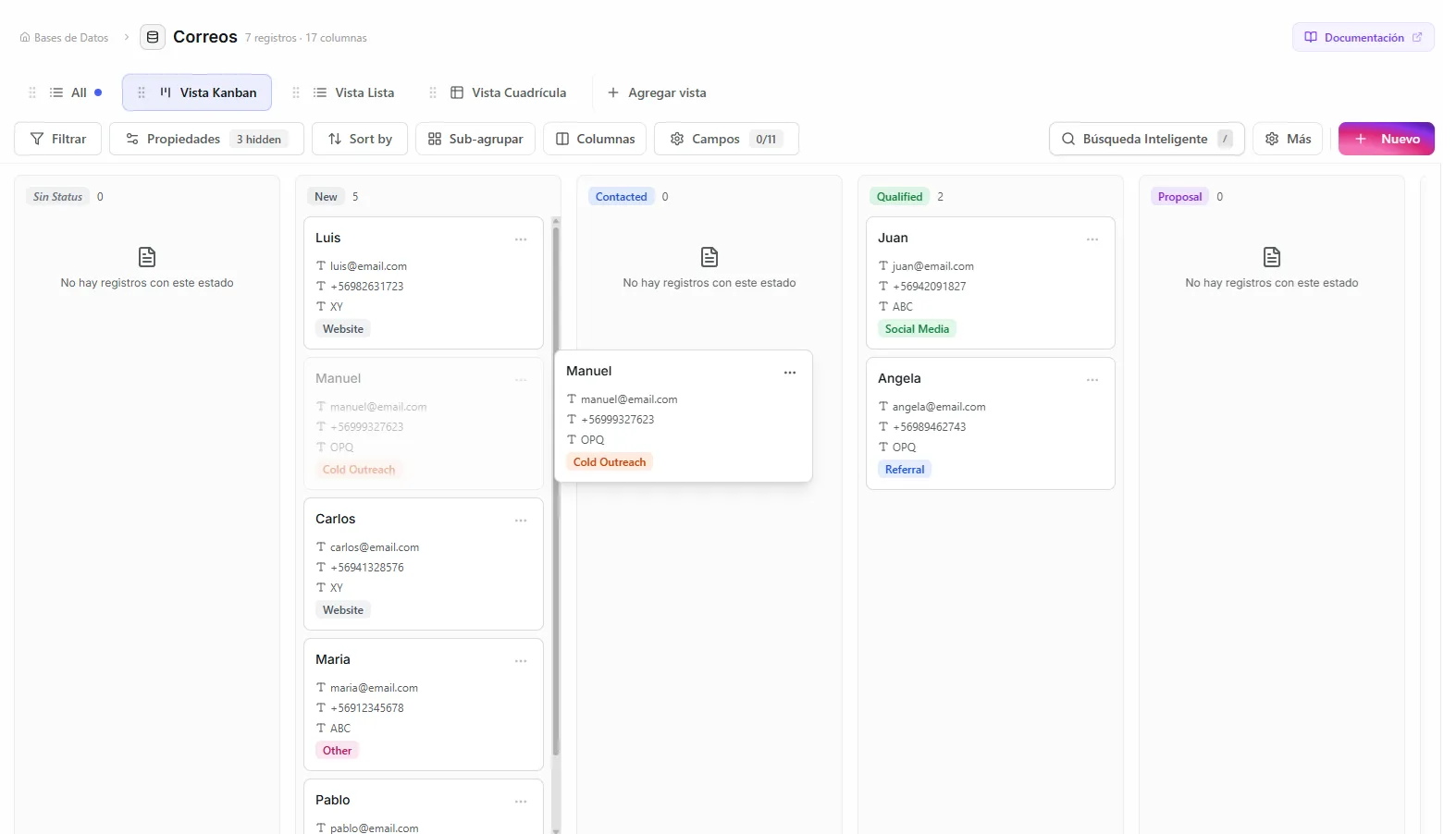 Image: Arrastrar una tarjeta de una columna a otra
Configura el tablero
Columnas visibles
Puedes mostrar u ocultar columnas de estado individuales. Esto ayuda cuando solo quieres enfocarte en parte de tu flujo.
- Haz clic en el icono de configuración en la barra de herramientas
- Activa o desactiva cada valor de estado
- La columna de Sin estado se puede activar o desactivar por separado
Detalles de la tarjeta
Elige qué detalles del registro aparecen en cada tarjeta (hasta 5). Esto te permite ver la información clave sin abrir el registro.
Ordenar
Ordena las tarjetas dentro de cada columna según el valor de cualquier columna — por ejemplo, ordena por fecha de vencimiento para que los elementos más urgentes suban arriba.
Carriles (una segunda capa de agrupación)
Un carril es como trazar líneas horizontales en tu tablero para que cada columna de estado se divida en filas. Agrega un segundo nivel de agrupación dentro de cada columna, según otra columna de Estado o Selección.
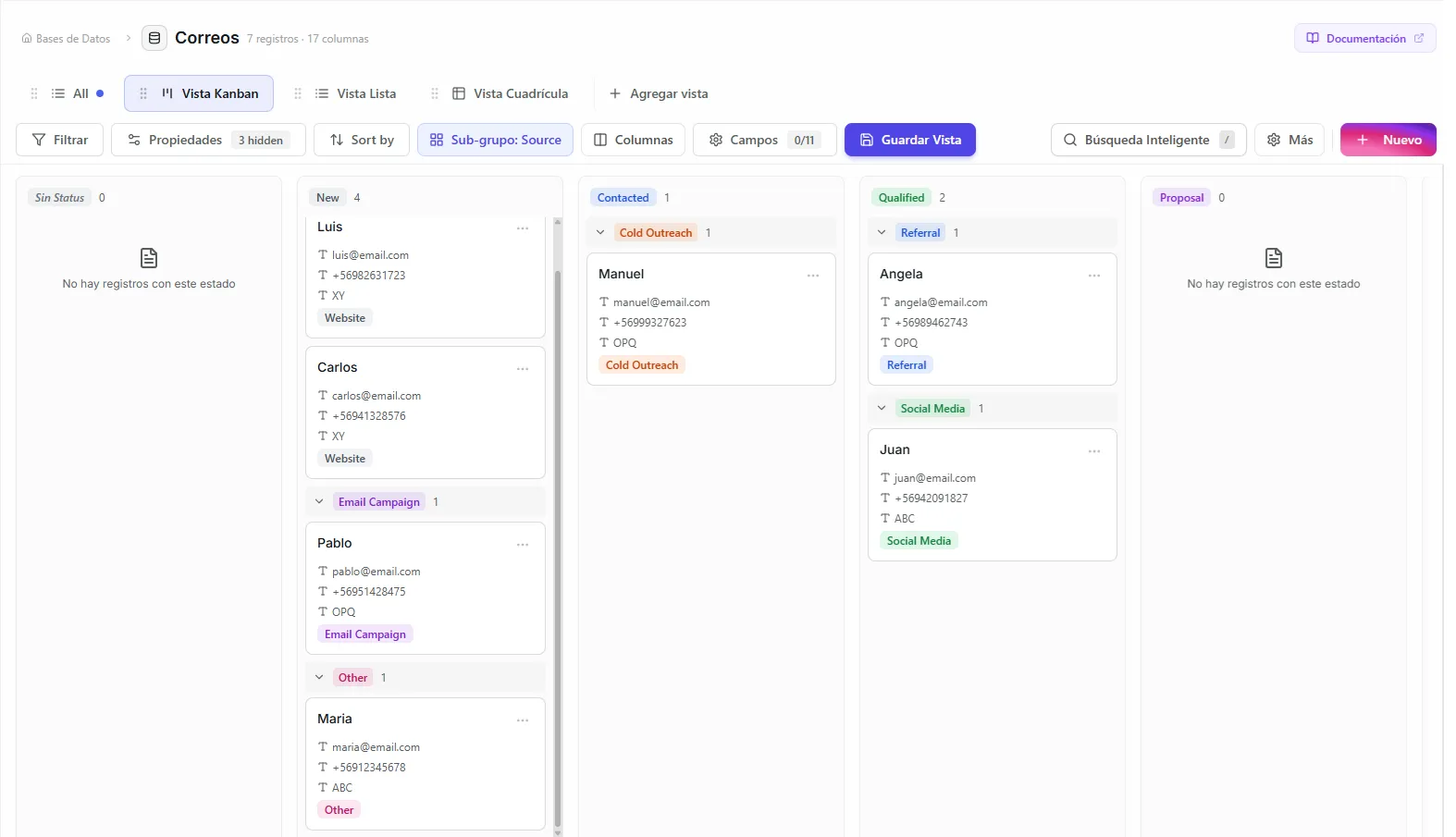 Image: Tablero Kanban con subagrupación por carriles
Para activar los carriles:
- Abre la configuración del Kanban
- Elige una columna de Carril por (debe ser una columna de Estado o Selección, y distinta de la columna principal de agrupación)
- Las tarjetas de cada columna ahora se dividen en secciones horizontales
Los registros sin valor para la columna de carril aparecen en una sección de Sin {nombre de columna}.
Prueba esto: Agrupa tu tablero por "Etapa" (Nuevo, Calificado, Propuesta, Ganado) y agrega carriles por "Prioridad" (Alta, Media, Baja) para ver tu flujo de ventas organizado por etapa y prioridad a la vez.
Solución de problemas
| Problema | Solución |
|---|---|
| El tablero no me deja elegir una columna de Agrupar por | Kanban necesita una columna de Estado o Selección. Agrega una a tu base de datos primero, luego vuelve y elígela. |
| Todas mis tarjetas están apiladas en la columna "Sin estado" | Esos registros no tienen valor en la columna de agrupación. Abre cada tarjeta y define su estado, o arrástrala a la columna correcta. |
| La opción Carril por está atenuada | Los carriles necesitan una segunda columna de Estado o Selección distinta de la que usaste para agrupar. Agrega otra columna de ese tipo para usarlo. |
| Arrastrar una tarjeta no cambió nada | Asegúrate de soltar la tarjeta completamente dentro de la nueva columna. Si regresa de golpe, el valor del registro no cambió — inténtalo de nuevo. |
Qué sigue
- Vista Calendario — Ve los mismos registros ordenados por fecha.
- Filtros — Muestra solo las tarjetas que coinciden con lo que estás trabajando ahora.