Vistas de bases de datos
Vistas de Lista y Cuadrícula
Muestra los mismos datos como una lista ordenada para explorar o una hoja de cálculo completa para editar
Una vista es como un par de lentes diferente para el mismo conjunto de registros: los datos de fondo nunca cambian, pero puedes elegir verlos como una lista de lectura limpia o como una hoja de cálculo completa. Lista y Cuadrícula son las dos formas más comunes de ver una base de datos, y puedes alternar entre ellas — o conservar ambas — sin copiar nada.
Cada base de datos comienza con una vista predeterminada. Puedes agregar más vistas para mostrar los mismos registros de diferentes formas, y editar un registro en una vista lo actualiza en todas.
Gestionar vistas
Crear una vista
- Haz clic en + Agregar vista en la fila de pestañas de vistas sobre tu base de datos
- Elige un tipo de vista: Lista, Cuadrícula, Kanban, Calendario o Formulario
- Dale un nombre a la vista
- La nueva vista se abre con los mismos registros que las demás vistas
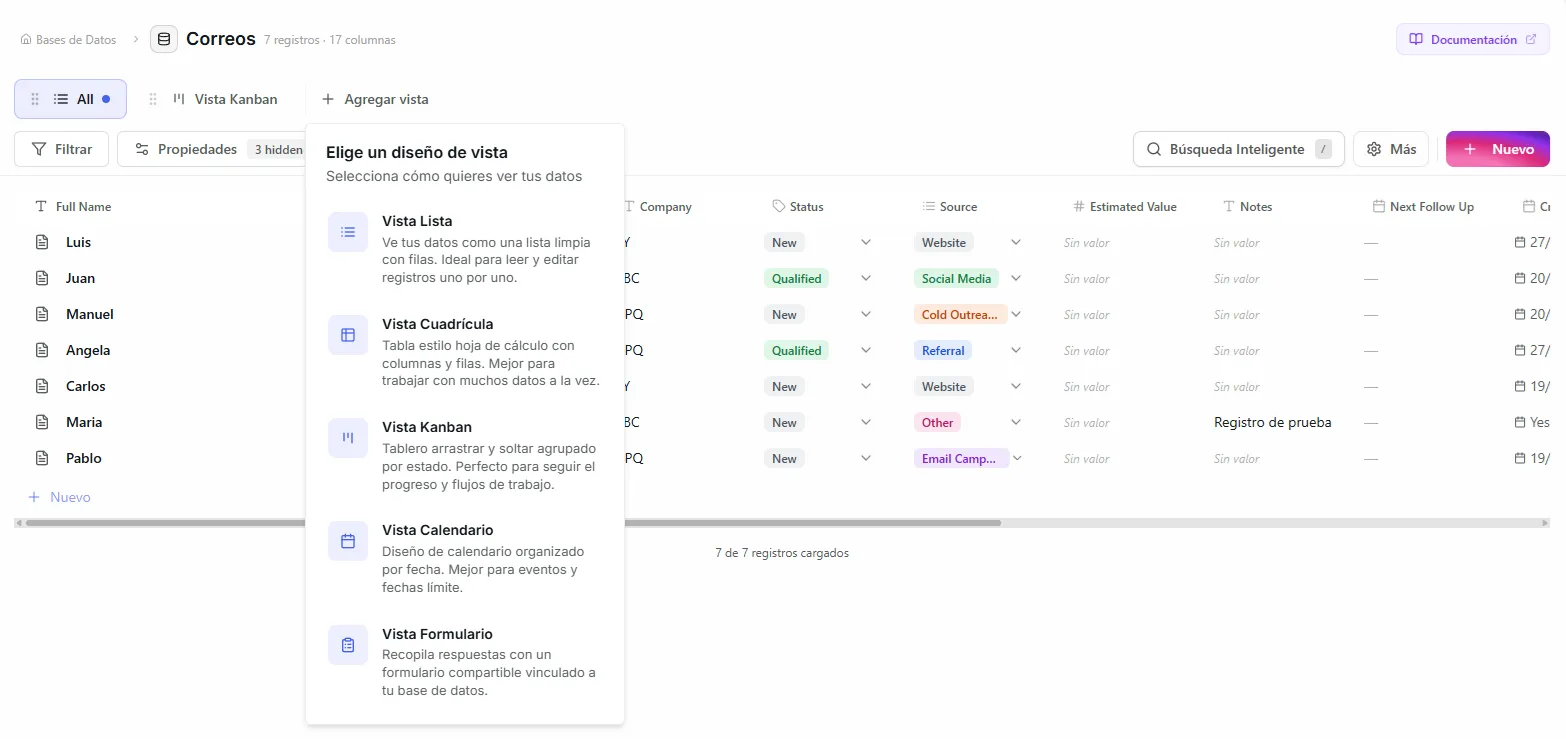 Image: Crear una nueva vista y alternar entre tipos de vista
Qué puedes hacer con una pestaña de vista
Haz clic derecho en cualquier pestaña de vista para:
- Renombrar — Cambiar el nombre de la vista
- Duplicar — Crear una copia con la misma configuración
- Establecer como predeterminada — Hacer que esta vista cargue primero al abrir la base de datos
- Compartir vista — Compartirla públicamente o invitar editores invitados (más información)
- Eliminar — Quitar la vista (tus registros siguen a salvo en las demás vistas)
Reordenar vistas
Arrastra las pestañas de vista a la izquierda o a la derecha para cambiar su orden.
Vista de Lista
Una lista limpia, de arriba a abajo, ideal para leer y explorar tus registros.
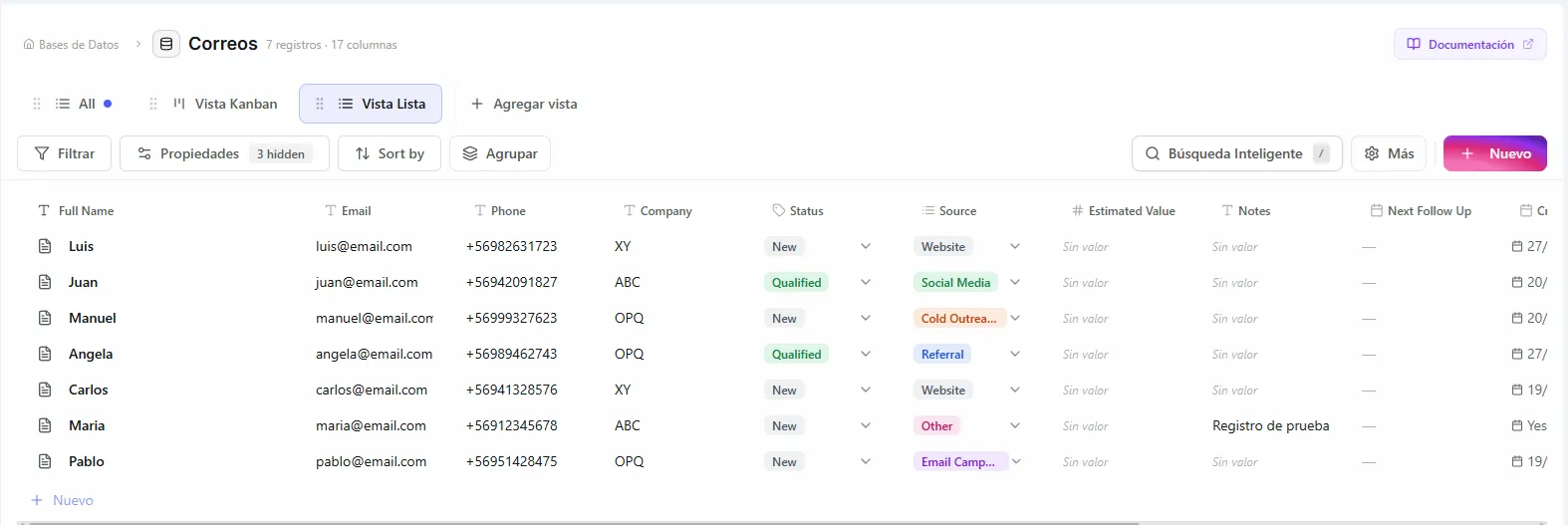 Image: Vista de lista mostrando registros con títulos e información de vista previa
Qué ofrece
- Columna de título — Cada registro muestra su columna de texto principal como título
- Vista previa de descripción — Opcionalmente muestra un vistazo de otras columnas debajo del título
- Jerarquía — Una base de datos con estructura de padre e hijo muestra sus registros como un árbol plegable
- Agrupar por — Ordena los registros en secciones según cualquier columna
- Edición en línea — Haz clic en cualquier campo visible para cambiarlo ahí mismo
Configuración
| Configuración | Qué hace |
|---|---|
| Columna de título | Qué columna se muestra como título del registro |
| Mostrar vista previa de descripción | Mostrar valores de otras columnas debajo del título |
| Plegado de forma predeterminada | Si las secciones agrupadas empiezan plegadas |
| Columnas ocultas | Columnas que se dejan fuera de la lista |
| Agrupar por | La columna usada para ordenar los registros en secciones |
Vista de Cuadrícula
Una hoja de cálculo completa, con filas y columnas — ideal para ver todos tus datos a la vez y hacer muchas ediciones rápido.
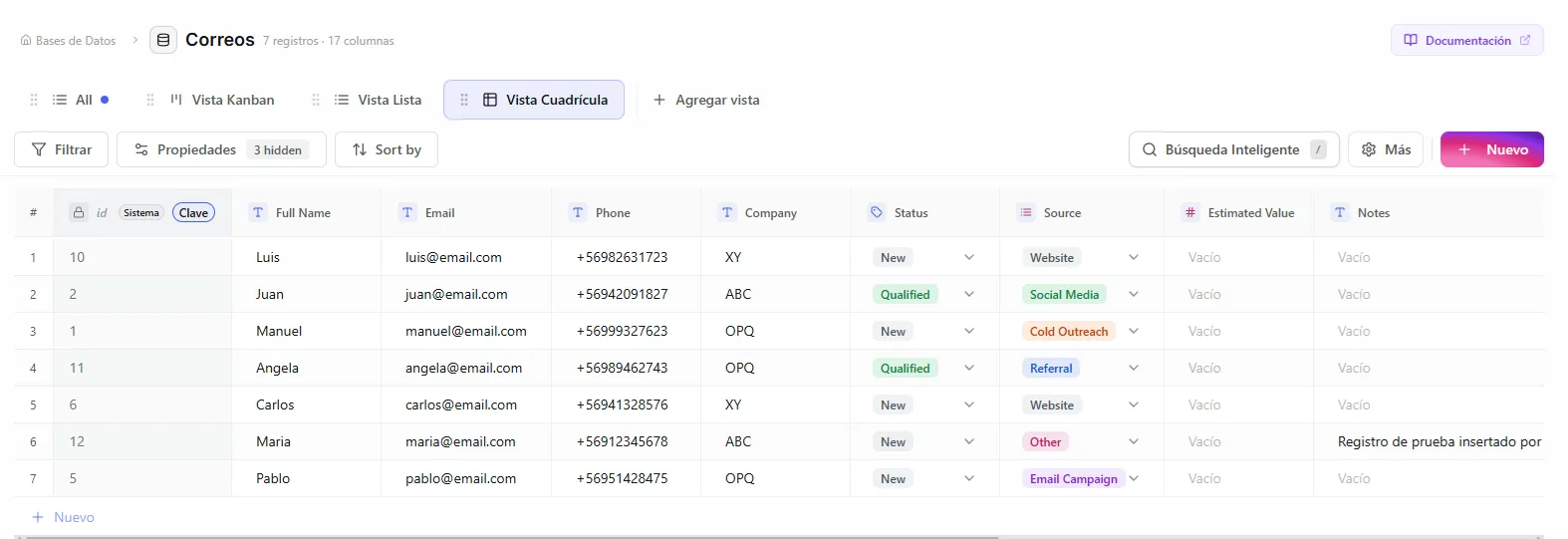 Image: Vista de cuadrícula con varias columnas y edición en línea
Qué ofrece
- Todas las columnas visibles — Ve todas tus columnas una al lado de la otra
- Edición en línea — Haz clic en cualquier celda para editarla al instante
- Acciones de columna — Agrega, renombra, reordena y elimina columnas desde el encabezado de la cuadrícula
- Agregar filas — Haz clic en la fila "+" al final o usa el botón Nuevo
- Navegación con teclado — Presiona Tab para saltar entre celdas y usa las flechas para moverte
Trabajar con columnas en la cuadrícula
Haz clic en el encabezado de una columna para renombrarla, cambiar su tipo, duplicarla o eliminarla, o arrastra los encabezados para reordenarlas: ver gestionar columnas.
Configuración
| Configuración | Qué hace |
|---|---|
| Columnas ocultas | Columnas que se dejan fuera de la cuadrícula |
| Ancho de columnas | Un ancho personalizado para cada columna |
Usa la vista de Cuadrícula para ingresar datos — te da el acceso más directo a cada columna. Usa la vista de Lista para explorar — se mantiene limpia y centra la atención en la información más importante.
Solución de problemas
| Problema | Solución |
|---|---|
| Falta una columna que necesito en la vista | Revisa la configuración de Columnas ocultas — puede que la columna esté oculta en esta vista. Vuelve a mostrarla para recuperarla. |
| Eliminé una vista por error y perdí mis datos | Tus registros están a salvo. Siguen en todas las demás vistas de la base de datos; solo se quitó el diseño de la vista. |
| Los registros no se agrupan como espero en la vista de Lista | Abre la configuración de la vista y revisa la columna de Agrupar por. Cada valor único de esa columna se convierte en su propia sección. |
| Las ediciones que hago no parecen guardarse | Haz clic fuera del campo después de editar, o presiona Tab para confirmar el cambio. Las ediciones se aplican al registro de fondo, así que aparecen en todas las vistas. |
Qué sigue
- Vista Kanban — Organiza los mismos registros en un tablero que puedes arrastrar.
- Filtros — Reduce una vista a solo los registros que te importan.