Conecta tu agente de IA a Instagram para que responda automáticamente los Mensajes Directos de tus seguidores
 Plataforma Meta
Conectar tu agente a Instagram es como contratar a un asistente incansable que vive dentro de tu bandeja de entrada: cada vez que un seguidor envía un Mensaje Directo (un DM), tu agente lo lee y responde de inmediato, para que nadie quede esperando. Tú mantienes el control y puedes intervenir a mano en cualquier momento.
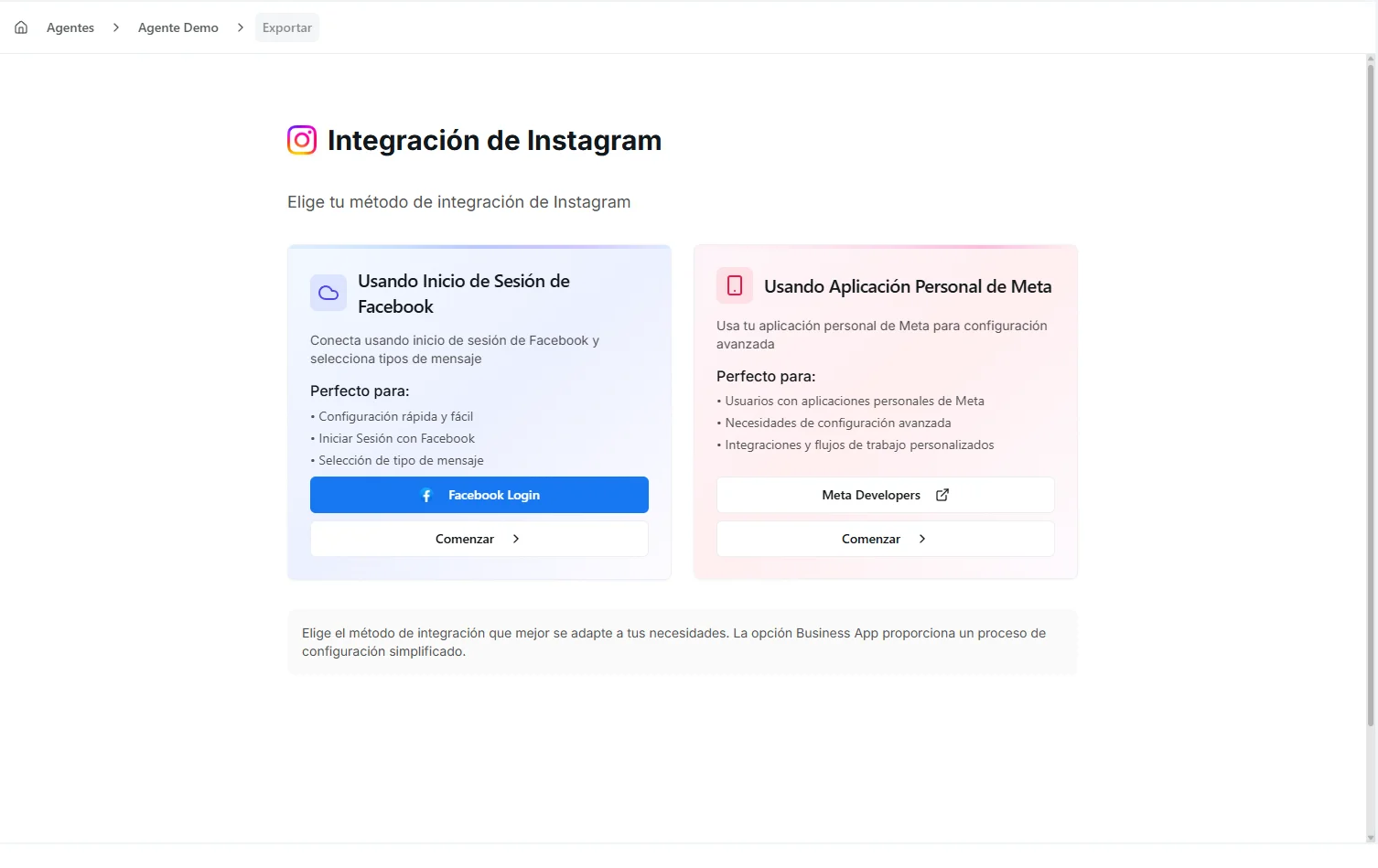 Image: Exportación del canal Instagram mostrando una cuenta de negocio conectada
Antes de empezar
Necesitarás tener listas algunas cosas antes de conectar:
- Un agente guardado en el constructor de agentes
- Una cuenta de Instagram Business o Creator: el tipo de cuenta profesional de Instagram que usan los negocios. Una cuenta personal normal no funciona
- Una Página de Facebook vinculada a tu cuenta de Instagram. (Una Página es el perfil público que tiene un negocio en Facebook, distinto de un perfil personal.)
- Acceso de administrador a esa Página de Facebook, es decir, que tengas permiso para gestionarla, desde una cuenta de Meta Business (el centro gratuito que Meta da a los negocios para gestionar sus Páginas y cuentas)
- "Permitir acceso a mensajes" activado en la app móvil de Instagram: perfil → Configuración → Privacidad → Mensajes → Herramientas Conectadas
Este interruptor es la razón número uno por la que las conexiones de Instagram fallan en silencio. Sin él, tu agente nunca verá ni un solo mensaje.
Si tu cuenta de Instagram todavía no es Business o Creator, puedes cambiarla en la app de Instagram: Configuración → Cuenta → Cambiar a Cuenta Profesional. Es gratis y toma un minuto.
Paso a paso
Hay dos maneras de conectar. La mayoría debería usar la opción Business App: es más rápida y Nirvai se encarga de las partes técnicas por ti.
Opción A — Business App (Recomendada)
Esta opción te conecta con tu cuenta de Facebook, parecido a hacer clic en "Iniciar sesión con Facebook" en otros sitios web, y configura todo por ti automáticamente.
- Abre tu agente en el constructor (Editar en el centro de Agentes)
- Elige Canales en el menú de la izquierda
- Selecciona Instagram en el grupo Plataforma Meta
- Elige Business App
- Haz clic en Iniciar Configuración: se abre una ventana de inicio de sesión de Facebook
- Inicia sesión y aprueba los permisos que pide Instagram (así confirmas que de verdad eres tú y que Nirvai tiene permiso para responder tus mensajes)
- Selecciona la Página de Facebook vinculada a tu cuenta de Instagram Business
- Tu cuenta de Instagram aparece como conectada
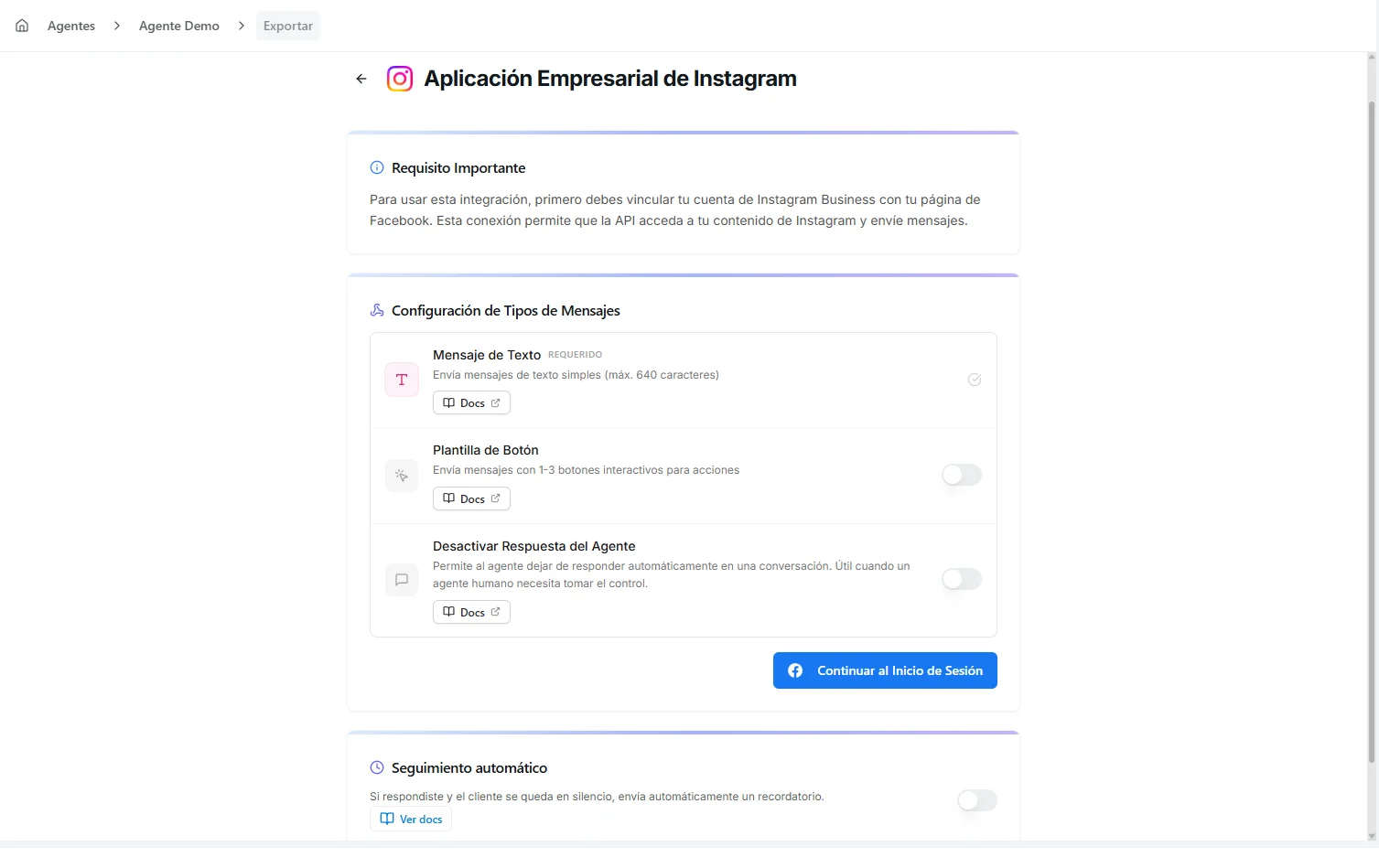 Image: Configuración de Instagram Business App con selección de página
Si ya tienes una Credencial de Plataforma Meta para Instagram —el inicio de sesión guardado que permite a Nirvai comunicarse con tu cuenta— puedes elegirla durante la configuración en lugar de iniciar sesión con Facebook de nuevo.
Opción B — Configuración Manual
Elige esta opción solo si ya gestionas tu propia conexión de Instagram en otro lugar y quieres enlazar Nirvai a ella a mano.
- Selecciona Instagram → Existing Flow
- Ingresa los datos que ya tienes: tu Access Token de larga duración (un pase de acceso seguro que permite a Nirvai enviar y recibir tus mensajes), tu Page ID y tu Instagram Business Account ID
- Guarda la configuración
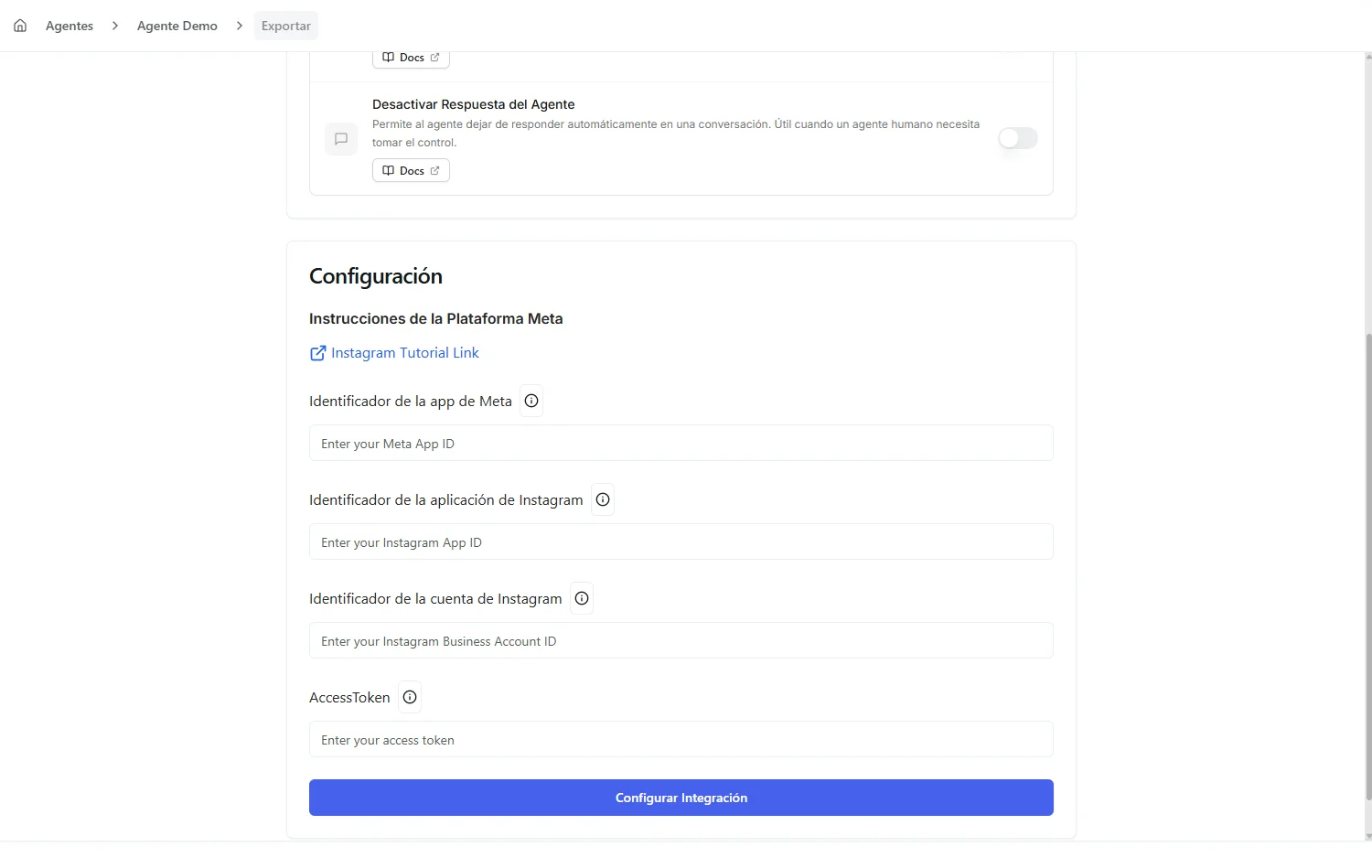 Image: Formulario de configuración manual de Instagram
Qué puede hacer tu agente
Una vez conectado, esto es lo que tu agente puede y no puede enviar en Instagram:
| Capacidad | Soportado |
|---|---|
| Responder a DMs | ✓ |
| Enviar mensajes de texto | ✓ |
| Enviar imágenes | ✓ |
| Enviar plantillas con botones | ✓ |
| Responder a menciones en historias | ✓ |
| Enviar archivos/documentos | — |
| Enviar audio | — |
Conversaciones e intervención humana
La vista de conversación de Instagram (en el centro de Agentes: Bandeja de entrada o las Conversaciones del agente) te permite ver las conversaciones de DM en el momento y tomar el control del agente cuando quieras.
Alternar entre el agente y tú
Cada conversación tiene su propio interruptor:
| Modo | Qué sucede |
|---|---|
| Auto (encendido) | El agente responde los DMs entrantes automáticamente |
| Manual (apagado) | El agente se pausa en esa conversación: respondes tú a mano |
Cuando cambias una conversación a Manual:
- El agente deja de responder solo en esa conversación (las demás siguen funcionando)
- Puedes escribir y enviar mensajes directamente al seguidor
- Vuelve a Auto cuando estés listo para que el agente retome
Gestión de tu exportación
- Editar: actualiza qué tipos de mensaje están activos o consulta tu cuenta conectada
- Eliminar: desconecta Instagram de tu agente (tu cuenta de Instagram queda exactamente como está)
Solución de problemas
| Problema | Solución |
|---|---|
| Mi cuenta de Instagram no aparece en la lista | Asegúrate de que sea una cuenta Business o Creator vinculada a una Página de Facebook |
| No llegan DMs | Lo más común es que "Permitir acceso a mensajes" esté apagado en la app de Instagram. Actívalo (consulta Antes de empezar), verifica que la Página de Facebook tenga activada la mensajería de Instagram y envíate un mensaje de prueba |
| El agente no responde | Asegúrate de que el interruptor de la conversación esté en Auto |
| La ventana de inicio de sesión de Facebook está bloqueada | Permite las ventanas emergentes de Nirvai en la configuración de tu navegador e intenta de nuevo |
Qué sigue
- Guía de la Plataforma Instagram — la ventana de respuesta de 24 horas, qué puedes enviar y buenas prácticas.
- Messenger — responde también los mensajes de tu página de Facebook.