Messenger
Messenger
Conecta tu agente de IA a Facebook Messenger para que quienes escriban a tu Página de Facebook reciban una respuesta al instante
 Plataforma Meta
Conectar tu agente a Messenger es como poner un asistente servicial detrás de tu Página de Facebook: cada vez que alguien le envía un mensaje a tu Página, tu agente responde de inmediato, de día o de noche. También puedes intervenir y responder a mano cuando una conversación necesite tu toque personal.
Una Página es el perfil público de tu negocio en Facebook (el que la gente sigue y al que le escribe), no tu cuenta personal.
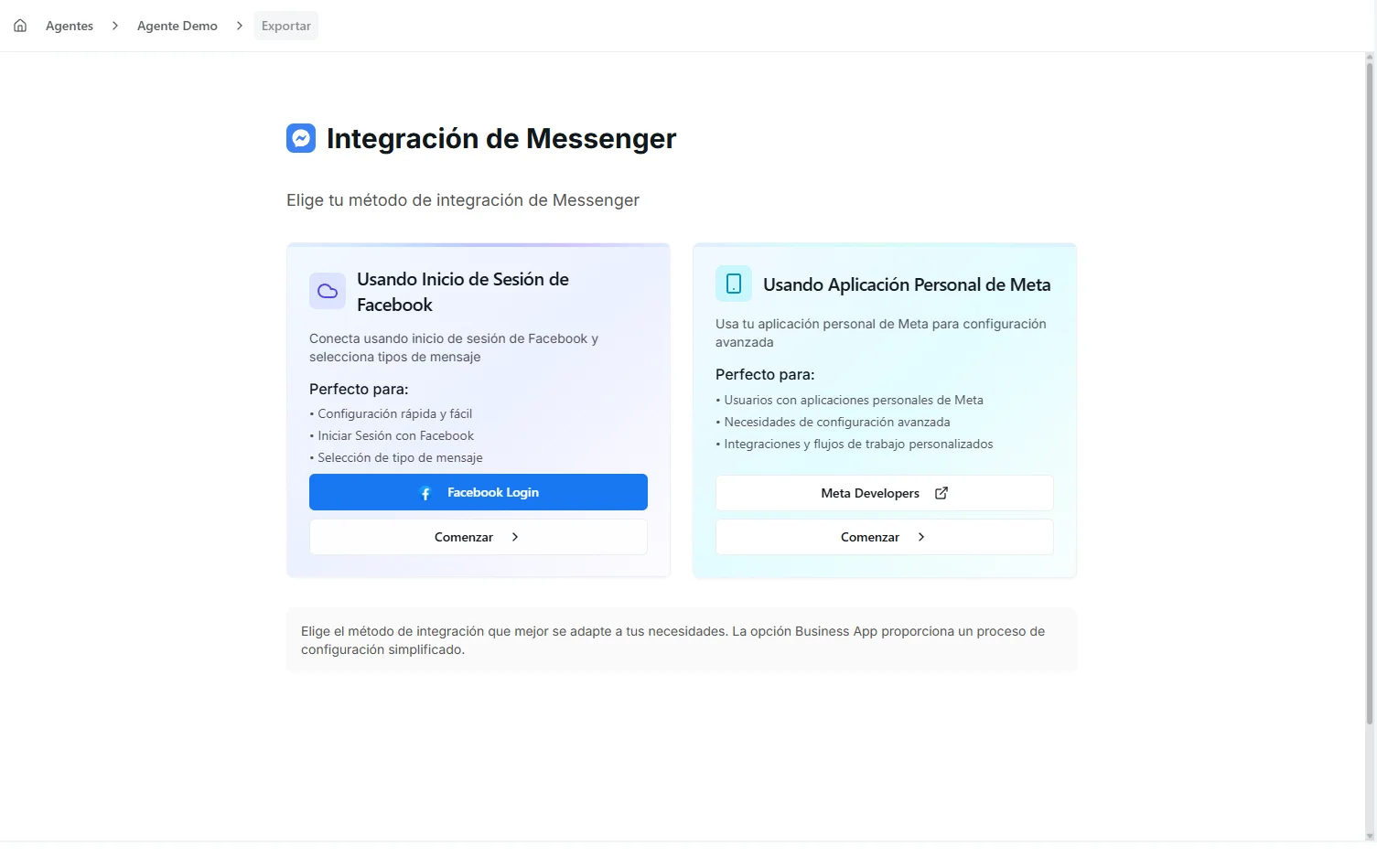 Image: Exportación de canal Messenger mostrando una Página de Facebook conectada
Antes de empezar
- Un agente guardado (al menos la sección Perfil guardada en el constructor de agentes)
- Una Página de Facebook para tu negocio: aquella a la que quieres que la gente le escriba
- Acceso de administrador a esa Página (puedes gestionar su configuración), desde una cuenta de Meta Business: el espacio de trabajo gratuito donde gestionas tus Páginas, anuncios y otros recursos del negocio
Si tu Página aún está en borrador o sin publicar, publícala primero. Messenger solo funciona en una Página activa.
Configurar Messenger
Hay dos maneras de conectar. Business App es la recomendada para casi todos: Meta lo configura todo por ti desde una sola ventana emergente, sin que tengas que tocar ninguna opción para desarrolladores.
Opción A — Business App (recomendada)
Esta opción usa "Iniciar sesión con Facebook", el mismo botón seguro que ves en muchos sitios web. Inicias sesión una vez, apruebas los permisos, eliges tu Página y Meta conecta todo lo demás tras bambalinas.
- Abre tu agente en el constructor (Editar en el centro de Agentes) y elige Canales en el menú de la izquierda
- Selecciona Messenger en el grupo Plataforma Meta
- Elige Business App
- Haz clic en Iniciar Configuración: se abre una ventana emergente para iniciar sesión en Facebook
- Inicia sesión con la cuenta de Facebook que administra tu Página
- Aprueba los permisos que Nirvai solicita (le permiten a tu agente enviar y recibir mensajes en tu nombre)
- Selecciona la Página de Facebook que deseas conectar
- Tu conexión de Messenger está lista: la Página aparece como Conectada
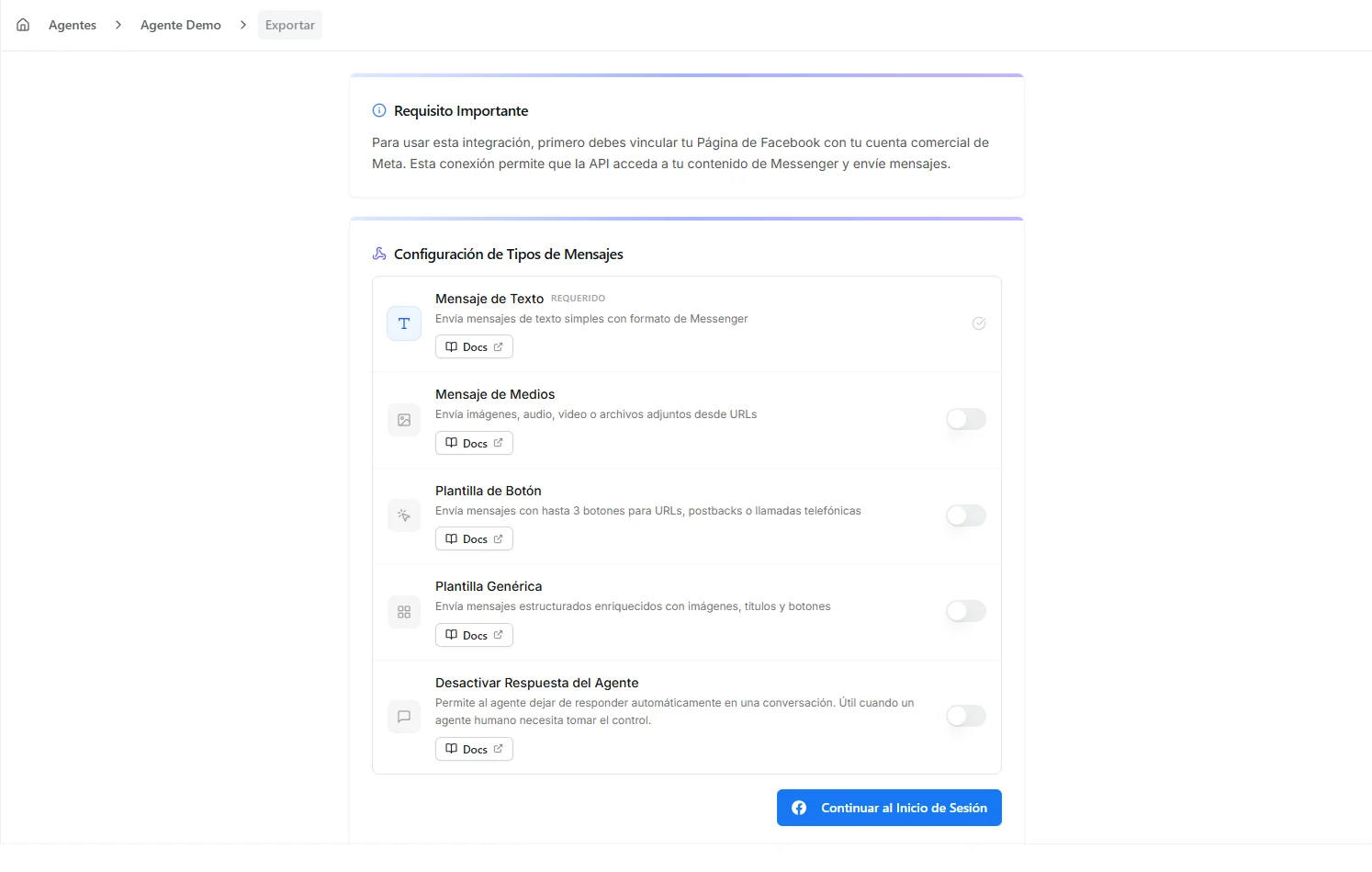 Image: Configuración de Messenger Business App con selección de página
Si ya tienes una Credencial de Plataforma Meta para Messenger, puedes elegirla durante la configuración en lugar de iniciar sesión con Facebook de nuevo. La misma credencial puede impulsar tus otros canales de Meta (WhatsApp + Instagram + Messenger) sin tener que iniciar sesión cada vez.
Opción B — Configuración manual
Elige esta opción solo si ya configuraste una conexión de Messenger en otro lugar y quieres enlazar Nirvai con ella. Ingresarás los datos a mano en lugar de iniciar sesión con Facebook.
- Selecciona Messenger → Existing Flow
- Ingresa tu access token de larga duración (un pase de acceso seguro que le permite a Nirvai enviar mensajes desde tu Página), tu Page ID y tu App ID (el identificador del registro de tu app de Meta, es decir, la entrada que creas en el área de desarrolladores de Meta para darle una identidad a tu conexión)
- Guarda la configuración
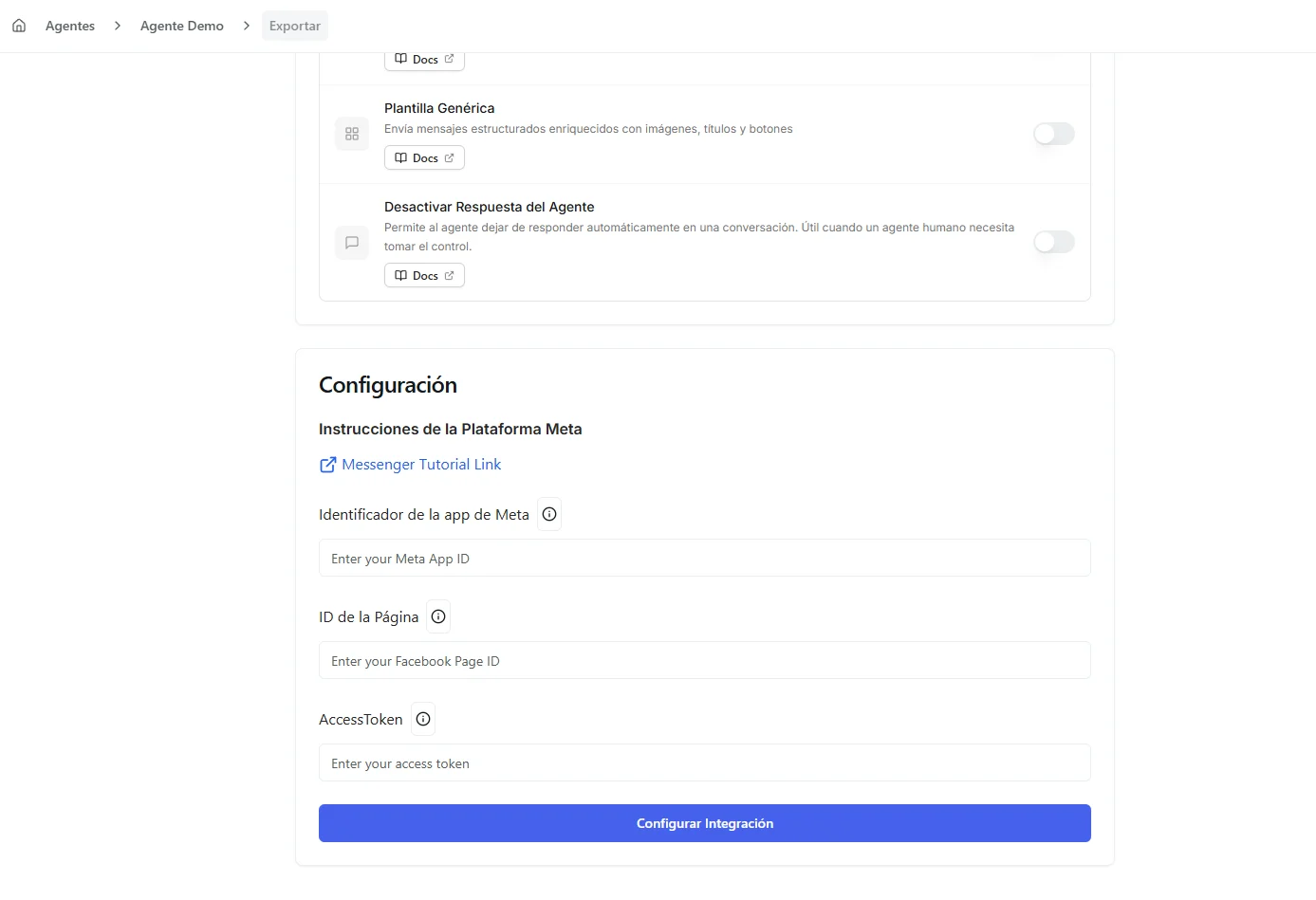 Image: Formulario de configuración manual de Messenger
La configuración manual implica copiar datos del área de desarrolladores de Meta, lo cual es fácil de equivocar. Usa la opción Business App a menos que tengas una razón específica para no hacerlo.
Qué puede enviar tu agente
| Capacidad | Soportado |
|---|---|
| Responder a mensajes | ✓ |
| Enviar mensajes de texto | ✓ |
| Enviar multimedia (imágenes, videos) | ✓ |
| Enviar plantillas con botones | ✓ |
| Enviar plantillas genéricas (tarjetas) | ✓ |
| Enviar archivos/documentos | — |
| Enviar audio | — |
Para conocer las reglas completas de Meta sobre qué puedes enviar y cuándo —incluida la ventana de respuesta de 24 horas— consulta la Guía de la Plataforma Messenger.
Conversaciones e intervención humana
La vista de conversación de Messenger (en el centro de Agentes: Bandeja de entrada o las Conversaciones del agente) muestra en un solo lugar todas las conversaciones que ocurren a través de tu Página y te permite tomar el control del agente cuando quieras.
Activar o desactivar las respuestas del agente
Cada conversación tiene su propio interruptor. Es por conversación: cambiar una a Manual no afecta a ninguna otra.
| Modo | Qué sucede |
|---|---|
| Auto (activado) | El agente responde automáticamente a los mensajes entrantes |
| Manual (desactivado) | El agente se pausa en esta conversación; tú respondes a mano |
Cuando una conversación está en modo Manual:
- El agente deja de responder solo en esa conversación
- Puedes escribir y enviar mensajes directamente a la persona
- Las demás conversaciones siguen funcionando con el agente activo
- Cambia de vuelta a Auto cuando estés listo para que el agente retome
Usa el modo Manual para las conversaciones difíciles que necesitan un toque humano. La persona no notará el cambio: tus respuestas llegan desde la misma Página.
Gestionar tu conexión
- Editar: Cambia qué tipos de mensaje puede enviar tu agente o consulta tu Página conectada
- Eliminar: Desconecta Messenger de este agente. Tu Página de Facebook queda exactamente como estaba; solo se elimina el enlace con este agente
Solución de problemas
| Problema | Solución |
|---|---|
| Mi Página no aparece en la lista | Asegúrate de tener acceso de administrador a la Página y de que esté publicada (no en borrador) |
| Los mensajes no llegan | Verifica que la conexión esté activa y que Messenger esté agregado a tu app de Meta. Consulta la Guía de la Plataforma Messenger para conocer las reglas de mensajería de Meta |
| El agente no responde | Verifica que el interruptor de la conversación esté en Auto en la vista de conversación |
| La ventana emergente de inicio de sesión de Facebook está bloqueada | Permite las ventanas emergentes de Nirvai en la configuración de tu navegador e inténtalo de nuevo |
| La ventana emergente de inicio de sesión nunca regresa | Ciérrala e inténtalo de nuevo. Si cambiaste de cuenta de Facebook a mitad del proceso, cierra sesión en todas las cuentas de Facebook y empieza de cero |
Qué sigue
- Guía de la Plataforma Messenger — el reglamento de Meta: la ventana de 24 horas, los tipos de mensaje y cómo contactar a los clientes después de un día.
- Telegram — convierte a tu agente en un bot público de Telegram.