Cómo conectar tu agente a WhatsApp Business, enviar plantillas e intervenir en las conversaciones.
 Plataforma Meta
Conectar tu agente a WhatsApp es como darle su propia linea telefonica — los clientes le escriben al numero y tu agente responde, igual que si le escribieran a una persona real. Tu agente puede enviar texto, imagenes, archivos, audio, botones interactivos e incluso plantillas de mensaje pre-aprobadas.
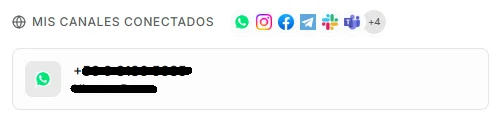 Image: Exportacion de canal WhatsApp mostrando un numero de telefono conectado
Requisitos Previos
- Un agente guardado (al menos la sección Perfil guardada en el constructor de agentes)
- Una cuenta de Facebook Business (gratis — puedes crearla durante el setup)
- Un numero de telefono que no este activo actualmente en WhatsApp (personal o de negocio). Si tu numero ya esta en WhatsApp, primero tendras que desregistrarlo
Configuracion de WhatsApp
Hay dos formas de conectar WhatsApp. El Embedded Signup es lo recomendado para casi todos — es mas rapido, mas facil, y Meta lo provisiona todo automaticamente.
Opcion A — Embedded Signup (Recomendado)
Embedded Signup es el flujo de registro oficial construido por Meta. Desde un solo popup, configura todo por ti automaticamente — tu Cuenta de WhatsApp Business, tu numero de telefono, el pase de acceso que Nirvai necesita y el aviso automatico que WhatsApp le envia a Nirvai cuando llega un mensaje — todo sin que toques los ajustes de desarrollador de Meta.
Lo que Meta configura automaticamente:
- Una Cuenta de WhatsApp Business (WABA — la cuenta de WhatsApp de tu negocio con Meta) vinculada a tu Facebook Business
- Un numero de telefono registrado contra tu WABA — uno existente o uno nuevo
- Un system user (una cuenta automatica que Meta usa para actuar en tu nombre) con los permisos correctos en tu Facebook Business
- Un token de acceso permanente — un pase de acceso seguro limitado a WhatsApp
- La suscripcion del webhook — el aviso automatico que WhatsApp le envia a Nirvai en el momento en que un cliente te escribe
Nunca tienes que copiar y pegar contrasenas privadas ni generar pases de acceso manualmente.
Pasos:
- Abre tu agente en el constructor (Editar en el centro de Agentes) y elige Canales en el menú de la izquierda
- Selecciona WhatsApp en el grupo Plataforma Meta
- Elige Business App
- Haz clic en Start Setup — se abre un popup de Facebook Login
- Inicia sesion con la cuenta de Facebook que es duena (o sera duena) del Business
- Sigue el onboarding de WhatsApp Business en pantalla:
- Selecciona un Business existente o crea uno nuevo
- Selecciona o crea una Cuenta de WhatsApp Business
- Elige un numero de telefono existente, portea uno o compra uno nuevo
- Verifica el numero por SMS o llamada
- Confirma los permisos — Meta te regresa a Nirvai
- Tu numero de WhatsApp aparece como Conectado en la tarjeta de exportacion
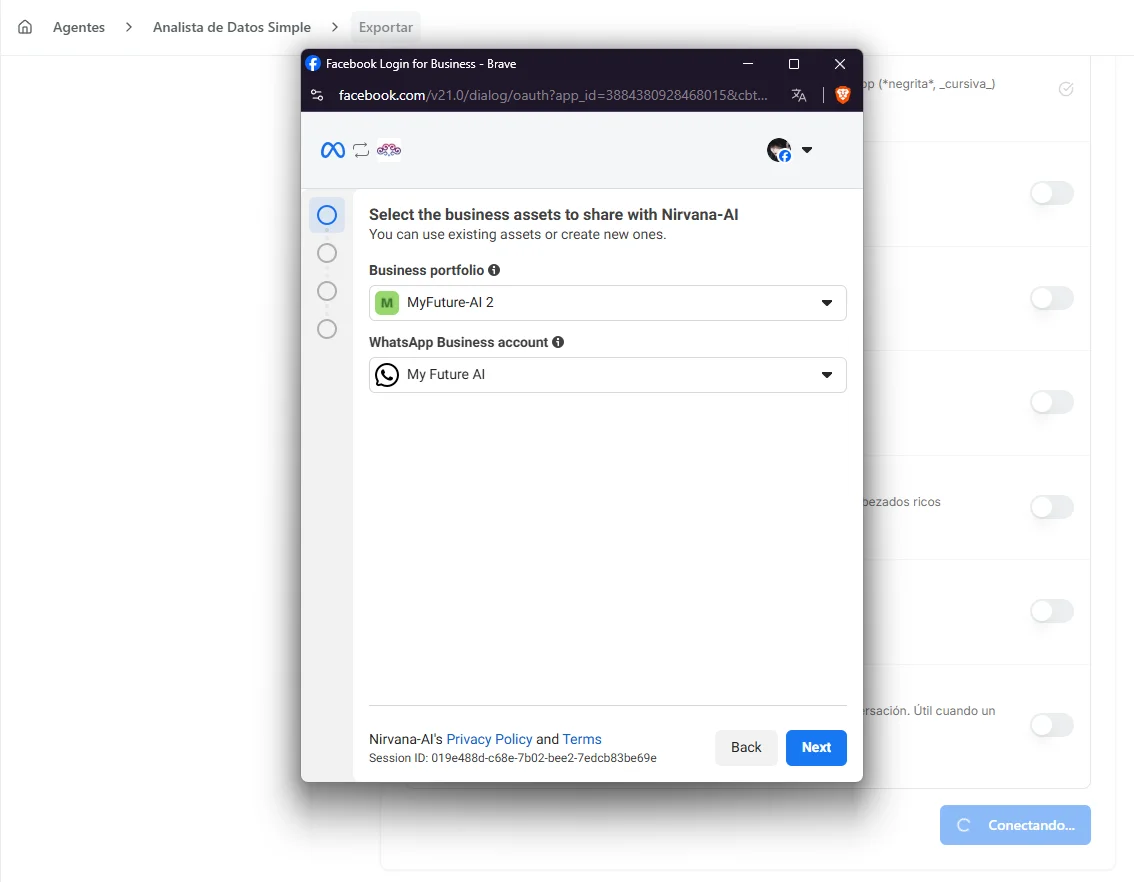 Image: Flujo de Embedded Signup de WhatsApp Business con popup de Facebook Login
El Embedded Signup usa tu Facebook Business real — la misma cuenta donde tu (o tu cliente) ya gestionan Paginas, cuentas de anuncios y otros activos de Meta. Si no tienes uno, Meta te ayudara a crearlo durante el popup; toma un par de minutos.
Reutiliza una conexion de WhatsApp guardada
Si ya conectaste WhatsApp antes — o lo guardaste como una Credencial de Plataforma Meta — no tienes que pasar por Facebook Login otra vez. Cuando eliges Business App, cualquier conexion de WhatsApp guardada aparece arriba bajo Usar una conexion existente.
- Elige tu numero, luego configura tus tipos de mensaje y seguimientos como siempre y pulsa Conectar — el agente se activa en ese numero sin popup.
- Un numero que ya esta conectado a otro agente aparece como "Conectado a otro agente" y no se puede seleccionar. Cada numero de WhatsApp se vincula a un solo agente — esto evita que dos agentes respondan el mismo telefono. Para moverlo, quitalo primero del otro agente.
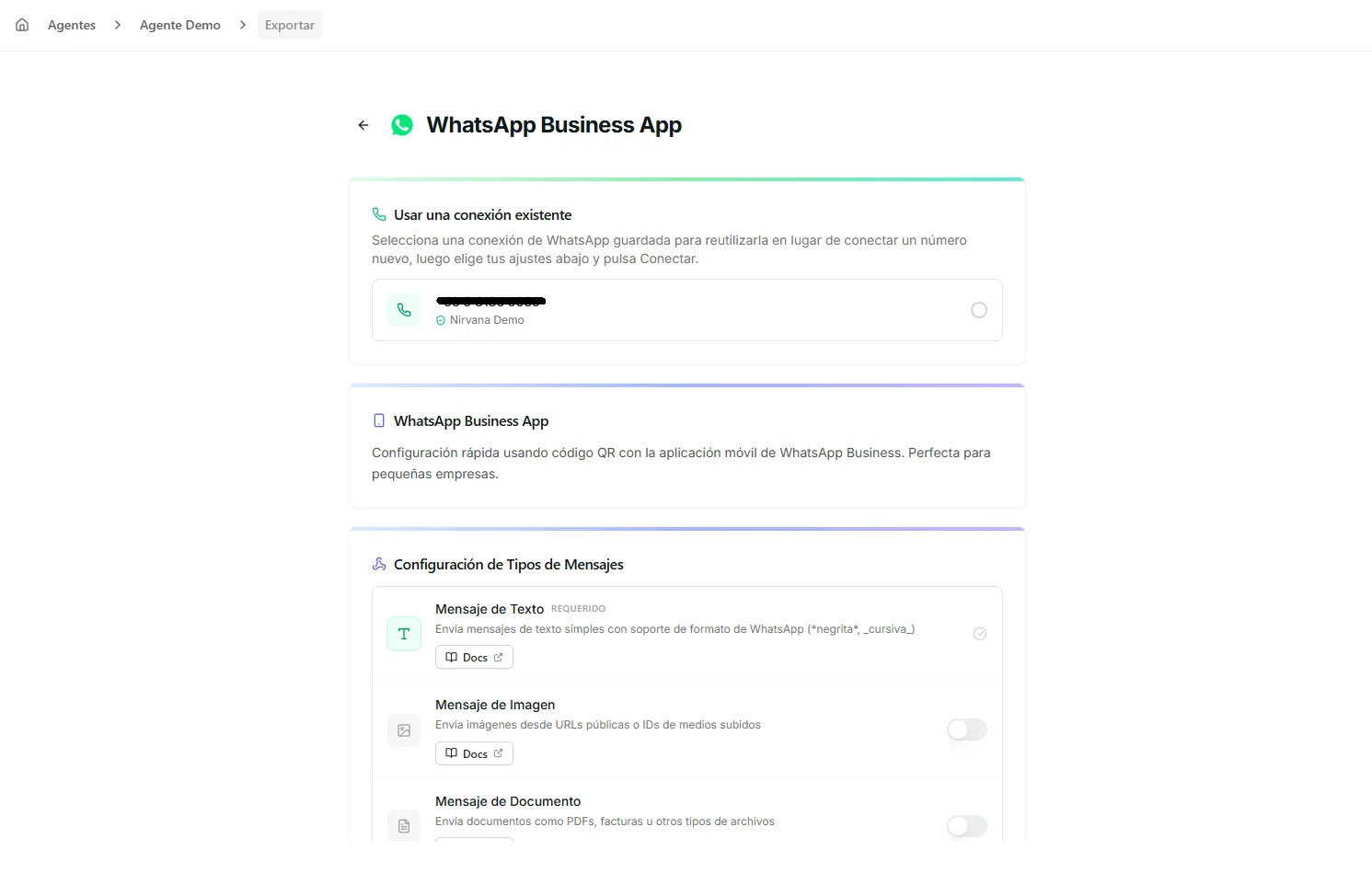 Image: El selector "Usar una conexion existente" en el setup de WhatsApp Business App, mostrando un numero de WhatsApp guardado que puedes reutilizar
Opcion B — Configuracion Manual (SIM Integration)
Elige esta opcion solo si ya tienes un setup de WhatsApp Business API en otra parte y necesitas conectar Nirvai a el. El flujo Manual te da un stepper guiado para ingresar las credenciales tu mismo.
- Abre tu agente en el constructor (Editar en el centro de Agentes) y elige Canales en el menú de la izquierda
- Selecciona WhatsApp → SIM Integration
- Sigue los pasos guiados:
- Crea una Meta App (si no tienes una)
- Agrega el producto WhatsApp a tu app
- Registra tu numero de telefono
- Crea un system user y genera un token de acceso
- Verifica tu numero de telefono
- Configura la URL del webhook proporcionada por Nirvai
- Ingresa tus credenciales y guarda
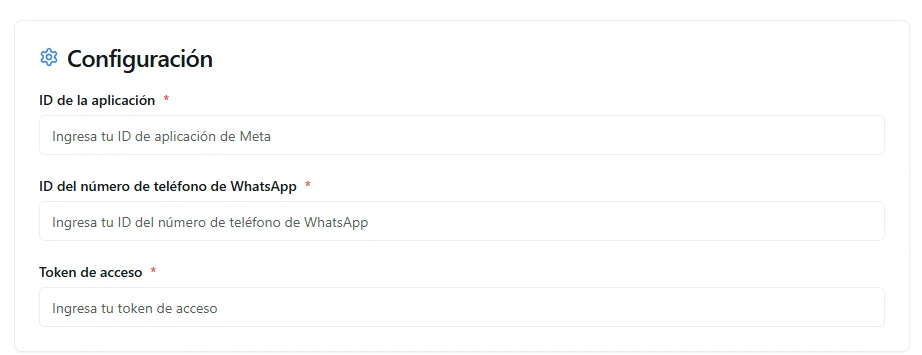 Image: Stepper de configuracion manual de WhatsApp
La configuracion manual involucra tu Consola de Desarrolladores de Meta y varios pasos de copy-paste de credenciales. Usa Embedded Signup a menos que tengas una razon especifica para no hacerlo — es significativamente mas rapido y menos propenso a errores.
Tipos de Mensaje
Una vez conectado tu agente, puede enviar y recibir varios tipos de mensajes. Algunos son solo de entrada (el agente los lee), algunos son solo de salida (el agente los envia), y la mayoria van en ambas direcciones.
| Tipo | Direccion | Descripcion |
|---|---|---|
| Texto | Ambas | Mensajes de texto plano, con emoji y markdown basico de WhatsApp (*negrita*, _cursiva_) |
| Imagenes | Ambas | Fotos, capturas de pantalla, graficos generados. Entra via vision, sale desde archivos del agente |
| Documentos | Ambas | PDFs, hojas de calculo, documentos Word y otros archivos adjuntos |
| Audio | Ambas | Notas de voz. El audio entrante se transcribe automaticamente; el saliente se envia como nota de voz |
| Video | Entrante | Mensajes de video cortos — el agente extrae frames y los analiza |
| Botones Interactivos | Saliente | Botones de respuesta rapida o de CTA anclados a un mensaje |
| Plantillas | Saliente | Plantillas de mensaje pre-aprobadas por Meta (ver mas abajo) |
Puedes activar o desactivar que tipos de mensajes salientes estan habilitados en tu configuracion de exportacion. El texto siempre esta habilitado. Desactiva los tipos que no quieras que el agente use — por ejemplo, si nunca quieres que tu agente envie imagenes, desactiva el toggle de Imagenes.
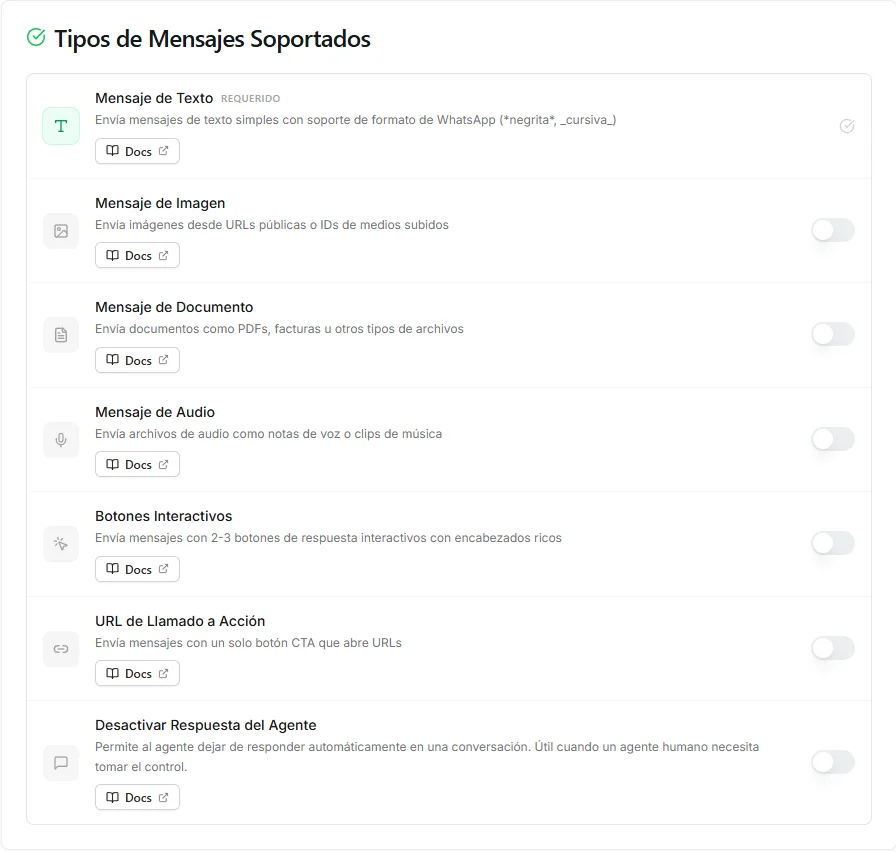 Image: Configuracion de tipos de mensaje de la exportacion de WhatsApp
La entrada siempre esta activa. Los clientes pueden enviar cualquier tipo de medio en cualquier momento — el agente lo procesara (transcribira audio, analizara imagenes, leera documentos). Los toggles solo controlan lo que el agente puede enviar de vuelta.
Cuando una Conversacion Empieza Desde un Anuncio
Algunos negocios publican anuncios de Meta en Facebook e Instagram con un boton de "Enviar mensaje de WhatsApp" — el cliente toca el anuncio y WhatsApp se abre con tu negocio, listo para conversar. A estos se les llama anuncios click-to-WhatsApp. Es como si un cliente entrara a tu tienda con el volante exacto que lo trajo — ya sabes que fue lo que le llamo la atencion.
Cuando una conversacion empieza de esta forma, tu agente sabe automaticamente que vino de un anuncio, y guarda dos datos identificadores que Meta le envia:
- CTWA_CLID (el ID del clic) — una referencia unica de ese clic especifico en el anuncio. Piensalo como el numero de recibo del toque exacto que inicio la conversacion.
- Source ID (el ID del anuncio o publicacion) — identifica que anuncio (o publicacion) toco el cliente, para que sepas que campana o contenido lo trajo.
El agente puede usar estos datos para abrir de forma mas relevante — por ejemplo, saludando al cliente en el contexto de la promocion que toco, o registrando que campana esta generando las conversaciones.
No hay nada que activar. Cuando la conversacion viene de un anuncio, el contexto esta ahi para que el agente lo use; cuando es un mensaje normal (alguien que escribe a tu numero directamente), no se adjunta ningun dato del anuncio y el agente se comporta como siempre.
Plantillas de Mensaje de WhatsApp
Para iniciar una conversación, o para volver a escribir después de 24 horas de silencio, WhatsApp solo te deja enviar una plantilla: un mensaje escrito de antemano y aprobado por Meta. Qué puede contener una plantilla, sus categorías y cómo funciona la aprobación está en la Guía de la Plataforma WhatsApp.
Enviar una plantilla
- Abre una conversación de WhatsApp en la vista de conversación (en el centro de Agentes: Bandeja de entrada o las Conversaciones del agente)
- Haz clic en el botón Plantillas
- Navega tus plantillas. Filtra por estado (Aprobada, Pendiente, Rechazada), idioma o categoría (Marketing, Utilidad, Autenticación)
- Selecciona una plantilla y completa los parámetros requeridos
- Haz clic en Enviar
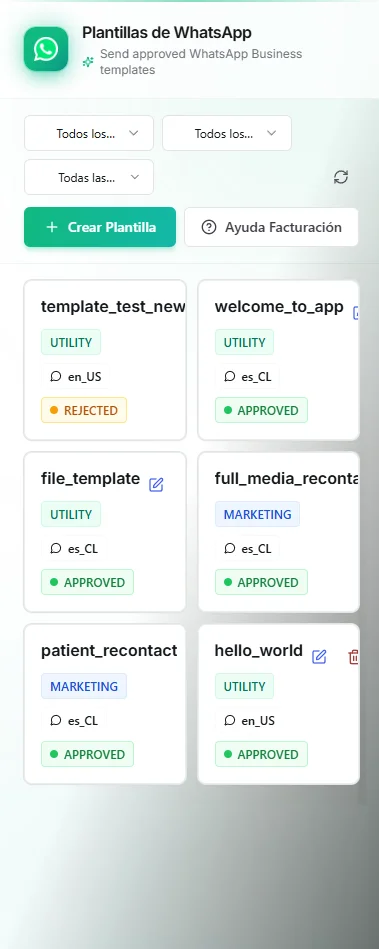 Image: Selector de plantillas de WhatsApp mostrando plantillas aprobadas con campos de parametros
Conversaciones e intervención humana
La vista de conversación de WhatsApp te permite ver todas las conversaciones entrantes e intervenir cuando necesites tomar el control del agente.
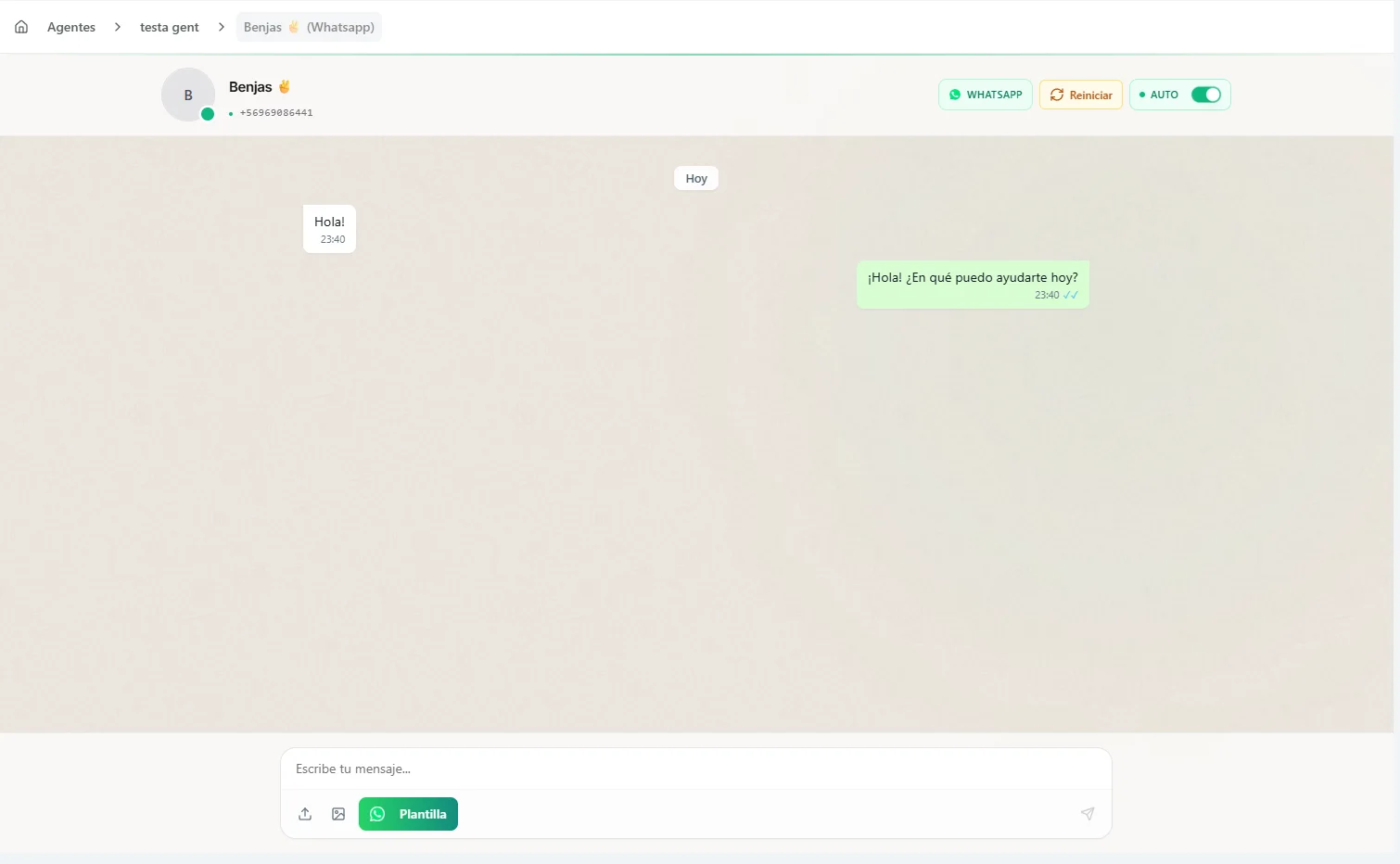 Image: Vista de Chat de WhatsApp mostrando conversaciones y el interruptor del agente
Viendo Conversaciones
- Abre Agentes en el menú principal — el centro de Agentes
- Abre la Bandeja de entrada (todos los agentes) o las Conversaciones del agente, y filtra por WhatsApp
- Haz clic en una conversación para leerla; la lista muestra el último mensaje de cada una
Pausar el Agente en una Conversacion (Auto / Manual)
Cada conversacion tiene su propio interruptor. Es por conversacion — cambiar una conversacion a Manual no afecta a las demas.
| Modo | Que Sucede |
|---|---|
| Auto (verde) | El agente responde automaticamente a los mensajes entrantes en esa conversacion |
| Manual (gris) | El agente se pausa en esa conversacion — tu respondes manualmente como humano |
Cuando cambias una conversacion a Manual:
- El agente deja de responder solo en esa conversacion
- Puedes escribir y enviar mensajes directamente al usuario desde la vista de conversación
- Las demas conversaciones siguen funcionando con el agente habilitado
- Opcionalmente puedes definir un motivo para la pausa (ej., "Transferiendo al equipo de soporte")
Cambia de vuelta a Auto cuando estes listo para que el agente retome. El agente vera el historial completo — incluyendo los mensajes que enviaste manualmente — para que pueda continuar la conversacion sin perder el hilo.
Usa el modo Manual para situaciones complejas que necesitan un toque humano — disputas de facturacion, temas sensibles o cualquier cosa que el agente no pueda manejar. El usuario no notara la diferencia; los mensajes salen del mismo numero de WhatsApp.
Mensajes Que Envias Desde Tu Propio Telefono (Sincronizacion de Conversaciones)
Piensa en esto como un cuaderno compartido para la conversacion: no importa si respondes a traves de Nirvai o directamente desde la app de WhatsApp Business en tu propio telefono — todos los mensajes terminan en el mismo lugar.
Cuando tu (o un companero de equipo) le escriben a un cliente directamente desde tu propia app de WhatsApp Business — fuera de Nirvai — ese mensaje se copia automaticamente en la conversacion correspondiente dentro de la vista de conversación. El historial se mantiene completo sin importar desde donde respondas, asi que nunca tienes que preguntarte "ya le respondi a esta persona desde mi telefono?".
Esto es util cuando:
- Respondes a un cliente sobre la marcha desde la app de WhatsApp en tu telefono, pero igual quieres dejar esa respuesta registrada en Nirvai
- Un companero atiende algunos chats desde su telefono mientras el agente atiende el resto
- Quieres un historial completo por cliente, en vez de tenerlo dividido entre tu telefono y Nirvai
Que se sincroniza
| Mensaje que envias desde tu telefono | Aparece en la vista de conversación? |
|---|---|
| Texto | ✓ Si — el mensaje completo |
| Imagenes, documentos, video | ✓ Si — con su descripcion (caption), si la tiene |
| Audio / notas de voz | ✓ Si — se muestra como mensaje de voz |
| Plantillas | ✓ Si — se muestra por el nombre de la plantilla |
Donde aparecen los mensajes sincronizados
Aparecen dentro de la conversacion en la vista de conversación, integrados en la linea de tiempo igual que las respuestas que envias desde la propia Nirvai. El agente tambien los ve como parte del historial de la conversacion — asi que si una conversacion esta en Manual y la cambias de vuelta a Auto, el agente ya sabe lo que dijiste directamente desde tu telefono y puede continuar sin perder el hilo.
Para quien funciona esto. La sincronizacion de conversaciones depende de una funcion de WhatsApp (llamada Coexistence) que permite que la app de WhatsApp Business de tu telefono y Nirvai usen el mismo numero al mismo tiempo. Para que funcione:
- Tu numero debe estar conectado mediante Embedded Signup usando la opcion Business App — el flujo que vincula tu app de WhatsApp Business existente (Configuracion de WhatsApp, arriba). Los numeros conectados con Configuracion Manual no envian estas copias.
- La app de WhatsApp Business en tu telefono debe estar actualizada a la version 2.24.17 o mas reciente. Las versiones mas antiguas no envian las copias.
- Manten la app de WhatsApp Business instalada en el telefono — si la desinstalas, la conexion se rompe.
No hay nada que activar — cuando tu setup califica, la sincronizacion ocurre automaticamente. Si los mensajes que envias desde tu telefono no aparecen en Nirvai, las causas mas comunes son: el numero se conecto con Configuracion Manual en vez de Embedded Signup → Business App, o la app de WhatsApp Business necesita actualizarse a la version 2.24.17 o mas reciente.
Pausar el Canal Completo (Desactivar Sin Desconectar)
A veces necesitas que el agente deje de responder en todas las conversaciones sin desconectar WhatsApp por completo. Por ejemplo: vacaciones, un problema temporal con los Proyectos del agente o mientras estas lanzando una nueva version del agente.
La desactivacion del canal te permite pausar al agente en todo el canal de WhatsApp — manteniendo todas las conversaciones y los mensajes entrantes guardados para cuando estes listo para volver.
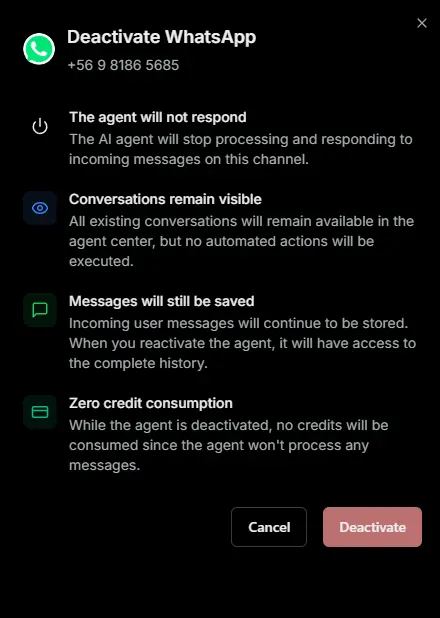 Image: Desactivar el canal de WhatsApp del agente — preview del interruptor y su impacto
Que Sucede al Desactivar
| Comportamiento | Estado |
|---|---|
| El agente deja de responder | ✓ Se detiene en todas las conversaciones de WhatsApp inmediatamente |
| Los mensajes entrantes se siguen guardando | ✓ Todos los mensajes, archivos, audio y medios se siguen almacenando |
| Las conversaciones siguen visibles | ✓ Puedes seguir navegando la lista completa de conversaciones y el historial en la vista de conversación |
| Consumo de creditos | ✓ Cero — el agente nunca se invoca mientras esta desactivado |
| El numero de telefono sigue conectado | ✓ El setup de WhatsApp Business se preserva; no tienes que re-autenticarte |
| Aun puedes enviar mensajes manualmente | ✓ Responde a mano desde la vista de conversación en cualquier conversacion |
Como Desactivar
- Abre tu agente en el constructor (Editar en el centro de Agentes) y elige Canales en el menú de la izquierda, y luego selecciona la exportacion de WhatsApp
- Apaga el interruptor de Activo en la tarjeta de exportacion
- Aparece un panel de confirmacion explicando el impacto — confirma para aplicar
- La tarjeta se atenua para indicar que el canal esta pausado
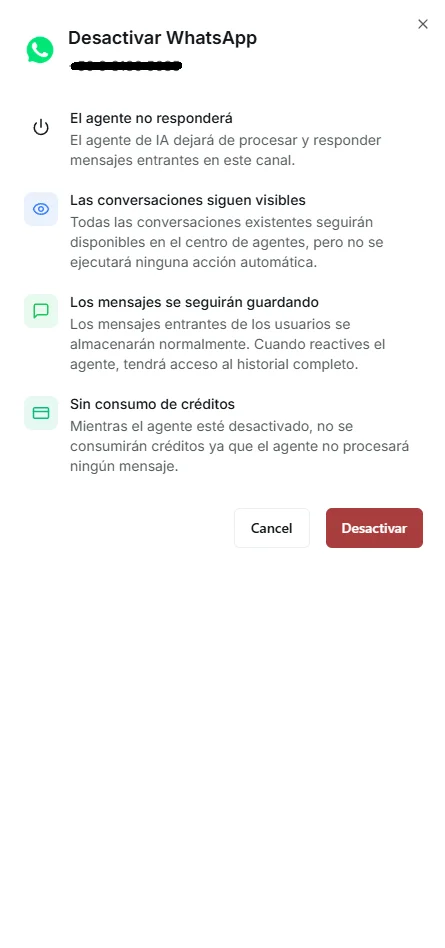 Image: Interruptor de desactivacion del canal de WhatsApp y panel de confirmacion
Para reactivar, vuelve a encender el interruptor. El agente retoma justo donde quedo, con el historial completo de conversaciones intacto — incluyendo cualquier mensaje recibido mientras el canal estuvo pausado.
Desactivacion del Canal vs Modo Manual
Estos dos controles resuelven problemas distintos. Usa el correcto para tu situacion:
| Modo Manual (por conversacion) | Desactivacion del Canal (todo el canal) | |
|---|---|---|
| Alcance | Una conversacion especifica | Todas las conversaciones del canal |
| Ideal para | Un cliente especifico que necesita ayuda humana | Vacaciones, mantenimiento, problemas del agente |
| Otras conversaciones | Continuan con el agente | Tambien pausadas — ninguna recibe respuesta |
| Respuestas manuales | Si, desde la vista de conversación | Si, desde la vista de conversación |
| Donde activarlo | Dentro de la vista de la conversacion | En la tarjeta de exportacion de WhatsApp |
Gestion de tu Exportacion
Editando la Configuracion
Haz clic en el boton de editar en tu exportacion de WhatsApp para:
- Activar/desactivar que tipos de mensajes salientes estan habilitados
- Ver tu numero de telefono conectado y el ID de WABA
- Reconfigurar credenciales si es necesario
Eliminando la Exportacion
Para desconectar WhatsApp de este agente por completo:
- Abre el panel de Canales
- Haz clic en el boton de eliminar en la exportacion de WhatsApp
- Confirma la eliminacion
Tu cuenta de WhatsApp Business sigue intacta en Meta — solo se elimina la conexion con este agente. El numero de telefono sigue registrado a tu WABA y puede ser reconectado mas adelante (al mismo agente o a uno distinto).
Si solo necesitas una pausa temporal, usa la desactivacion del canal (arriba) en vez de eliminar la exportacion. Desactivar conserva tu historial de conversaciones, mientras que eliminar la exportacion desconecta todo.
Solucion de Problemas
| Problema | Solucion |
|---|---|
| Los mensajes no llegan | Verifica que el canal este activo (interruptor en la tarjeta de exportacion). Si usaste el setup Manual, verifica que la URL del webhook esté configurada y suscrita a tu Cuenta de WhatsApp Business en los ajustes de tu Meta App, y que empiece con https:// |
| El agente no responde en una conversacion | Verifica que el interruptor de la conversacion este en Auto en la vista de conversación |
| El agente no responde en ninguna conversacion | Verifica que el canal en si este activo — el interruptor de la tarjeta de exportacion podria estar apagado |
| Plantilla rechazada | Revisa las politicas de contenido de Meta y vuelve a enviarla con contenido conforme |
| Numero de telefono ya registrado | El numero no debe estar activo en otra cuenta de WhatsApp. Desregistralo primero |
| Un numero guardado aparece atenuado ("Conectado a otro agente") | Cada numero de WhatsApp solo puede vincularse a un agente. Quita la exportacion del otro agente, o elige un numero diferente |
| Popup de Facebook Login bloqueado | Permite popups de Nirvai en la configuracion de tu navegador |
| El popup de Embedded Signup no regresa | Cierra el popup e intenta de nuevo. Si cambiaste de cuenta de Facebook a mitad del flujo, cierra sesion en todas las cuentas de Facebook y empieza de nuevo |
Que sigue
- Guía de la Plataforma WhatsApp — las reglas de Meta detrás de escena: la ventana de 24 horas, los límites de mensajes, la aprobación de plantillas y los precios.
- Instagram — responde tus DMs de Instagram con el mismo agente.