Configuración
Facturación
Administra tu plan de suscripción, compra créditos, configura la recarga automática y consulta el historial de pagos
La pestaña de Facturación solo es visible para los administradores de la organización. Si necesitas hacer cambios en tu plan o comprar créditos, pide a tu administrador de la organización.
La pestaña de Facturación es como la recepción donde haces tus pagos — es donde administras todo lo relacionado con el dinero: tu plan de suscripción, las compras de créditos, la recarga automática y el historial de pagos. Todos los pagos se procesan de forma segura a través de Stripe.
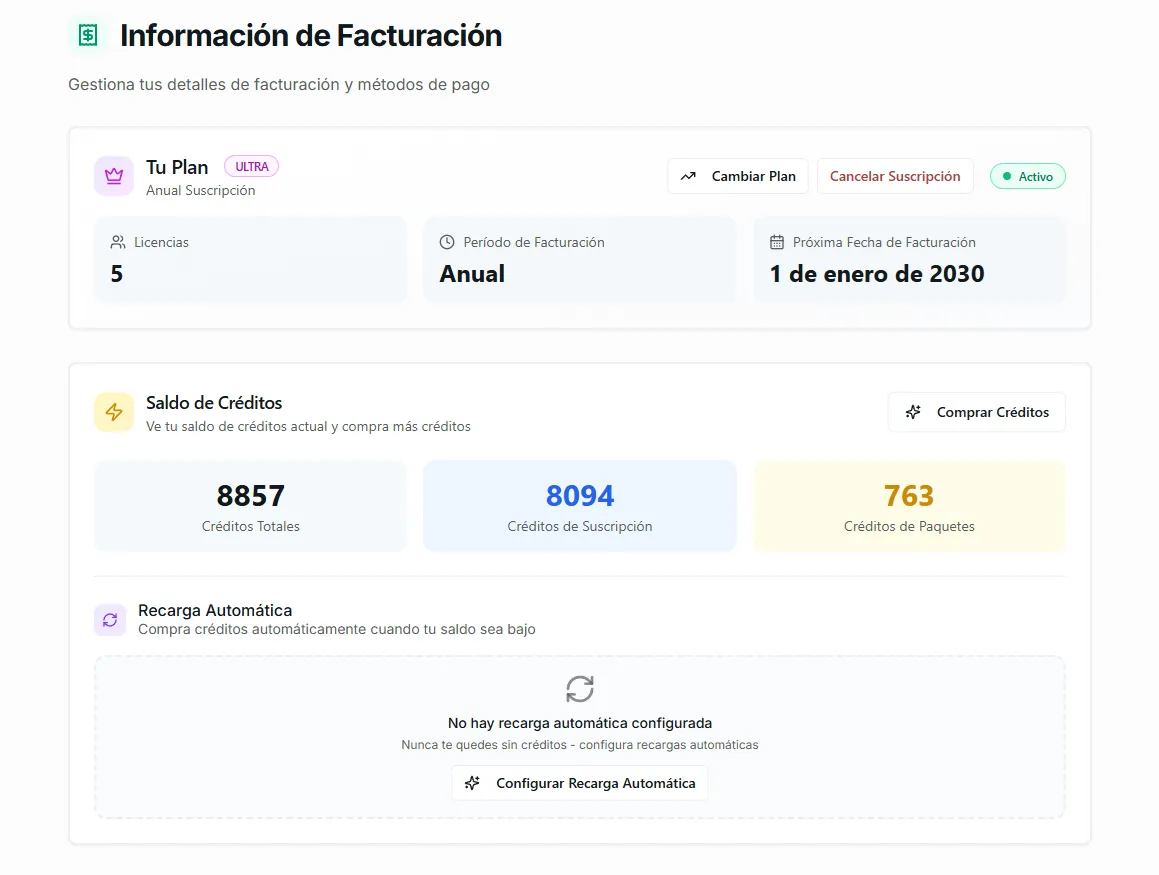 Image: La pestaña de Facturación mostrando los detalles de suscripción y el saldo de créditos
Tu Plan de Suscripción
La tarjeta principal en la parte superior muestra los detalles de tu plan actual:
| Campo | Descripción |
|---|---|
| Plan | Tu nivel de suscripción — Builder, Pro o Ultra |
| Estado | Si tu suscripción está activa o inactiva |
| Licencias | Cuántos puestos están incluidos en tu plan |
| Período de facturación | Mensual o anual |
| Próxima fecha de facturación | Cuándo vence tu próximo pago |
| Método de pago | La tarjeta registrada (últimos cuatro dígitos y proveedor) |
Cambiar Tu Plan
Para mejorar o reducir tu suscripción:
- Haz clic en el botón Cambiar Plan en la tarjeta de suscripción
- Un diálogo muestra los planes disponibles con sus funcionalidades y precios
- Selecciona el plan que deseas
- Confirma el cambio
Los cambios de plan toman efecto según tu ciclo de facturación. Las mejoras pueden aplicarse inmediatamente, mientras que las reducciones generalmente toman efecto al final del período de facturación actual. Para ver qué incluye cada plan y cómo funcionan las reducciones, consulta Planes y Límites.
Image: El diálogo de Cambiar Plan mostrando los niveles de suscripción disponibles
Cancelar Tu Suscripción
Si necesitas cancelar:
- Haz clic en el botón Cancelar Suscripción en la tarjeta de suscripción
- Lee la advertencia cuidadosamente — cancelar significa perder acceso a tus agentes, integraciones, automatizaciones y créditos restantes
- Confirma la cancelación
Cancelar tu suscripción es una acción significativa. Perderás acceso a:
- Tus agentes personalizados y sus configuraciones
- Todas las integraciones de canales (WhatsApp, Instagram, Slack, etc.)
- Automatizaciones
- Cualquier crédito restante en tu cuenta
Considera usar tus créditos restantes y esperar hasta el final de tu período de facturación antes de cancelar.
Saldo de Créditos y Recarga Automática
Debajo de la tarjeta de suscripción, encontrarás tu saldo de créditos y la configuración de recarga automática.
Saldo de Créditos
Tres tarjetas muestran tus créditos actuales:
- Créditos Totales — créditos de suscripción + paquete combinados
- De Suscripción — créditos incluidos con tu plan en este ciclo
- De Paquetes — créditos de paquetes comprados
Comprar Créditos
Para comprar un paquete de créditos:
- Haz clic en el botón Comprar Créditos
- Usa el control deslizante o escribe un monto en dólares ($10–$150)
- Revisa la vista previa:
- Monto base — lo que ingresaste
- Comisión de procesamiento — 5% del monto base
- Cargo total — lo que realmente pagarás
- Créditos — cuántos créditos recibirás
- Haz clic en Pagar para proceder al pago con Stripe
- Los créditos se agregan a tu cuenta inmediatamente después del pago
Los créditos comprados son válidos por 1 año desde la fecha de compra.
Recarga Automática
La recarga automática compra créditos automáticamente cuando el saldo de tu organización cae por debajo de 500 créditos. Esto asegura que tus agentes nunca se desconecten inesperadamente.
Cómo configurarla:
- En la sección de Créditos y Recarga Automática, haz clic en Configurar Recarga Automática
- Elige un monto de recarga ($10–$150) — cuánto gastar cada vez
- Opcionalmente habilita un límite de gasto mensual para limitar los cobros automáticos (ej., no más de $100/mes)
- Haz clic en Continuar al Pago — guarda un método de pago con Stripe
- La recarga automática está ahora activa
Una vez configurada, puedes:
- Activar/desactivar — pausar la recarga automática sin eliminar la configuración
- Editar — cambiar el monto o el límite mensual
- Eliminar — borrar la configuración por completo
La tarjeta de recarga automática muestra un resumen: cuántos créditos se comprarán, el cargo total y (si está establecido) el presupuesto mensual restante.
Para una explicación más detallada de cómo funcionan los créditos y la recarga automática, consulta la página de Créditos.
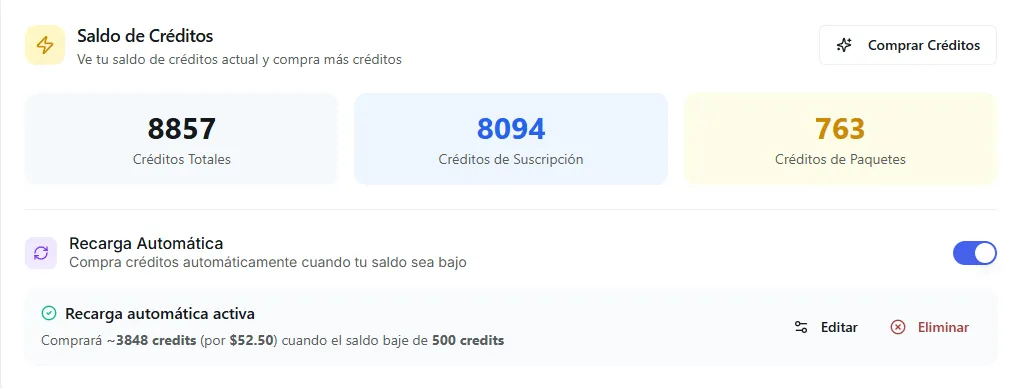 Image: La sección de recarga automática mostrando la configuración activa con opciones de activar y editar
Calendario de Renovación de Créditos
Si la fecha de renovación de tus créditos de suscripción difiere de la fecha de renovación de tu facturación (esto puede ocurrir cuando los cambios de plan desplazan la fecha de facturación), aparece una tarjeta especial explicando la situación.
- Tu fecha de renovación de créditos es cuando se renuevan los créditos de suscripción
- Tu fecha de facturación es cuando se cobra el pago
Si estas fechas están desfasadas, puedes solicitar la sincronización haciendo clic en el botón Solicitar Sincronización, que abre un email al equipo de soporte de Nirvai.
Portal de Facturación de Stripe
Para la gestión avanzada de facturación, puedes abrir el Portal de Facturación de Stripe directamente desde la pestaña de Facturación.
El portal de Stripe te permite:
- Ver y descargar facturas y recibos
- Actualizar tu método de pago
- Ver tu historial de pagos completo
Para acceder, haz clic en Abrir Portal de Facturación en la sección de Stripe. Se abre una nueva pestaña con el portal de Stripe.
El Portal de Facturación de Stripe está disponible después de que hayas realizado al menos un pago a través de Stripe. Si ves un mensaje que dice "Aún no hay historial de facturación", significa que no existen transacciones de Stripe para tu cuenta.
Historial de Pagos
En la parte inferior de la pestaña de Facturación, una tabla muestra todos tus pagos anteriores:
| Columna | Descripción |
|---|---|
| Fecha | Cuándo se realizó el pago |
| Motivo | Por qué se realizó el cobro (suscripción, compra de créditos, recarga automática, etc.) |
| Proveedor | El procesador de pagos (Stripe) |
| Monto | Cuánto se cobró, incluyendo la moneda |
| Estado | Pagado, Pendiente o Fallido |
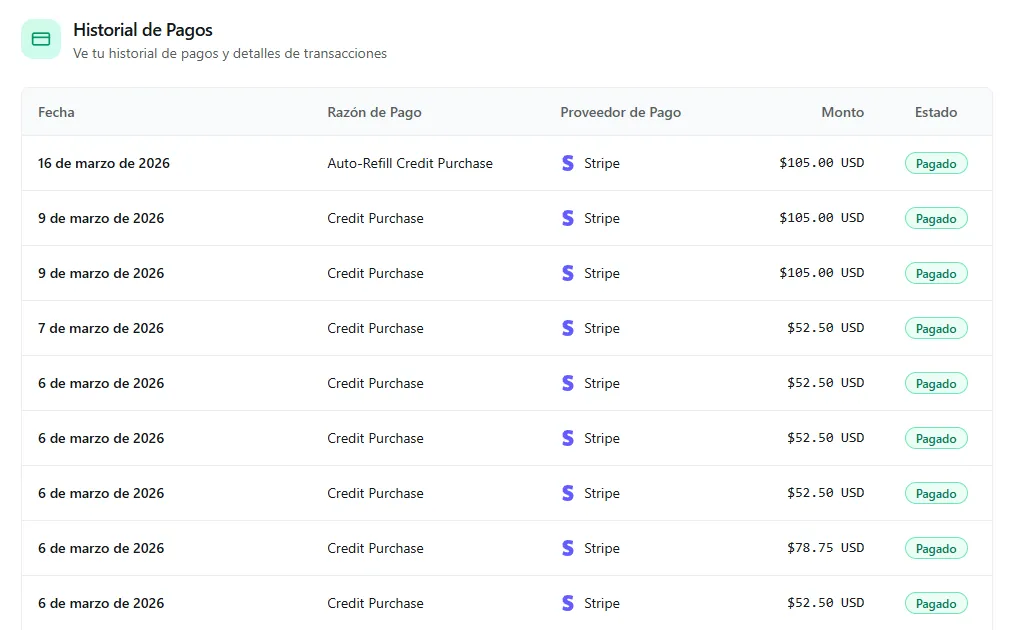 Image: La tabla de historial de pagos mostrando transacciones anteriores
Preguntas Frecuentes
Hice clic en "Comprar Créditos" pero no pasó nada. ¿Qué pasa? El botón de Comprar Créditos te redirige a Stripe para el pago. Asegúrate de que las ventanas emergentes no estén bloqueadas en tu navegador, ya que la página de Stripe puede abrirse en una nueva ventana.
¿Cómo actualizo mi tarjeta de crédito? Haz clic en Abrir Portal de Facturación para acceder al portal de Stripe, luego actualiza tu método de pago allí. También puedes actualizarlo durante cualquier flujo de pago o configuración de recarga automática.
¿Puedo obtener un reembolso por créditos comprados? Contacta a soporte en users@nirvana-ai.com para solicitudes de reembolso. Las políticas de reembolso dependen de las circunstancias específicas.
¿Qué pasa si el pago de mi recarga automática falla? Si el método de pago registrado falla (ej., tarjeta expirada), la recarga automática no se completará y tus créditos seguirán disminuyendo. Recibirás alertas de créditos bajos. Actualiza tu método de pago en el Portal de Facturación de Stripe para resolverlo.
Mejoré mi plan. ¿Cuándo llegan los créditos de suscripción adicionales? Los cambios de créditos de suscripción generalmente toman efecto en tu próximo ciclo de facturación. El momento exacto depende de si mejoraste a mitad de ciclo o en la renovación.
¿Qué significa "Bloqueado temporalmente"? Cuando tu organización se queda completamente sin créditos, entra en un estado de "bloqueo temporal". Todas las operaciones de IA (agentes, automatizaciones, chat) se pausan hasta que se agreguen créditos — ya sea mediante una compra manual o recarga automática. Consulta Créditos para más detalles.
¿Puedo cambiar entre facturación mensual y anual? Sí. Usa la opción de Cambiar Plan para ver las frecuencias de facturación disponibles y cambiar entre ellas.
Qué sigue
- Créditos — cómo funcionan, vencen y se consumen los créditos
- Organización — administra licencias y roles del equipo