Configuración
Organización
Administra tu equipo — invita miembros, asigna roles de administrador y comparte tu código de licencia
La pestaña de Organización solo es visible para los administradores de la organización. Si no la ves en la barra lateral de Configuración, pide a tu administrador acceso o que realice los cambios en tu nombre.
Una organización en Nirvai es como una cuenta de empresa que todo tu equipo comparte — todos trabajan bajo el mismo techo, usando los mismos agentes, automatizaciones, bases de datos y bolsa de créditos. Invitas a tu equipo y todos trabajan juntos en un mismo espacio compartido.
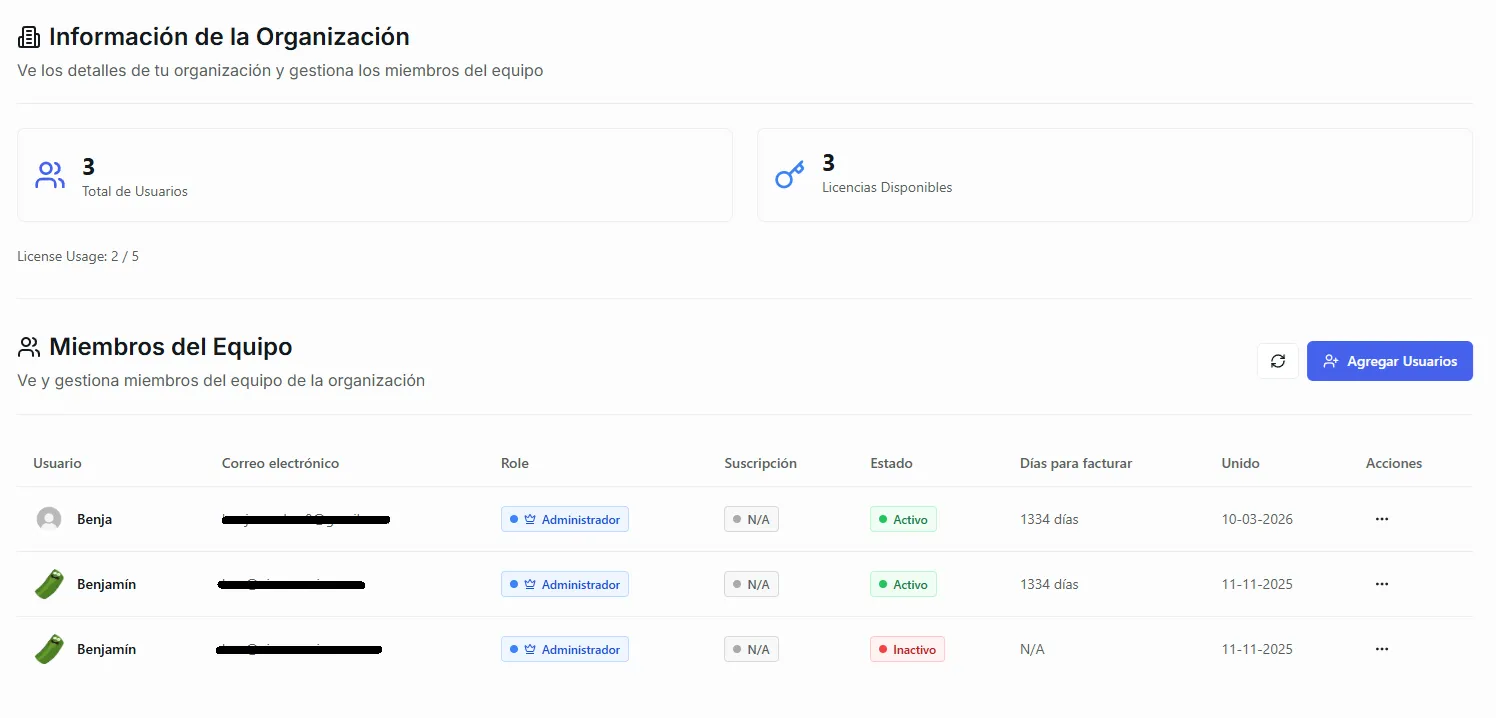 Image: La pestaña de Organización mostrando el resumen del equipo y la lista de miembros
Resumen de la Organización
En la parte superior de la pestaña de Organización verás un resumen de tu espacio de trabajo:
| Campo | Descripción |
|---|---|
| Nombre de la organización | El nombre de tu espacio de trabajo |
| Logo | Solo administradores. Se muestra en la app y encabeza los correos que envían tus páginas de chat web. PNG, JPG, GIF o WebP, hasta 5 MB — también puedes agregarlo al crear tu cuenta |
| Total de licencias | Cuántos puestos incluye tu suscripción |
| Licencias restantes | Cuántas personas más puedes invitar |
| Código de licencia | Un código único que los nuevos miembros usan para unirse |
Invitar Miembros del Equipo
Hay dos formas de incorporar personas a tu organización:
Opción 1: Compartir el Código de Licencia
- Ve a Configuración > Organización
- Encuentra la sección de Código de Licencia
- Haz clic en el botón Copiar para copiar el código al portapapeles
- Envía el código a tu compañero (por email, Slack, etc.)
- Tu compañero ingresa el código al crear su cuenta de Nirvai o desde la configuración de su cuenta
Opción 2: Compartir el Enlace de Invitación
- Haz clic en el botón Compartir junto al código de licencia
- Se genera un enlace compartible que tu compañero puede abrir en su navegador
- El enlace lo lleva a través del flujo de registro con tu organización preseleccionada
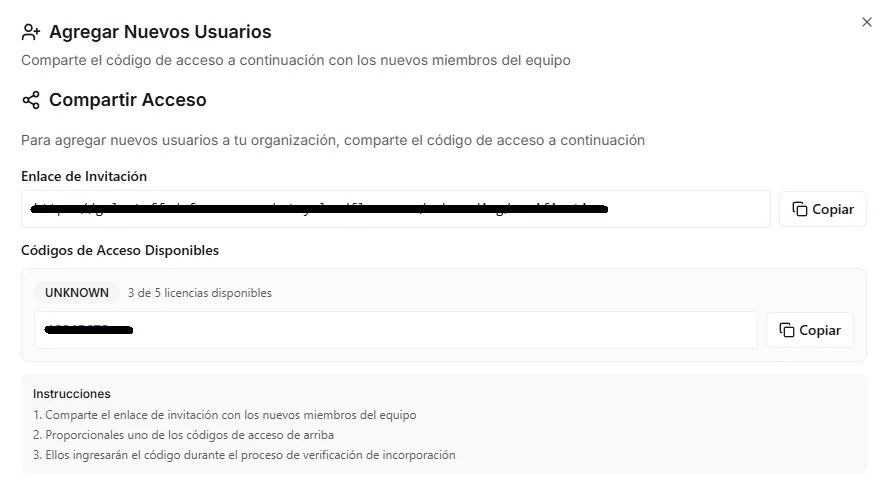 Image: La sección del código de licencia con los botones de copiar y compartir
Cada licencia permite que una persona se una. Si has usado todas tus licencias, puedes mejorar tu suscripción para obtener más puestos, transferir un puesto a una nueva persona, o eliminar a un miembro que ya no necesites para liberar su puesto. (Inactivar a un miembro mantiene su puesto asignado.)
Gestión de Miembros del Equipo
La tabla de miembros muestra a todos en tu organización con su rol, estado y fecha de incorporación.
| Columna | Descripción |
|---|---|
| Nombre / Alias | El nombre para mostrar del miembro |
| Su dirección de email | |
| Rol | Administrador o Miembro |
| Suscripción | Su tipo de plan y estado |
| Se unió | Cuándo se unió a la organización |
Promover un Miembro a Administrador
Los administradores pueden gestionar la facturación, la configuración de la organización y ver todos los datos de uso del equipo. Para promover a un miembro:
- Encuentra al miembro en la tabla
- Haz clic en el menú de tres puntos (...) en su fila
- Selecciona Promover a Administrador
El miembro obtendrá acceso inmediato a las pestañas de Organización y Facturación.
Degradar un Administrador a Miembro
Si necesitas revocar el acceso de administrador de alguien:
- Encuentra al administrador en la tabla
- Haz clic en el menú de tres puntos (...) en su fila
- Selecciona Degradar a Miembro
Perderá acceso a las pestañas de Organización y Facturación pero podrá seguir usando todas las demás funcionalidades.
Acciones sobre un miembro
Además de los controles de rol anteriores, el menú de tres puntos (...) de cada miembro tiene tres acciones para gestionar el acceso con el tiempo: Inactivar, Transferir y Eliminar.
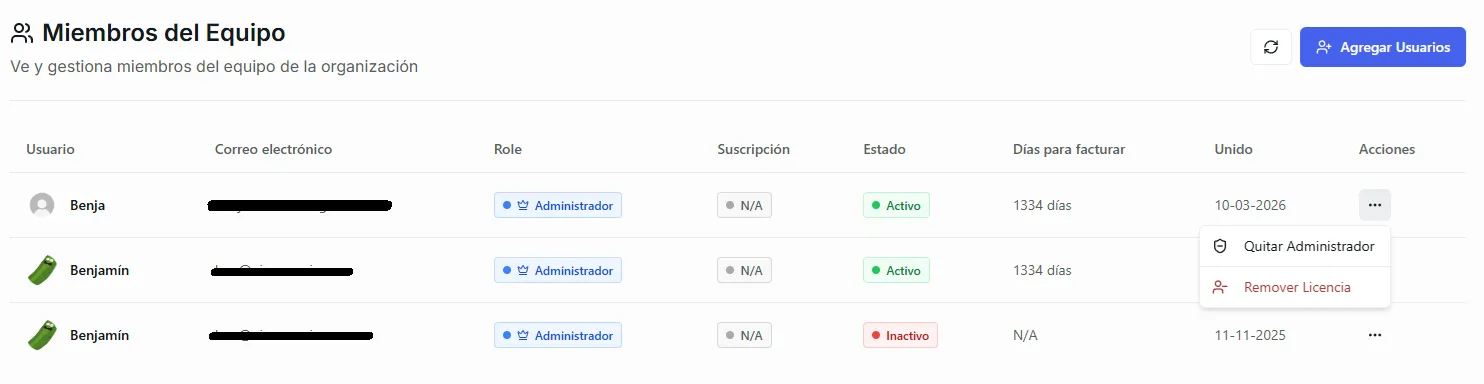 Image: La tabla de miembros con el menú de acciones abierto
Inactivar
Impide que un miembro inicie sesión sin tocar nada de su trabajo — no se elimina nada y su puesto sigue asignado. Su estado pasa a Inactivo y, si intenta iniciar sesión, verá un mensaje indicando que su cuenta ha sido desactivada. Es totalmente reversible: elige Reactivar en el mismo menú. Úsalo para pausar el acceso de alguien que está ausente o entre contratos.
Transferir
Entrega el puesto de un miembro a otra persona en el mismo lugar, conservando todo lo que el puesto poseía. Ingresas el nombre, el correo y una contraseña inicial de la nueva persona; puede iniciar sesión de inmediato, y todos los chats, registros y agentes del miembro anterior los hereda la nueva persona. Úsalo cuando un reemplazo asume el rol y los datos exactos de alguien.
Eliminar
Elimina de forma permanente a un miembro y todo lo que posee — agentes, bases de datos, automatizaciones, documentos, archivos y chats — y libera su puesto de licencia. Esto no se puede deshacer.
Antes de confirmar, Nirvai muestra una vista previa detallada de lo que se eliminará — los agentes y las bases de datos del miembro listados por nombre, más el conteo de sus documentos, archivos y chats — para que siempre sepas exactamente qué estás eliminando.
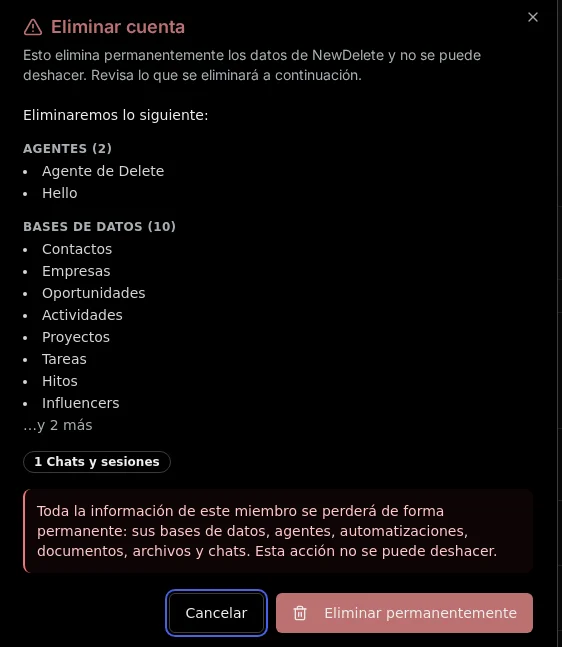 Image: La confirmación de eliminación que lista los agentes, bases de datos y contenido que se eliminarán
Eliminar un miembro borra para siempre sus agentes, bases de datos, automatizaciones, documentos, archivos y chats. Si solo quieres impedir que alguien inicie sesión, usa Inactivar en su lugar.
El historial de créditos y uso de tu organización se conserva para tus registros, y una eliminación nunca modifica los pagos con tu proveedor de facturación — concílialos manualmente.
Roles Explicados
| Rol | Qué Pueden Hacer |
|---|---|
| Administrador | Todo lo que un miembro puede hacer, más: gestionar facturación, comprar créditos, invitar/eliminar miembros, promover/degradar roles, ver el uso de toda la organización |
| Miembro | Crear y usar agentes, automatizaciones, bases de datos y canales. Ver sus propios datos de uso. No puede acceder a la facturación ni a la gestión de la organización |
Preguntas Frecuentes
¿Cómo sé si soy administrador? Si puedes ver las pestañas de Organización y Facturación en Configuración, eres administrador. Los miembros solo ven General, Configuración y Uso.
¿Cuántos administradores puede tener una organización? No hay límite. Puedes promover a tantos miembros a administrador como necesites.
¿Qué pasa con los agentes de un miembro cuando se va? Depende de cómo lo retires. Inactivar y Transferir conservan todos sus agentes y demás trabajo en la organización. Eliminar borra de forma permanente todo lo que posee — así que, si un reemplazo necesita sus agentes, usa Transferir en su lugar.
¿Puede un miembro abandonar la organización por su cuenta? Actualmente, solo los administradores pueden gestionar miembros. Si un miembro quiere irse, debe pedir a un administrador que inactive, transfiera o elimine su puesto.
Me quedé sin licencias pero necesito invitar a una persona más. ¿Qué hago? Libera un puesto transfiriéndolo a la nueva persona o eliminando a un miembro que ya no necesites, o mejora tu suscripción desde la pestaña de Facturación para obtener más puestos. Inactivar a un miembro no libera su puesto.
¿Cada miembro tiene sus propios créditos? No. Los créditos se comparten en toda la organización. Consulta Créditos para más detalles sobre cómo funciona el pool de créditos compartido.
Qué sigue
- Créditos — cómo funciona la bolsa de créditos compartida de tu equipo
- Compartir tus agentes — pon un agente a disposición de todo tu equipo