Configuración
Uso
Rastrea tu gasto de créditos — ve quién usó qué, cuándo y desde qué funcionalidad
La pestaña de Uso es como la factura detallada de tu teléfono pero para tus créditos — muestra cada operación de IA que tuvo un costo, quién la activó y cuándo. De un vistazo obtienes tu saldo actual, tus paquetes de créditos activos y un registro detallado de cada cargo.
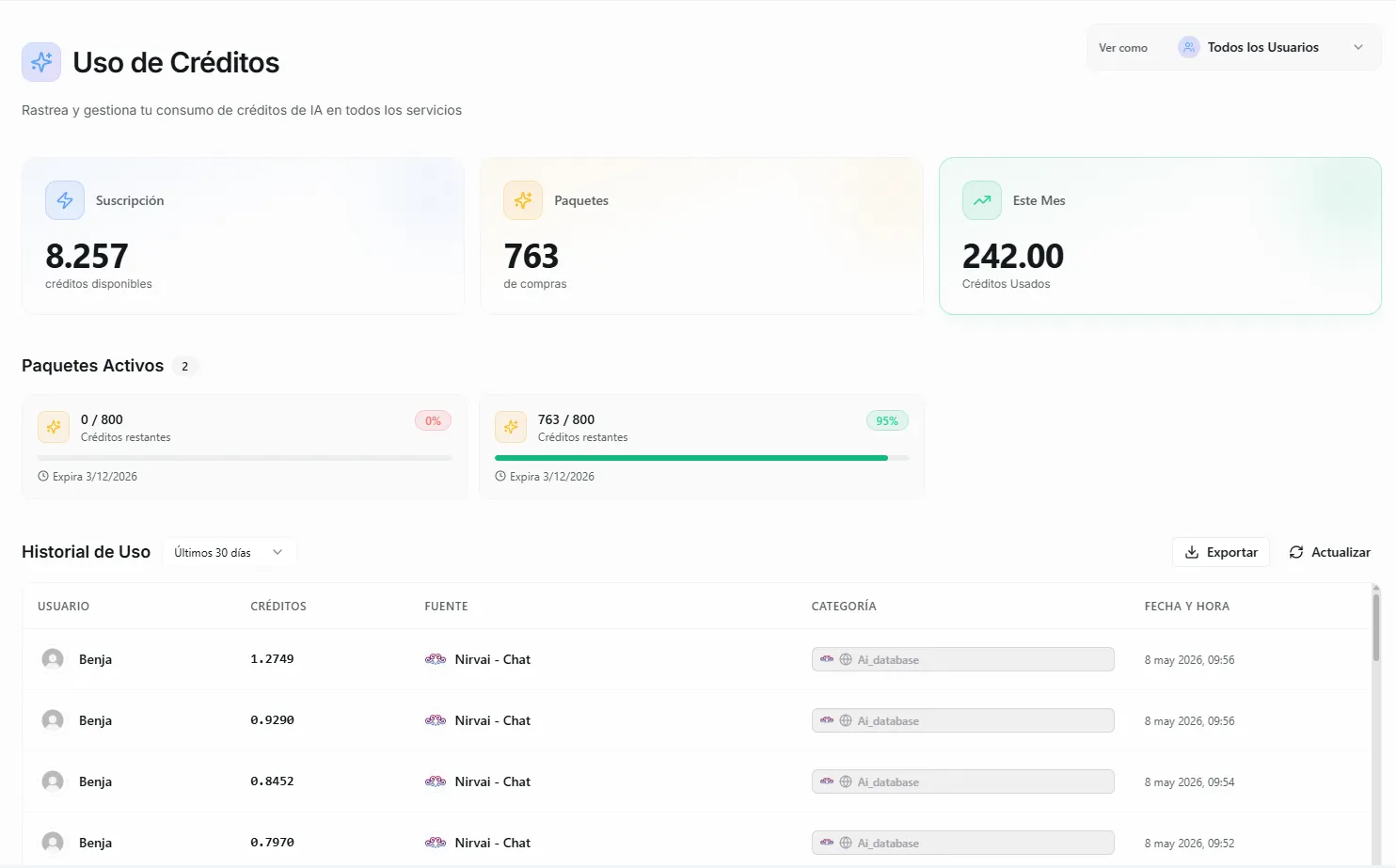 Image: La pestaña de Uso mostrando las tarjetas de saldo de créditos y la tabla de historial de uso
Tarjetas de Saldo de Créditos
En la parte superior de la página, tres tarjetas muestran tu estado actual de créditos de un vistazo:
| Tarjeta | Qué Muestra |
|---|---|
| Suscripción | Cuántos créditos de suscripción quedan disponibles en este ciclo de facturación |
| Paquetes | Total de créditos restantes en todos los paquetes comprados |
| Este Mes | Total de créditos consumidos en lo que va del mes |
Estos números se actualizan en tiempo real a medida que se consumen créditos.
 Image: Las tres tarjetas de saldo de créditos mostrando suscripción, paquete y uso mensual
Paquetes Activos
Si tú o tu administrador han comprado paquetes de créditos, aparecen debajo de las tarjetas de saldo. Cada paquete muestra:
- Créditos restantes del total comprado (ej., "1,200 / 2,000")
- Una barra de progreso — verde cuando está por encima del 50%, ámbar entre 20–50%, roja cuando está por debajo del 20%
- Fecha de vencimiento — cuándo expira el paquete
Los paquetes se consumen en orden de vencimiento — el que expira primero se usa antes.
 Image: Paquetes de créditos activos con barras de progreso y fechas de vencimiento
Historial de Uso
La tabla principal muestra un registro detallado de cada operación que consumió créditos. Cada fila representa una sola interacción de IA.
Columnas de la Tabla
| Columna | Descripción |
|---|---|
| Usuario | El miembro del equipo cuya acción activó el uso de créditos |
| Créditos | Cuántos créditos se consumieron (mostrado con 4 decimales) |
| Origen | Qué agente procesó la solicitud. Si el agente fue activado por una automatización, también se muestra el nombre de la automatización |
| Categoría | De dónde vino la interacción — ej., Nirvai Chat, WhatsApp, Instagram, Slack, Automatización, etc. |
| Marca de tiempo | Cuándo ocurrió la interacción, mostrada en tu zona horaria configurada |
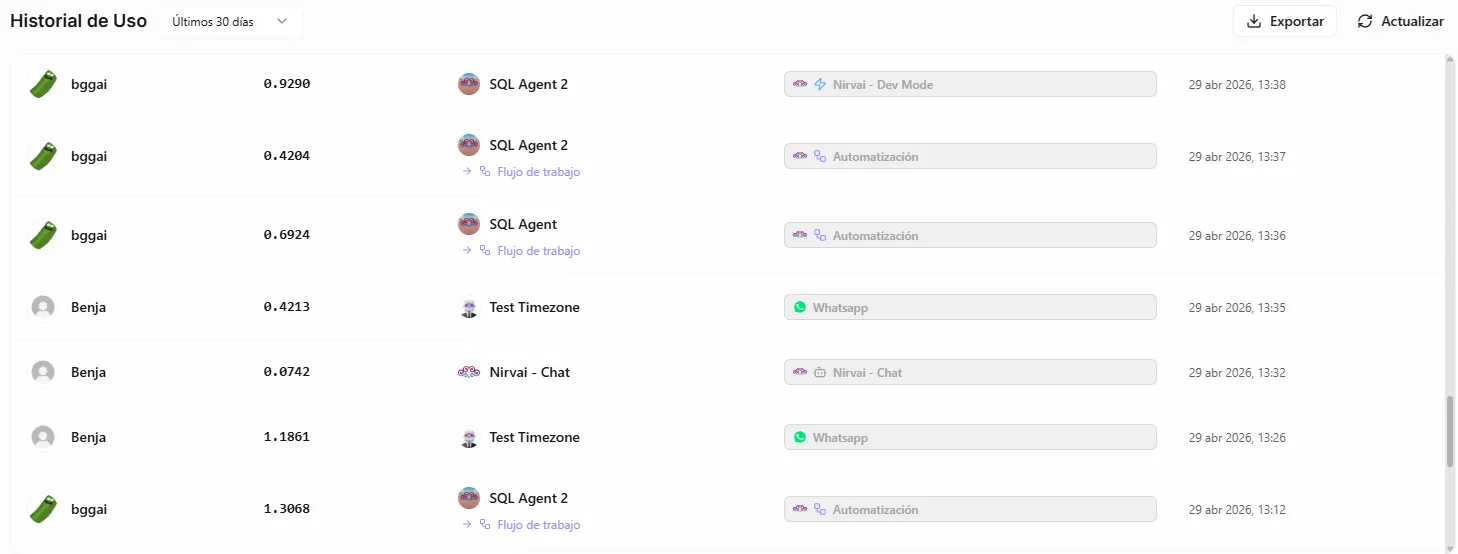 Image: La tabla de historial de uso mostrando entradas de créditos con columnas de usuario, origen y categoría
Íconos de Categoría
Cada categoría en la tabla tiene un indicador visual para que puedas ver rápidamente qué está usando tus créditos:
| Categoría | Descripción |
|---|---|
| Nirvai - Chat | El chat de IA integrado dentro de la plataforma |
| Nirvai - Dev Mode | Interacciones de chat en modo desarrollador |
| Automation | Pasos activados por una automatización |
| WhatsApp, Instagram, Messenger | Mensajes de clientes en esas plataformas |
| Telegram, Slack, Discord, Teams | Mensajes de canales de equipo o comunidad |
| Web, Script Tag | Interacciones del widget de chatbot y embebido web |
| API | Solicitudes realizadas a través del canal de API |
Entradas de Automatización
Cuando se consume un crédito durante una automatización, la tabla muestra contexto adicional:
- El nombre del agente que ejecutó el paso
- Una flecha seguida del nombre de la automatización, para que puedas rastrear qué automatización generó el costo
Filtrado y Rango de Fechas
Rango de Fechas
Usa el menú desplegable junto a "Historial de Uso" para filtrar por período de tiempo:
- Últimos 7 días
- Últimos 30 días (predeterminado)
- Últimos 90 días
- Últimos 6 meses
- Último año
Filtrar por Usuario (Solo Administradores)
Si eres administrador de la organización, aparece un menú desplegable "Ver como" en la esquina superior derecha. Esto te permite:
- Todos los Usuarios — ver el uso de créditos en toda la organización
- Usuario específico — filtrar para ver solo la actividad de un miembro del equipo
Esto es útil cuando necesitas entender qué miembros o departamentos del equipo están consumiendo más créditos.
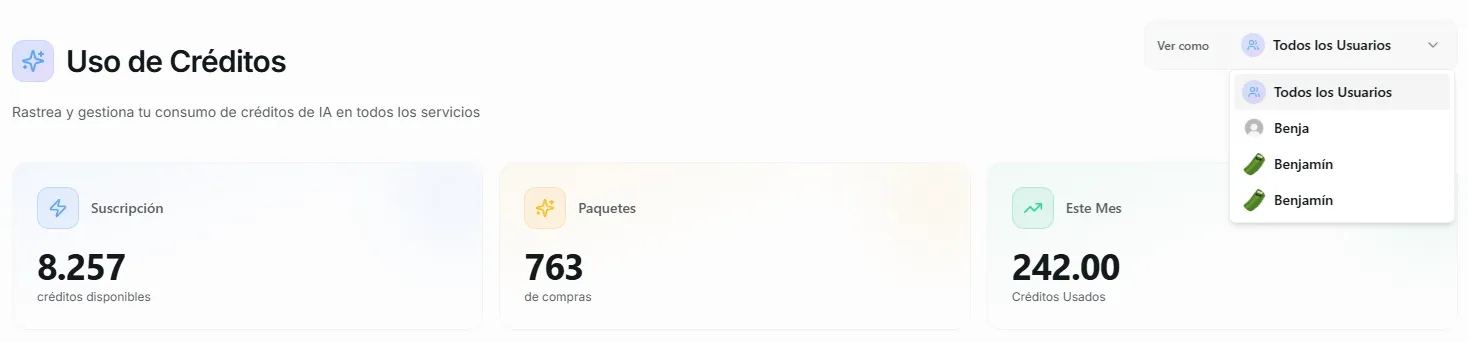 Image: El menú desplegable Ver como mostrando Todos los Usuarios y miembros individuales del equipo
Exportar Datos
Puedes exportar tus datos de uso como un archivo CSV para reportes, contabilidad o análisis.
Cómo Exportar
- Haz clic en el botón Exportar en la esquina superior derecha de la sección de Historial de Uso
- Elige un rango de tiempo:
- Este mes
- Últimos 30 días
- Últimos 60 días
- Últimos 90 días
- Un archivo CSV se descarga a tu computadora
El archivo exportado incluye: Fecha, Usuario, Créditos Usados, Nombre del Agente, Categoría, Categoría Principal, Nombre del Flujo de Trabajo e ID de Sesión.
Las exportaciones respetan tu filtro de usuario actual. Si has seleccionado un miembro específico del equipo en el menú desplegable "Ver como", el CSV solo incluirá los datos de esa persona.
Paginación
La tabla muestra 50 entradas por página. Si tienes más de 50 entradas en el rango de fechas seleccionado, usa los botones Anterior y Siguiente en la parte inferior para navegar entre páginas. El conteo total ("Mostrando 1 a 50 de 237") se muestra junto a los controles.
Preguntas Frecuentes
¿Por qué algunas entradas muestran cantidades de créditos muy pequeñas como 0.0012? Diferentes operaciones de IA consumen diferentes cantidades de créditos dependiendo de la complejidad de la solicitud. Una respuesta corta usa menos créditos que una respuesta larga y de múltiples pasos. La precisión de 4 decimales te permite ver el costo exacto de cada interacción.
Veo "Nirvai Chat" como origen, pero no usé el chat. ¿Qué es? Si no hay un agente específico asociado con el uso de créditos, se muestra "Nirvai Chat" por defecto. Esto puede ocurrir con operaciones de IA a nivel de sistema o cuando el chat se usa directamente.
¿Los miembros pueden ver el uso de otras personas? Los miembros regulares solo ven sus propios datos de uso. Los administradores pueden usar el menú desplegable "Ver como" para ver el uso de cualquier miembro o el total de toda la organización.
Las marcas de tiempo parecen incorrectas. ¿Cómo las corrijo? Las marcas de tiempo se muestran según tu zona horaria configurada. Si se ven mal, ve a Configuración > Configuración y verifica que tu ajuste de zona horaria sea correcto.
¿Puedo obtener datos de uso de hace más de un año? El filtro de rango de fechas va hasta un año. Si necesitas datos históricos más allá de eso, contacta a soporte.
¿Con qué frecuencia se actualizan los datos de uso? Los datos se actualizan en tiempo real. Cada operación de IA aparece en la tabla tan pronto como se completa. También puedes hacer clic en el botón Actualizar para forzar una recarga.
Qué sigue
- Planes y Límites — qué incluye cada plan y qué pasa al llegar a un límite
- Facturación — compra más créditos o configura la recarga automática