Configuración
Configuración de Usuario
Configura tu perfil, cambia tu contraseña, elige un tema, selecciona tu idioma y configura tu zona horaria
Tu configuración de usuario es como los ajustes personales de tu teléfono — cambian cómo se ve y funciona Nirvai para ti, y solo para ti. Se divide en dos pestañas en Configuración: General (tu perfil y contraseña) y Configuración (tema, idioma, zona horaria y tamaño de fuente). Ninguno de estos ajustes afecta a otros miembros de tu organización.
Para abrir Configuración, haz clic en tu ícono de perfil en la esquina inferior izquierda de la barra lateral y selecciona Configuración.
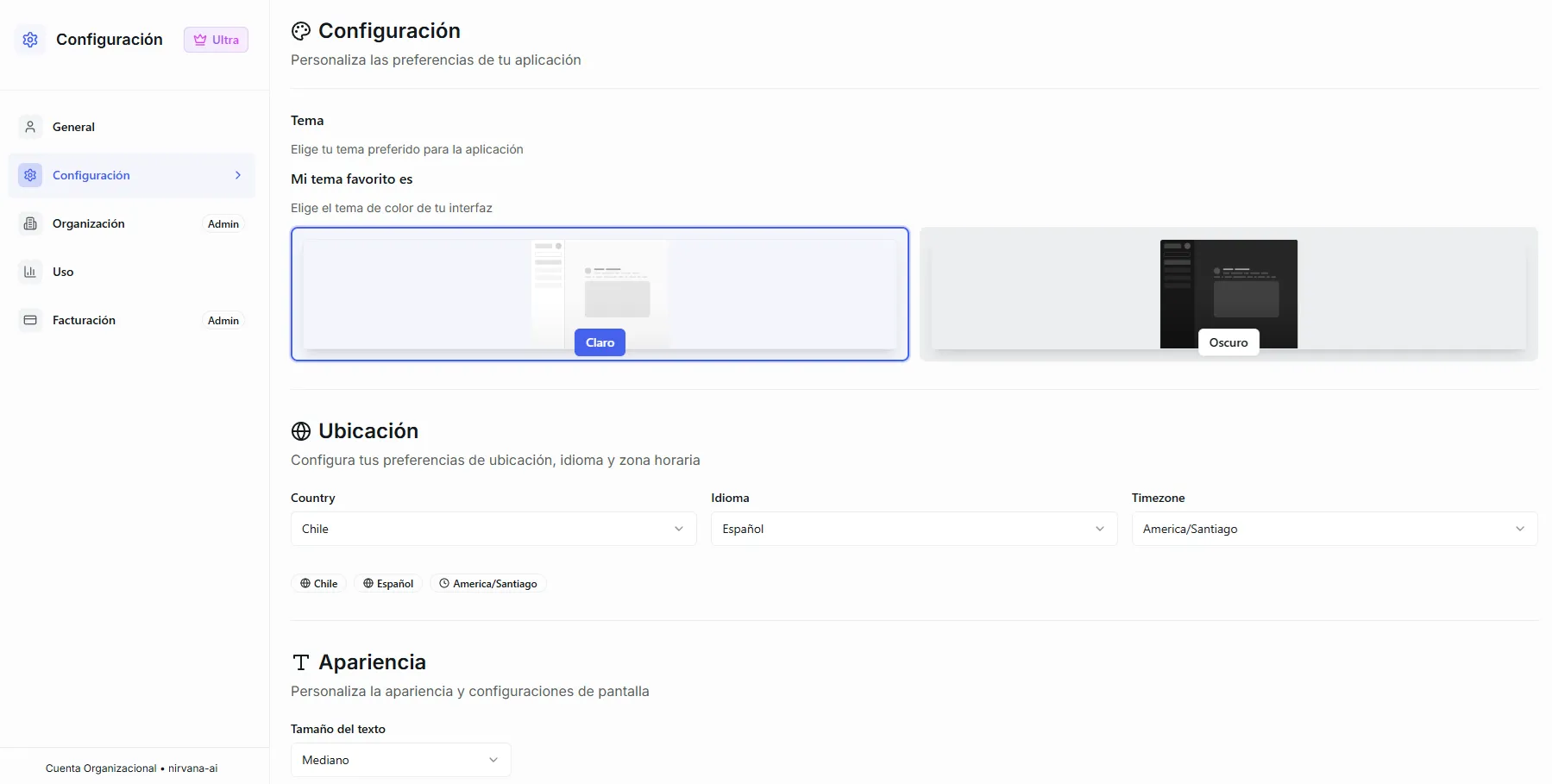 Image: La página de Configuración mostrando la barra lateral izquierda con todas las pestañas disponibles
¿Qué pestañas puedo ver?
La Configuración está dividida en pestañas en la barra lateral izquierda. Algunas están disponibles para todos; otras solo para los administradores de la organización.
| Pestaña | Qué hace | Quién puede acceder |
|---|---|---|
| General | Foto de perfil, nombre de usuario, email y contraseña (esta página) | Todos |
| Configuración | Tema, idioma, zona horaria y tamaño de fuente (esta página) | Todos |
| Organización | Miembros del equipo, código de licencia y gestión de roles | Solo administradores |
| Uso | Historial de gasto de créditos, saldo y exportación | Todos |
| Facturación | Plan de suscripción, pagos, recarga automática y portal de Stripe | Solo administradores |
Si no ves las pestañas de Organización o Facturación, tu cuenta tiene un rol de "miembro". Pide acceso al administrador de tu organización si necesitas esas funcionalidades.
Tu insignia de plan. La insignia en la parte superior de la barra lateral de Configuración muestra tu plan actual — Free (créditos limitados para empezar), Builder, Pro (más créditos y funcionalidades) o Ultra (la mayor asignación de créditos y todas las funcionalidades desbloqueadas). Consulta Planes y Límites para ver qué incluye cada plan. En la parte inferior de la barra lateral también verás si estás en una Cuenta Personal o una Cuenta de Organización, junto con el nombre de la organización.
General — Perfil y Cuenta
La pestaña General es donde administras tu información personal y seguridad.
Foto de Perfil
Tu foto de perfil aparece en conversaciones, vistas de equipo y en toda la plataforma. Para cambiarla:
- Ve a Configuración > General
- Haz clic en tu foto de perfil actual (o el avatar predeterminado)
- Selecciona una imagen desde tu computadora
- La imagen se sube automáticamente — no se necesita botón de guardar
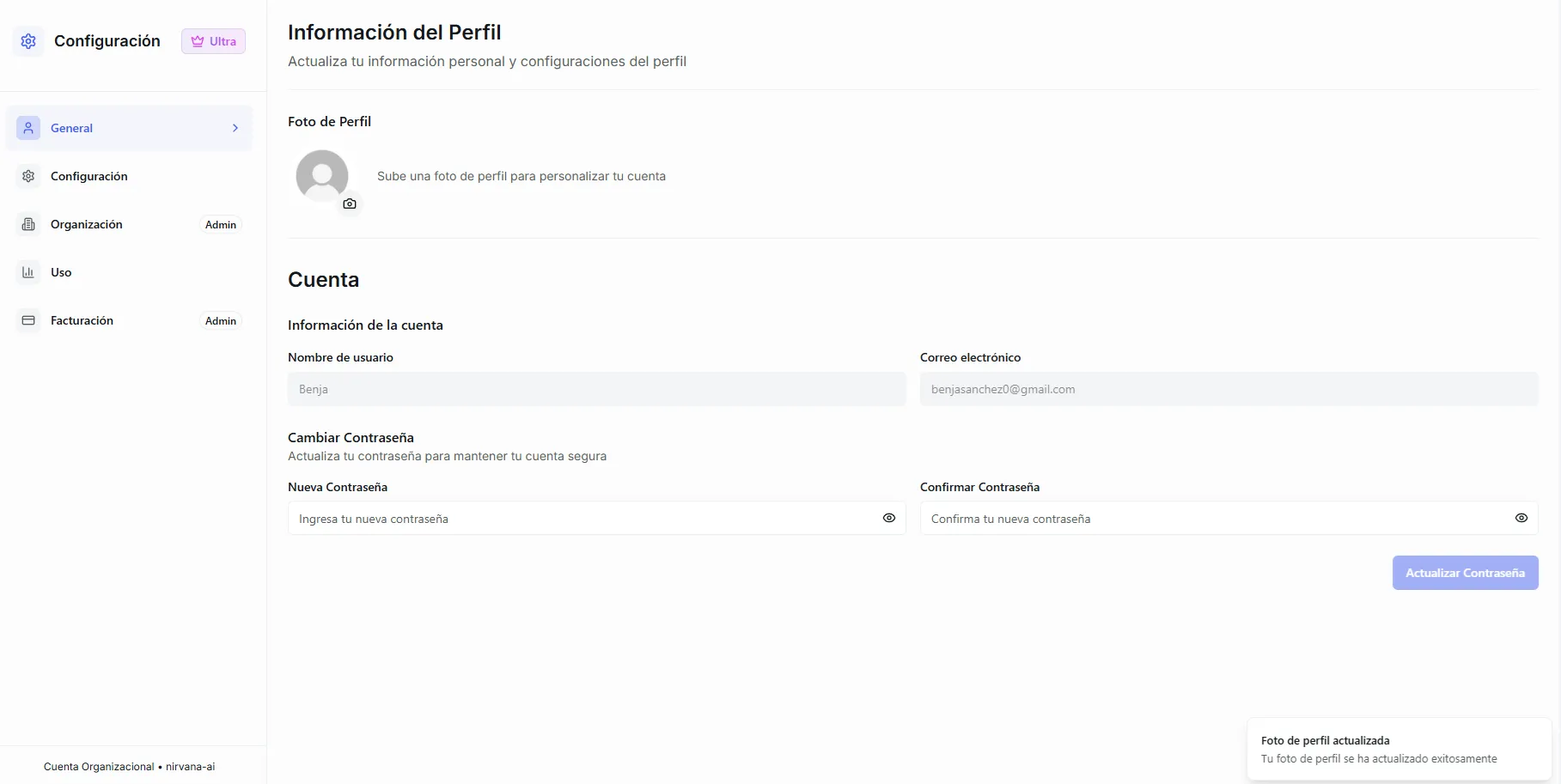 Image: La sección de foto de perfil con el botón de carga
Usa una foto clara o una imagen que ayude a tus compañeros de equipo a reconocerte. La imagen se redimensiona automáticamente, así que cualquier formato de foto estándar funciona.
Información de la Cuenta
Tu nombre de usuario y email se muestran aquí pero son de solo lectura. Estos se establecen cuando se crea tu cuenta y no se pueden cambiar desde la página de Configuración. Contacta a soporte si necesitas actualizarlos.
Cambiar Tu Contraseña
Para actualizar tu contraseña:
- Ve a Configuración > General
- Desplázate hasta la sección de Cambiar Contraseña
- Ingresa tu nueva contraseña en los campos de Nueva Contraseña y Confirmar Contraseña
- Haz clic en Actualizar Contraseña
Tu contraseña debe tener al menos 8 caracteres de largo, y ambos campos deben coincidir.
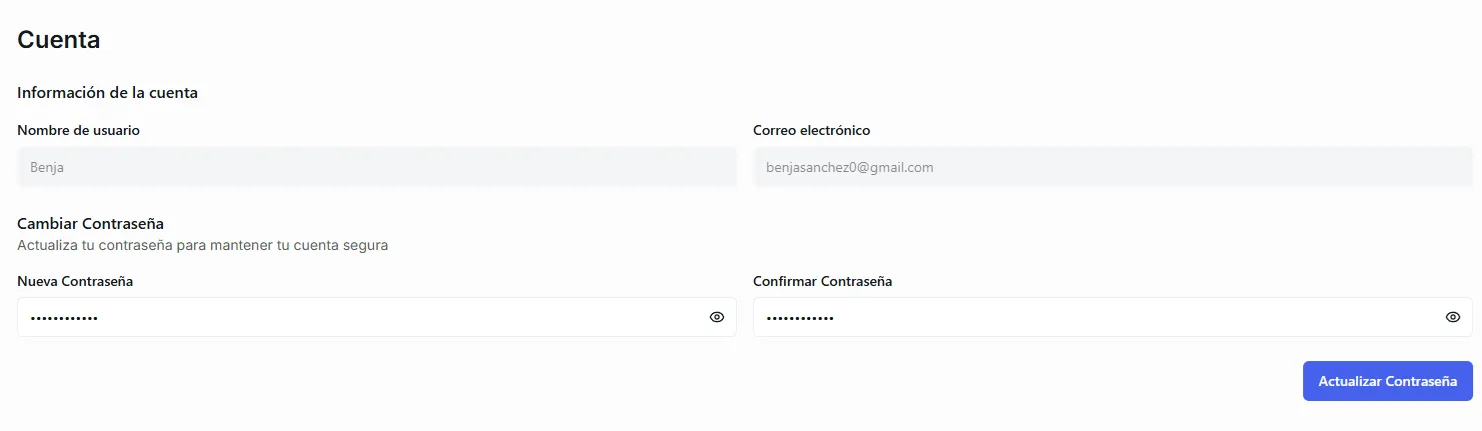 Image: El formulario de cambio de contraseña con los campos de nueva contraseña y confirmación
Configuración — Tema, Idioma y Más
La pestaña Configuración controla cómo se ve y se siente la aplicación. Los cambios aquí se guardan cuando haces clic en Guardar Configuración en la parte inferior.
Tema
Elige entre modo Claro y Oscuro. Haz clic en cualquiera de las opciones para previsualizarlo instantáneamente — la aplicación cambia de tema en tiempo real.
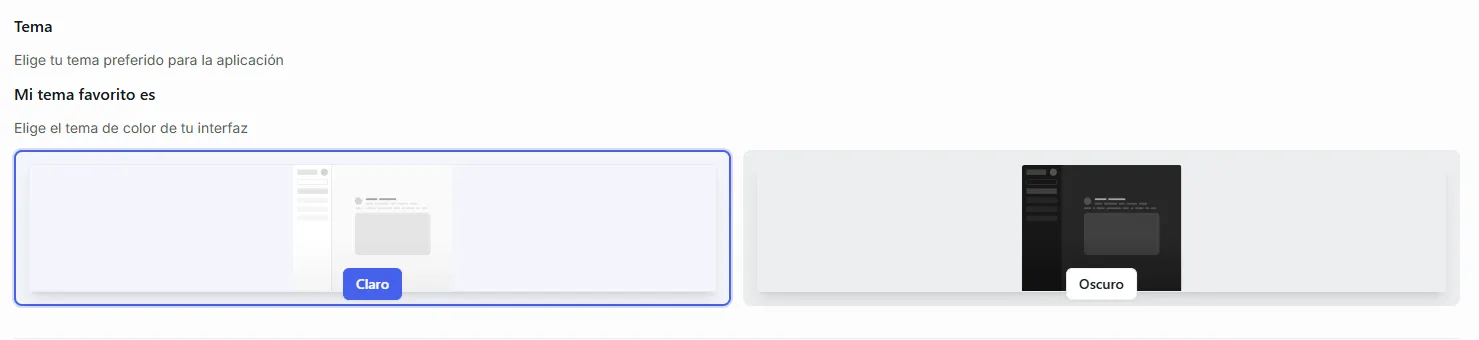 Image: El selector de tema mostrando las opciones de modo claro y oscuro lado a lado
Ajustes de Ubicación
Los ajustes de ubicación te permiten configurar tres cosas:
| Ajuste | Qué Hace | Por Qué Es Importante |
|---|---|---|
| País | Tu país de residencia | Se usa para la localización |
| Idioma | El idioma de la interfaz de la aplicación | Cambia todas las etiquetas, botones y menús a tu idioma preferido |
| Zona horaria | Tu zona horaria local | Se usa en toda la plataforma — las automatizaciones, los mensajes programados, las marcas de tiempo en la tabla de uso y más dependen de esto |
Para configurar tu ubicación:
- Ve a Configuración > Configuración
- Usa los tres menús desplegables para seleccionar tu País, Idioma y Zona horaria
- Haz clic en Guardar Configuración
 Image: Los ajustes de ubicación con los menús desplegables de país, idioma y zona horaria
Configurar la zona horaria correcta es importante. Muchas funcionalidades dependen de ella:
- Automatizaciones — los disparadores programados se activan según tu zona horaria
- Marcas de tiempo de uso — las entradas de gasto de créditos se muestran en tu zona horaria
- Comportamiento del agente — los agentes que hacen referencia a "hoy" o "esta mañana" usan tu zona horaria como contexto
Si viajas frecuentemente, actualiza tu zona horaria para evitar que las automatizaciones se activen en horarios inesperados.
Tamaño de Fuente
Ajusta el tamaño del texto en toda la aplicación. Elige entre:
- Pequeño — vista compacta, cabe más contenido en la pantalla
- Mediano — el predeterminado, tamaño equilibrado
- Grande — más fácil de leer, especialmente en pantallas de alta resolución
Un cuadro de vista previa debajo del selector muestra cómo se ve el texto con el tamaño actual.
Guardar Cambios
A diferencia de la pestaña General (donde la foto de perfil se guarda automáticamente), los cambios de Configuración requieren que hagas clic en Guardar Configuración en la parte inferior de la página. Si sales sin guardar, tus cambios se perderán.
Preguntas Frecuentes
Cambié mi zona horaria pero mis automatizaciones siguen activándose a la hora anterior. ¿Qué pasó? Las automatizaciones que ya estaban programadas antes del cambio pueden mantener sus horarios de activación originales hasta el siguiente ciclo. Si no se corrige después de un ciclo, intenta editar la automatización y volver a guardarla.
¿Puedo usar un idioma que no está en el menú desplegable? Nirvai actualmente soporta los idiomas listados en el selector. Si tu idioma no está disponible, la interfaz se mostrará en inglés por defecto.
¿El tema afecta cómo mis agentes se ven para los clientes? No. El tema es solo para tu experiencia dentro de la aplicación de Nirvai. Los clientes que chatean con tus agentes en WhatsApp, Instagram u otros canales ven la interfaz que esa plataforma proporciona.
Cambié mi contraseña pero olvidé la nueva. ¿Qué hago? Usa la opción de Olvidé mi contraseña en la página de inicio de sesión para restablecerla por email.
Qué sigue
- Organización — administra tu equipo, roles y código de licencia (administradores)
- Créditos — el combustible que impulsa cada operación de IA